
เน็ตบ้านช้า แก้ไขเบื้องต้นด้วยตัวเองอย่างไรก่อนโทรเรียกช่างเทคนิค
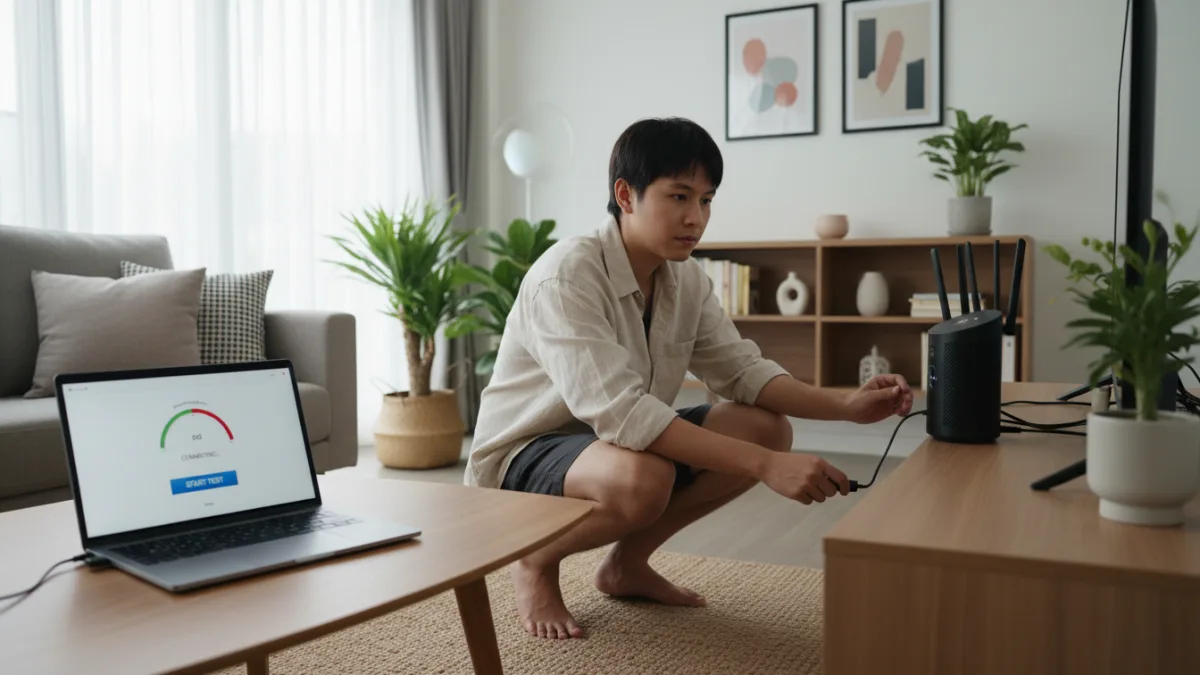
ปัญหาเน็ตบ้านช้าเป็นเรื่องที่ทุกคนต้องเคยเจอ ไม่ว่าจะใช้ดูหนัง ฟังเพลง หรือทำงาน ก็อาจสะดุดจนน่ารำคาญ แต่ก่อนที่จะรีบโทรหาช่างเทคนิค ลองมาดูวิธีแก้ไขเบื้องต้นง่ายๆ ที่คุณสามารถทำได้ด้วยตัวเอง ซึ่งบ่อยครั้งสามารถแก้ปัญหาได้ทันทีโดยไม่ต้องรอใครเลย
Key Point
- รีบูทเราเตอร์: การปิด-เปิดเราเตอร์ใหม่เป็นวิธีแรกและง่ายที่สุดที่มักจะช่วยแก้ปัญหาเน็ตอืดได้
- เช็คความเร็วผ่านสาย LAN: เพื่อการวัดผลที่แม่นยำ ควรทดสอบความเร็วอินเทอร์เน็ตโดยต่อสาย LAN จากคอมพิวเตอร์เข้ากับเราเตอร์โดยตรง
- ลดจำนวนอุปกรณ์เชื่อมต่อ: อุปกรณ์ที่เชื่อมต่อ WiFi พร้อมกันหลายเครื่องจะแชร์แบนด์วิธกัน ทำให้ความเร็วลดลง ลองตัดการเชื่อมต่ออุปกรณ์ที่ไม่ได้ใช้งาน
- ตรวจสอบตำแหน่งเราเตอร์: วางเราเตอร์ในที่โล่ง กลางบ้าน และห่างจากสิ่งกีดขวางหรืออุปกรณ์ที่ปล่อยคลื่นรบกวน เช่น ไมโครเวฟ
- แยกใช้คลื่น 2.4 GHz และ 5 GHz: ใช้อุปกรณ์ที่ต้องการความเร็วสูงเชื่อมต่อกับคลื่น 5 GHz และอุปกรณ์ทั่วไปเชื่อมต่อกับ 2.4 GHz เพื่อลดความหนาแน่นของสัญญาณ
สาเหตุหลักที่ทำให้เน็ตบ้านช้ากว่าปกติ
ก่อนจะไปดูวิธีแก้ เรามาทำความเข้าใจสาเหตุที่พบบ่อยกันก่อน ปัญหาเน็ตบ้านช้าไม่ได้มาจากผู้ให้บริการเสมอไป แต่อาจเกิดจากปัจจัยภายในบ้านของเราเองได้เช่นกัน
- มีผู้ใช้งานหรืออุปกรณ์เชื่อมต่อมากเกินไป: เหมือนกับถนนที่มีรถเยอะ การมีอุปกรณ์หลายชิ้นเชื่อมต่อ WiFi พร้อมกัน เช่น สมาร์ทโฟน แท็บเล็ต คอมพิวเตอร์ สมาร์ททีวี จะทำให้แบนด์วิธถูกแบ่งกันไป ความเร็วที่แต่ละเครื่องได้รับจึงลดลง
- ตำแหน่งของเราเตอร์ไม่เหมาะสม: สัญญาณ WiFi ไม่ชอบสิ่งกีดขวาง โดยเฉพาะกำแพงหนาๆ, เฟอร์นิเจอร์โลหะ, หรือแม้กระทั่งตู้ปลา การวางเราเตอร์ไว้ในมุมอับหรือหลังทีวีจะทำให้สัญญาณอ่อนลงอย่างมาก
- การรบกวนจากคลื่นสัญญาณอื่น: อุปกรณ์อิเล็กทรอนิกส์หลายชนิด เช่น ไมโครเวฟ, โทรศัพท์ไร้สาย, หรือแม้แต่ลำโพงบลูทูธ ก็ใช้คลื่นความถี่ 2.4 GHz ซึ่งเป็นคลื่นเดียวกับ WiFi ทำให้สัญญาณรบกวนกันเองและเน็ตอืดได้
- เราเตอร์เก่าหรือเฟิร์มแวร์ล้าสมัย: เทคโนโลยีอินเทอร์เน็ตพัฒนาไปเร็ว เราเตอร์ที่ใช้งานมาหลายปีอาจไม่รองรับความเร็วสูงๆ ของแพ็กเกจปัจจุบัน หรือเฟิร์มแวร์ที่ไม่อัปเดตอาจมีช่องโหว่และทำงานได้ไม่เต็มประสิทธิภาพ
- ปัญหาจากภายนอก: อาจเกิดจากปัญหาที่ชุมสายของผู้ให้บริการ หรือเว็บไซต์/เซิร์ฟเวอร์ที่เรากำลังเข้าใช้งานมีปัญหาเอง ซึ่งกรณีนี้เราจะไม่สามารถแก้ไขได้
5 ขั้นตอนแก้ปัญหาเน็ตบ้านช้าด้วยตัวเอง
เมื่อเข้าใจสาเหตุแล้ว ลองทำตามขั้นตอนเหล่านี้เพื่อแก้ไขปัญหาเบื้องต้น ซึ่งส่วนใหญ่มักจะได้ผลดีอย่างไม่น่าเชื่อ
ขั้นตอนที่ 1: ปิดแล้วเปิดใหม่ (Reboot Router)
เป็นวิธีคลาสสิกที่ได้ผลเสมอ การรีบูทจะช่วยล้างหน่วยความจำชั่วคราว (Cache) ที่สะสมอยู่ในเราเตอร์ และช่วยให้เราเตอร์เชื่อมต่อกับเครือข่ายของผู้ให้บริการใหม่อีกครั้ง เหมือนกับการรีสตาร์ทคอมพิวเตอร์เมื่อเครื่องเริ่มทำงานช้า
วิธีทำ: ถอดปลั๊กไฟของเราเตอร์ (และ ONU/ONT หากมี) ทิ้งไว้ประมาณ 30-60 วินาที แล้วจึงเสียบปลั๊กกลับเข้าไปใหม่ รอประมาณ 3-5 นาทีเพื่อให้เราเตอร์บูทระบบและเชื่อมต่อสัญญาณอินเทอร์เน็ตจนไฟสถานะติดครบและเป็นปกติ
ขั้นตอนที่ 2: เช็คความเร็วเน็ตให้ถูกวิธี
หลายคนมักจะเทสสปีดผ่าน WiFi ซึ่งค่าที่ได้อาจไม่แม่นยำเพราะมีปัจจัยรบกวนเยอะ วิธีที่ดีที่สุดคือการเชื่อมต่อคอมพิวเตอร์หรือโน้ตบุ๊กของคุณเข้ากับเราเตอร์โดยตรงผ่านสาย LAN แล้วเข้าไปที่เว็บไซต์ทดสอบความเร็ว เช่น Speedtest.net หรือ Fast.com
ค่าที่ได้จากการเทสผ่านสาย LAN คือความเร็วจริงที่วิ่งเข้ามาในบ้านคุณ หากความเร็วที่วัดได้ใกล้เคียงกับแพ็กเกจที่สมัครไว้ (อาจต่ำกว่าเล็กน้อยประมาณ 10-15%) แต่พอใช้ผ่าน WiFi แล้วช้า แสดงว่าปัญหาน่าจะอยู่ที่ระบบ WiFi ภายในบ้าน ไม่ใช่ที่ตัวอินเทอร์เน็ตจากผู้ให้บริการ
เคล็ดลับการอ่านค่า Speed Test
- Download Speed: ความเร็วในการรับข้อมูล เหมาะกับการดูหนัง, สตรีมมิ่ง, โหลดไฟล์
- Upload Speed: ความเร็วในการส่งข้อมูล เหมาะกับการวิดีโอคอล, ไลฟ์สด, อัปโหลดไฟล์ขึ้นคลาวด์
- Ping/Latency: ค่าความหน่วง ยิ่งน้อยยิ่งดี เหมาะกับการเล่นเกมออนไลน์
ขั้นตอนที่ 3: ย้ายตำแหน่งเราเตอร์สู่จุดยุทธศาสตร์
ตำแหน่งการวางเราเตอร์ส่งผลต่อคุณภาพสัญญาณ WiFi โดยตรง ควรวางเราเตอร์ไว้ในบริเวณที่โล่ง กลางบ้าน และสูงจากพื้นเล็กน้อย เพื่อให้สัญญาณกระจายได้ทั่วถึง หลีกเลี่ยงการวางในตู้ทึบ, หลังทีวี, ใกล้กระจก หรือใกล้เครื่องใช้ไฟฟ้าที่ปล่อยคลื่นรบกวน หากบ้านมีหลายชั้น การมี Mesh WiFi อาจเป็นทางออกที่ดีที่สุดในการขยายสัญญาณให้ครอบคลุม
ขั้นตอนที่ 4: จัดการอุปกรณ์ที่เชื่อมต่อ
ลองตรวจสอบดูว่ามีอุปกรณ์ใดบ้างที่เชื่อมต่อกับ WiFi ของคุณอยู่ บางครั้งอาจมีอุปกรณ์ที่ไม่ได้ใช้งานแต่ยังคงเชื่อมต่อและดึงแบนด์วิธอยู่ ลองปิด WiFi ในอุปกรณ์เหล่านั้น หรือเข้าไปจัดการในหน้าตั้งค่าของเราเตอร์เพื่อจำกัดการเข้าถึง
ขั้นตอนที่ 5: อัปเดตเฟิร์มแวร์เราเตอร์
ผู้ผลิตเราเตอร์มักจะปล่อยอัปเดตเฟิร์มแวร์เพื่อปรับปรุงประสิทธิภาพและแก้ไขข้อบกพร่องด้านความปลอดภัย คุณสามารถเข้าไปที่หน้าตั้งค่าของเราเตอร์ (โดยปกติคือการพิมพ์ IP Address เช่น 192.168.1.1 ในเบราว์เซอร์) เพื่อตรวจสอบและทำการอัปเดตได้ อย่างไรก็ตาม หากเป็นเราเตอร์ที่ได้รับจากผู้ให้บริการอินเทอร์เน็ต ส่วนใหญ่จะมีการอัปเดตให้อัตโนมัติ
ถึงเวลาเรียกช่าง เมื่อไหร่ที่ควรโทร?
หากลองทำตามทุกขั้นตอนข้างต้นแล้วปัญหายังไม่หายไป อาจถึงเวลาที่ต้องให้ผู้เชี่ยวชาญเข้ามาดูแล สัญญาณที่บ่งบอกว่าควรโทรหาผู้ให้บริการ ได้แก่:
- รีบูทเราเตอร์แล้ว แต่อินเทอร์เน็ตยังคงหลุดบ่อยๆ หรือช้าเหมือนเดิม
- ทดสอบความเร็วผ่านสาย LAN แล้วได้ค่าต่ำกว่าแพ็กเกจที่สมัครไว้อย่างมาก (เช่น ต่ำกว่า 50%)
- ไฟสถานะบนเราเตอร์หรือ ONU/ONT แสดงเป็นสีแดงหรือกะพริบผิดปกติ (โดยเฉพาะไฟ LOS ที่หมายถึง Loss of Signal)
- ไม่สามารถเชื่อมต่ออินเทอร์เน็ตได้เลยในทุกอุปกรณ์
การเตรียมข้อมูลเหล่านี้ไว้ เช่น ผลการทดสอบความเร็ว, ลักษณะของปัญหา, และขั้นตอนที่ได้ลองแก้ไขไปแล้ว จะช่วยให้ช่างเทคนิควิเคราะห์และแก้ปัญหาได้รวดเร็วยิ่งขึ้น
สรุป
ปัญหาเน็ตบ้านช้าสามารถแก้ไขได้ง่ายๆ ด้วยตัวเองในหลายกรณี เพียงแค่เริ่มต้นจากการรีบูทเราเตอร์, ตรวจสอบความเร็วให้ถูกวิธี, และปรับปรุงตำแหน่งการวางเราเตอร์ การทำความเข้าใจสาเหตุและลองแก้ไขเบื้องต้นไม่เพียงแต่ช่วยให้คุณกลับมาใช้งานอินเทอร์เน็ตได้เร็วขึ้น แต่ยังช่วยประหยัดเวลาและค่าใช้จ่ายในการรอช่างเทคนิคอีกด้วย
คำถามที่พบบ่อย (FAQ)
1. รีเซ็ตเราเตอร์บ่อยๆ เป็นอะไรไหม?
การรีบูท (ปิด-เปิด) เราเตอร์เป็นครั้งคราวไม่เป็นอันตรายและยังเป็นผลดี แต่การ “รีเซ็ต” (Reset) ที่เป็นการล้างค่าทั้งหมดกลับไปเป็นค่าโรงงานนั้นไม่ควรทำบ่อยๆ หากไม่จำเป็น เพราะคุณจะต้องตั้งค่าชื่อ WiFi และรหัสผ่านใหม่ทั้งหมด
2. ทำไมความเร็วเน็ตที่เทสได้ไม่เคยตรงกับแพ็กเกจ?
ความเร็วที่ระบุในแพ็กเกจเป็นความเร็วสูงสุดตามทฤษฎี (Up to) ในการใช้งานจริงจะมีปัจจัยหลายอย่างที่ทำให้ความเร็วลดลง เช่น ความหนาแน่นของเครือข่าย, ประสิทธิภาพของเซิร์ฟเวอร์ปลายทาง, และสภาพแวดล้อม WiFi ภายในบ้าน การได้ความเร็วประมาณ 85-95% ของแพ็กเกจเมื่อเทสผ่านสาย LAN ถือว่าเป็นเรื่องปกติ
3. สัญญาณ WiFi เต็ม แต่ทำไมเน็ตยังช้า?
ขีดสัญญาณ WiFi บอกถึงความแรงของสัญญาณที่เชื่อมต่อระหว่างอุปกรณ์ของคุณกับเราเตอร์เท่านั้น ไม่ได้บอกถึงความเร็วของอินเทอร์เน็ตที่วิ่งมาจากข้างนอก หากสัญญาณเต็มแต่เน็ตช้า อาจเกิดจากมีอุปกรณ์เชื่อมต่อเยอะเกินไป หรือตัวอินเทอร์เน็ตจากผู้ให้บริการมีปัญหาเอง
4. Mesh WiFi ช่วยแก้ปัญหาเน็ตช้าได้จริงไหม?
Mesh WiFi ช่วยแก้ปัญหา “สัญญาณ WiFi ไม่ครอบคลุม” ในบ้านหลังใหญ่หรือมีหลายชั้นได้อย่างมีประสิทธิภาพ โดยจะสร้างเครือข่าย WiFi ชื่อเดียวที่ไร้รอยต่อ ทำให้สัญญาณแรงและเสถียรทั่วทุกมุมบ้าน แต่หากต้นตอของปัญหาเน็ตช้ามาจากอินเทอร์เน็ตที่ผู้ให้บริการส่งมาไม่เต็มสปีด Mesh WiFi ก็ไม่สามารถช่วยให้เน็ตเร็วขึ้นได้
ข้อมูลในบทความนี้จัดทำขึ้นเพื่อเป็นแนวทางในการตรวจสอบและแก้ไขปัญหาเบื้องต้น สำหรับรายละเอียดโปรโมชัน, แพ็กเกจ, และเงื่อนไขการให้บริการล่าสุด กรุณาตรวจสอบจากหน้าเว็บไซต์ทางการของผู้ให้บริการอีกครั้งก่อนตัดสินใจสมัคร
สอบถามติดตั้งเน็ตบ้าน สมัคร จองคิวออนไลน์ได้ทั่วประเทศ
 สมัครเลยทาง LINE