
Guest WiFi ตั้งค่ายังไงให้แขกใช้ได้แต่ไม่เข้าระบบในบ้าน
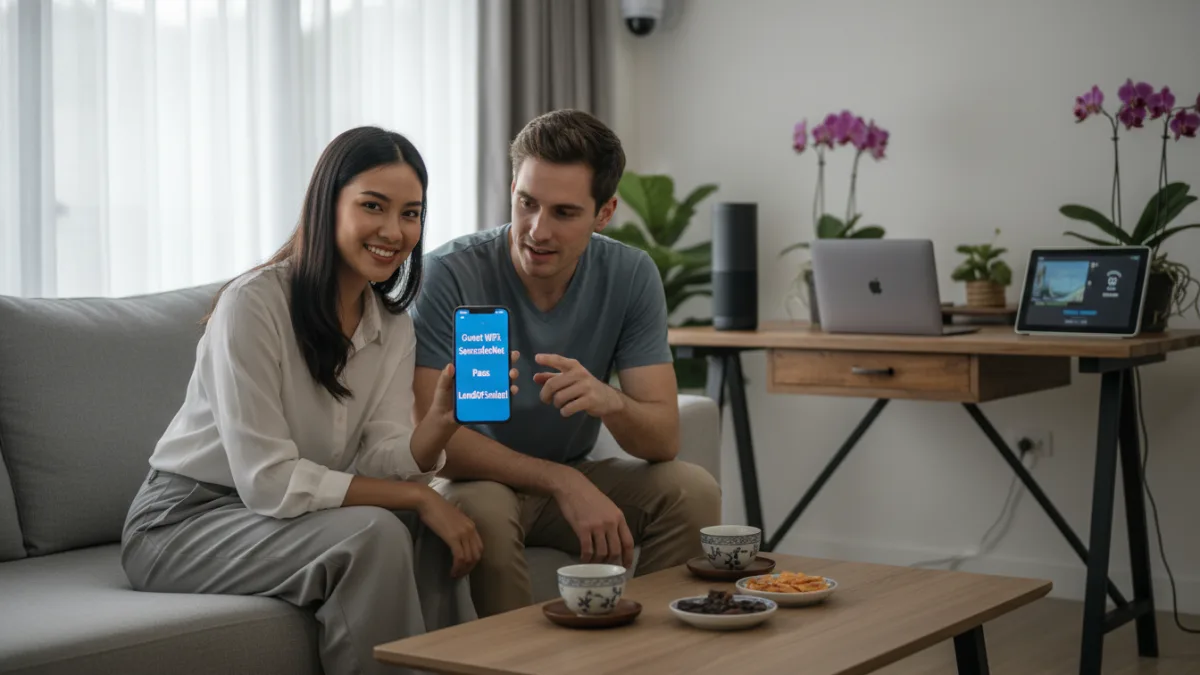
การเปิดให้เพื่อนหรือแขกที่มาเยี่ยมบ้านได้ใช้อินเทอร์เน็ตเป็นเรื่องปกติ แต่การให้รหัสผ่าน WiFi หลักอาจเสี่ยงต่อความปลอดภัยของข้อมูลและอุปกรณ์ในบ้านคุณ โชคดีที่ฟังก์ชัน Guest WiFi บนเราเตอร์สมัยใหม่สามารถแก้ปัญหานี้ได้ โดยเป็นการสร้างเครือข่ายแยกสำหรับผู้มาเยือนโดยเฉพาะ ทำให้พวกเขาออนไลน์ได้ แต่ไม่สามารถเข้าถึงระบบเครือข่ายส่วนตัวของคุณได้เลย
จุดเด่นสำคัญ
- Guest WiFi สร้างเครือข่ายไร้สายที่สองซึ่งแยกขาดจากเครือข่ายหลักในบ้านของคุณ
- ช่วยเพิ่มความปลอดภัย ป้องกันไม่ให้แขกเข้าถึงไฟล์ส่วนตัว คอมพิวเตอร์ หรืออุปกรณ์ Smart Home
- สามารถตั้งชื่อเครือข่าย (SSID) และรหัสผ่านที่แตกต่างจากเครือข่ายหลัก ทำให้จัดการง่ายและเปลี่ยนได้บ่อยครั้ง
- เราเตอร์บางรุ่นสามารถจำกัดความเร็วหรือตั้งเวลาการใช้งานสำหรับเครือข่ายแขกได้
- เป็นฟีเจอร์มาตรฐานในเราเตอร์รุ่นใหม่ส่วนใหญ่และตั้งค่าได้ไม่ซับซ้อน
Guest WiFi คืออะไร และทำไมถึงสำคัญ?
Guest WiFi หรือ Guest Network คือเครือข่ายไร้สายสำรองที่สร้างขึ้นโดยเราเตอร์ของคุณ มันทำงานขนานไปกับเครือข่าย WiFi หลักที่คุณและคนในครอบครัวใช้ แต่มีความแตกต่างที่สำคัญคือ ‘การแยกส่วน’ (Isolation) เครือข่ายแขกจะถูกออกแบบมาเพื่อให้ผู้ใช้งานสามารถเข้าถึงอินเทอร์เน็ตได้เพียงอย่างเดียว แต่จะถูกปิดกั้นไม่ให้มองเห็นหรือเชื่อมต่อกับอุปกรณ์อื่นๆ ที่อยู่ในเครือข่ายหลักของคุณ
ลองจินตนาการว่าเครือข่ายในบ้านของคุณเปรียบเสมือนบ้านทั้งหลัง การให้รหัส WiFi หลักก็เหมือนกับการให้กุญแจบ้านแก่แขก ซึ่งพวกเขาสามารถเดินเข้าไปได้ทุกห้อง รวมถึงห้องนอนหรือห้องทำงานส่วนตัว แต่การเปิดใช้งาน Guest WiFi ก็เหมือนกับการสร้างเรือนรับรองแยกต่างหาก แขกสามารถพักผ่อนและใช้สิ่งอำนวยความสะดวกได้ แต่ไม่สามารถเข้ามายุ่งในตัวบ้านหลักได้เลย นี่คือหัวใจสำคัญของความปลอดภัยในโลกดิจิทัล
ประโยชน์หลักของการเปิดใช้งาน Guest Network
การสละเวลาไม่กี่นาทีเพื่อตั้งค่าเครือข่ายสำหรับแขกให้ประโยชน์มากกว่าที่คิด ทั้งในด้านความปลอดภัยและความสะดวกสบายในการจัดการเครือข่ายภายในบ้าน
- ความปลอดภัยสูงสุด (Enhanced Security): นี่คือเหตุผลที่สำคัญที่สุด อุปกรณ์ของแขกอาจมีมัลแวร์แฝงอยู่โดยที่เจ้าของไม่รู้ตัว หากเชื่อมต่อกับเครือข่ายหลักของคุณ มัลแวร์นั้นอาจแพร่กระจายมายังคอมพิวเตอร์หรืออุปกรณ์อื่นๆ ได้ การแยกเครือข่ายจะช่วยจำกัดความเสียหายให้อยู่ในวงแคบ นอกจากนี้ยังป้องกันไม่ให้แขก (ไม่ว่าจะตั้งใจหรือไม่ก็ตาม) เข้าถึงไฟล์งานส่วนตัว รูปภาพ หรือสอดแนมข้อมูลในเครือข่ายของคุณ
- ความเป็นส่วนตัว (Privacy): เมื่อแขกเชื่อมต่อ Guest WiFi พวกเขาจะไม่สามารถมองเห็นอุปกรณ์อื่นๆ ในเครือข่าย เช่น คอมพิวเตอร์, NAS (Network Attached Storage), เครื่องพิมพ์, หรือกล้องวงจรปิด ทำให้ข้อมูลและอุปกรณ์ส่วนตัวของคุณยังคงเป็นส่วนตัวอย่างแท้จริง
- การจัดการที่ง่ายดาย (Easy Management): คุณสามารถตั้งรหัสผ่านสำหรับ Guest WiFi ให้เป็นรหัสที่จำง่ายและบอกต่อได้สะดวก เช่น ‘WelcomeToMyHome’ โดยไม่ต้องกังวลว่าจะกระทบกับรหัสผ่านหลักที่ซับซ้อนของคุณ และเมื่อแขกกลับไปแล้ว คุณก็สามารถเปลี่ยนรหัสผ่านนี้ได้อย่างรวดเร็ว หรือปิดเครือข่ายไปเลยก็ได้
- ควบคุมประสิทธิภาพเครือข่าย (Network Performance Control): เราเตอร์ระดับสูงบางรุ่นอนุญาตให้คุณตั้งค่าจำกัดความเร็ว (Bandwidth Control) ของ Guest Network ได้ เพื่อให้มั่นใจว่าการดาวน์โหลดไฟล์ขนาดใหญ่หรือการสตรีมวิดีโอของแขกจะไม่กระทบต่อความเร็วอินเทอร์เน็ตที่คุณใช้ทำงานหรือเล่นเกม
วิธีตั้งค่า Guest WiFi เบื้องต้น (ขั้นตอนทั่วไป)
ขั้นตอนการตั้งค่าอาจแตกต่างกันไปเล็กน้อยตามยี่ห้อและรุ่นของเราเตอร์ แต่หลักการโดยรวมจะคล้ายกันทั้งหมด ไม่ว่าจะเป็นเราเตอร์ที่ได้รับจากผู้ให้บริการอินเทอร์เน็ตอย่าง AIS Fibre หรือเราเตอร์ที่ซื้อมาติดตั้งเองก็ตาม
- ล็อกอินเข้าสู่หน้าตั้งค่าเราเตอร์: เปิดเว็บเบราว์เซอร์ (เช่น Chrome, Firefox) แล้วพิมพ์ IP Address ของเราเตอร์ลงในช่องที่อยู่เว็บ โดยทั่วไปจะเป็น 192.168.1.1 หรือ 192.168.0.1 (สามารถดู IP ที่ถูกต้องได้จากสติกเกอร์ใต้เราเตอร์)
- ใส่ชื่อผู้ใช้และรหัสผ่าน: กรอก Username และ Password เพื่อเข้าสู่ระบบ ซึ่งข้อมูลนี้ก็อยู่บนสติกเกอร์ใต้เราเตอร์เช่นกัน (หากคุณไม่เคยเปลี่ยน)
- ค้นหาเมนู Guest Network: มองหาเมนูที่ชื่อว่า ‘Guest Network’, ‘Guest WiFi’ หรือ ‘เครือข่ายผู้เยี่ยมชม’ ซึ่งมักจะอยู่ในส่วนของการตั้งค่า ‘Wireless’ หรือ ‘Advanced’
- เปิดใช้งาน (Enable): ติ๊กเครื่องหมายถูกหรือเลื่อนสวิตช์เพื่อเปิดใช้งานฟังก์ชัน Guest Network
- ตั้งชื่อเครือข่าย (SSID): กำหนดชื่อเครือข่ายสำหรับแขกที่เข้าใจง่าย เช่น ‘บ้านคุณสมชาย_Guest’ หรือ ‘FreeWiFi_MyCafe’ เพื่อให้แยกจากเครือข่ายหลักได้ชัดเจน
- ตั้งค่าความปลอดภัยและรหัสผ่าน: เลือกโหมดความปลอดภัยเป็น WPA2-PSK หรือ WPA3-Personal ซึ่งเป็นมาตรฐานที่ปลอดภัยที่สุดในปัจจุบัน จากนั้นตั้งรหัสผ่านสำหรับเครือข่ายแขกโดยเฉพาะ
- กำหนดค่าตัวเลือกเพิ่มเติม (สำคัญมาก): มองหาตัวเลือก ‘Allow guests to access my local network’ หรือ ‘Isolate’ หรือ ‘AP Isolation’ และ **ต้องแน่ใจว่าคุณปิด (Disable/Off) การเข้าถึงเครือข่ายหลัก** และเปิด (Enable/On) การแยกเครือข่าย นี่คือขั้นตอนที่สำคัญที่สุดเพื่อความปลอดภัย
- บันทึกการตั้งค่า: กดปุ่ม ‘Save’ หรือ ‘Apply’ เพื่อบันทึกการเปลี่ยนแปลงทั้งหมด เราเตอร์อาจใช้เวลาสักครู่ในการรีสตาร์ทตัวเอง
หลังจากทำตามขั้นตอนเหล่านี้เสร็จสิ้น คุณจะเห็นชื่อ WiFi ของเครือข่ายแขกปรากฏขึ้นมาในรายการเครือข่ายบนสมาร์ทโฟนหรือคอมพิวเตอร์ พร้อมให้แขกของคุณเชื่อมต่อได้ทันที สำหรับผู้ที่ต้องการประสิทธิภาพสูงสุด การเลือกใช้เราเตอร์ส่วนตัวใช้กับ AIS Fibre ก็เป็นอีกทางเลือกที่น่าสนใจ เพราะมักจะมีฟังก์ชันขั้นสูงให้ปรับแต่งได้มากกว่า
ข้อควรระวังและ Tips เพิ่มเติม
เพื่อให้การใช้งาน Guest WiFi ปลอดภัยและมีประสิทธิภาพสูงสุด ควรปฏิบัติตามคำแนะนำเพิ่มเติมเหล่านี้
- ใช้รหัสผ่านที่แตกต่างกันเสมอ: ห้ามใช้รหัสผ่านเดียวกันระหว่างเครือข่ายหลักและเครือข่ายแขกโดยเด็ดขาด
- เปลี่ยนรหัสผ่านของแขกเป็นประจำ: โดยเฉพาะหลังจากมีงานปาร์ตี้หรือมีแขกมาเยี่ยมบ้านหลายคน การเปลี่ยนรหัสผ่านจะช่วยป้องกันไม่ให้คนที่ไม่ได้รับอนุญาตกลับมาเชื่อมต่ออีกในอนาคต
- ปิดเมื่อไม่ได้ใช้งาน: หากคุณไม่ได้มีแขกมาเยี่ยมบ่อยนัก การปิดฟังก์ชัน Guest Network ไว้และเปิดใช้เฉพาะเมื่อจำเป็น จะเป็นอีกหนึ่งชั้นของการป้องกันที่ดีเยี่ยม
- อัปเดตเฟิร์มแวร์เราเตอร์: ผู้ผลิตเราเตอร์มักจะออกอัปเดตเฟิร์มแวร์เพื่อแก้ไขช่องโหว่ด้านความปลอดภัยและปรับปรุงประสิทธิภาพ ควรตรวจสอบและอัปเดตเฟิร์มแวร์ของเราเตอร์ให้เป็นเวอร์ชันล่าสุดอยู่เสมอ
การตั้งค่า Guest WiFi เป็นหนึ่งในวิธีที่ง่ายและมีประสิทธิภาพที่สุดในการปกป้องเครือข่ายในบ้านของคุณ เป็นการสร้างสมดุลที่ลงตัวระหว่างการต้อนรับและการรักษาความปลอดภัย ทำให้คุณสามารถแบ่งปันการเชื่อมต่ออินเทอร์เน็ตได้อย่างสบายใจ หากคุณพบว่าเน็ตบ้านช้า การแยกเครือข่ายและจำกัดแบนด์วิดท์ของแขกก็อาจเป็นหนึ่งในวิธีช่วยแก้ปัญหาได้เช่นกัน
คำถามที่พบบ่อย (FAQ)
Guest WiFi ทำให้เน็ตโดยรวมช้าลงไหม?
การเปิดใช้งาน Guest WiFi จะใช้ทรัพยากรของเราเตอร์เพิ่มขึ้นเล็กน้อย แต่สำหรับเราเตอร์สมัยใหม่ผลกระทบนั้นน้อยมากจนแทบไม่รู้สึก อย่างไรก็ตาม ความเร็วอินเทอร์เน็ตจะถูกแชร์กันระหว่างเครือข่ายหลักและเครือข่ายแขก ดังนั้นหากมีผู้ใช้งานในเครือข่ายแขกจำนวนมากหรือมีการใช้งานหนัก ก็อาจส่งผลต่อความเร็วโดยรวมได้
แขกที่ใช้ Guest WiFi จะเห็นอุปกรณ์อื่นในบ้านเราไหม?
ไม่ได้โดยสิ้นเชิง หากคุณตั้งค่าอย่างถูกต้องและเปิดใช้งานฟีเจอร์ ‘Network Isolation’ หรือ ‘AP Isolation’ แขกจะถูกกันออกจากเครือข่ายหลักโดยสมบูรณ์ พวกเขาจะไม่สามารถมองเห็นหรือพยายามเชื่อมต่อกับคอมพิวเตอร์, เครื่องพิมพ์, NAS, หรืออุปกรณ์ Smart Home ของคุณได้
ถ้าราวเตอร์ที่ผู้ให้บริการให้มา ไม่มีฟังก์ชัน Guest Network ทำอย่างไร?
เราเตอร์ส่วนใหญ่ที่ผู้ให้บริการอินเทอร์เน็ตให้มาในปัจจุบันมักจะมีฟังก์ชันนี้ แต่หากเป็นรุ่นเก่าที่ไม่มีจริงๆ ทางเลือกที่ดีที่สุดคือการซื้อเราเตอร์คุณภาพดีมาใช้เอง แล้วตั้งค่าเราเตอร์ของผู้ให้บริการให้อยู่ในโหมด Bridge Mode เพื่อให้เราเตอร์ตัวใหม่ของคุณจัดการเครือข่ายทั้งหมด ซึ่งจะทำให้คุณได้ฟีเจอร์ที่ทันสมัยและปลอดภัยกว่า
จำเป็นต้องตั้งค่าความปลอดภัยแบบ WPA3 หรือไม่?
WPA3 เป็นมาตรฐานความปลอดภัยล่าสุดและดีที่สุด แต่ WPA2 ก็ยังถือว่าแข็งแกร่งและปลอดภัยมากสำหรับการใช้งานทั่วไป และเข้ากันได้กับอุปกรณ์รุ่นเก่ามากกว่า หากเราเตอร์ของคุณมีโหมด WPA2/WPA3 Mixed Mode ก็เป็นตัวเลือกที่ดีที่สุด แต่ถ้าไม่มี การเลือกใช้ WPA2-PSK (AES) ก็เพียงพอและปลอดภัยกว่ามาตรฐานเก่าอย่าง WEP หรือ WPA มาก