
อัปเดตเฟิร์มแวร์เราเตอร์ทำอย่างไรและควรทำบ่อยแค่ไหน
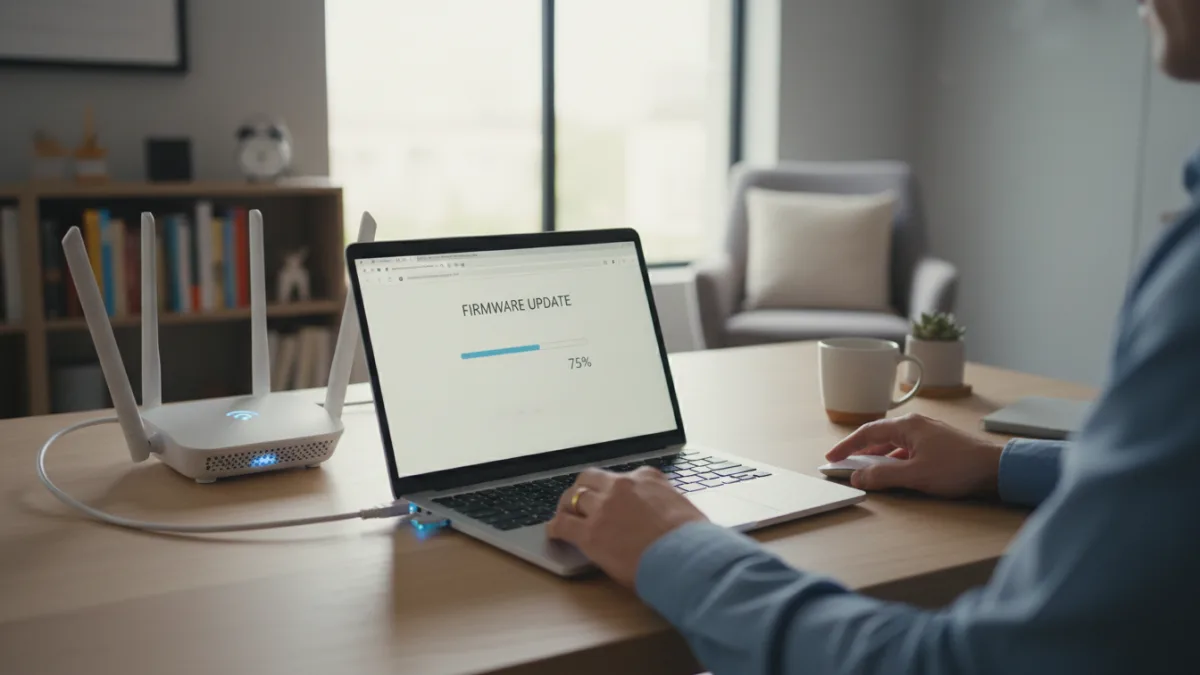
การอัปเดตเฟิร์มแวร์เราเตอร์เป็นหนึ่งในขั้นตอนการบำรุงรักษาเครือข่ายในบ้านที่สำคัญแต่กลับถูกมองข้ามบ่อยที่สุด การอัปเดตไม่เพียงแต่ช่วยเพิ่มประสิทธิภาพการทำงาน แต่ยังเป็นปราการด่านสำคัญในการป้องกันภัยคุกคามทางไซเบอร์ที่อาจโจมตีผ่านช่องโหว่ของเราเตอร์ได้อีกด้วย
สรุปใจความสำคัญ
- Firmware คือซอฟต์แวร์ระบบปฏิบัติการของเราเตอร์ การอัปเดตเปรียบเสมือนการอัปเดต OS ของคอมพิวเตอร์หรือมือถือ
- เหตุผลหลักที่ต้องอัปเดตคือเพื่อปิดช่องโหว่ด้านความปลอดภัย เพิ่มความเสถียร แก้ปัญหา WiFi หลุด และอาจได้รับฟีเจอร์ใหม่ๆ
- เราเตอร์รุ่นใหม่ส่วนใหญ่มีฟังก์ชันอัปเดตอัตโนมัติหรือตรวจสอบการอัปเดตได้จากหน้าตั้งค่าโดยตรง ทำให้สะดวกขึ้นมาก
- ก่อนอัปเดตทุกครั้ง ควรสำรองข้อมูลการตั้งค่า (Backup Configuration) และต้องเชื่อมต่อคอมพิวเตอร์กับเราเตอร์ผ่านสาย LAN เท่านั้น
- ความถี่ที่แนะนำคือตรวจสอบการอัปเดตทุก 3-6 เดือน หรืออัปเดตทันทีเมื่อมีข่าวช่องโหว่ความปลอดภัยร้ายแรง
Firmware คืออะไร และทำไมการอัปเดตจึงสำคัญ?
หลายคนอาจคุ้นเคยกับการอัปเดตแอปพลิเคชันในมือถือหรือโปรแกรมในคอมพิวเตอร์ แต่สำหรับเราเตอร์แล้ว ซอฟต์แวร์ที่ควบคุมการทำงานทั้งหมดของมันเรียกว่า ‘เฟิร์มแวร์’ (Firmware) มันคือชุดคำสั่งที่ฝังอยู่ในฮาร์ดแวร์ ทำหน้าที่เป็นระบบปฏิบัติการขนาดเล็กที่จัดการทุกอย่าง ตั้งแต่การเชื่อมต่ออินเทอร์เน็ต การปล่อยสัญญาณ WiFi ไปจนถึงระบบความปลอดภัย
การปล่อยเราเตอร์ให้ใช้เฟิร์มแวร์เก่าเป็นเวลานานเปรียบเสมือนการเปิดประตูบ้านทิ้งไว้รอผู้บุกรุก เหตุผลที่การอัปเดตเฟิร์มแวร์เราเตอร์เป็นเรื่องสำคัญมีดังนี้:
- การอุดช่องโหว่ความปลอดภัย: นี่คือเหตุผลที่สำคัญที่สุด แฮกเกอร์มักค้นหาช่องโหว่ในเฟิร์มแวร์เราเตอร์รุ่นยอดนิยมเพื่อใช้เป็นช่องทางในการเจาะเข้าระบบเครือข่าย, ขโมยข้อมูล, หรือแม้กระทั่งควบคุมอุปกรณ์ทั้งหมดในบ้าน ผู้ผลิตจะออกเฟิร์มแวร์เวอร์ชันใหม่เพื่อ ‘แพตช์’ หรืออุดช่องโหว่เหล่านี้
- เพิ่มความเสถียรและประสิทธิภาพ: หากคุณเจอปัญหา WiFi หลุดบ่อย, ความเร็วตกโดยไม่มีสาเหตุ หรือต้องรีสตาร์ทเราเตอร์เป็นประจำ บางครั้งปัญหาเหล่านี้เกิดจากบั๊ก (Bug) ในเฟิร์มแวร์ การอัปเดตสามารถแก้ไขปัญหาเหล่านี้และทำให้การเชื่อมต่อโดยรวมมีเสถียรภาพมากขึ้น
- เพิ่มฟีเจอร์ใหม่: ในบางครั้ง ผู้ผลิตอาจเพิ่มฟังก์ชันการทำงานใหม่ๆ เข้ามาในเฟิร์มแวร์เวอร์ชันใหม่ เช่น การรองรับมาตรฐานความปลอดภัยที่ดีขึ้น (WPA3), การปรับปรุงระบบจัดการผู้ใช้งาน (Parental Controls) หรือการเพิ่มประสิทธิภาพของเทคโนโลยีอย่าง Beamforming หรือ MU-MIMO
วิธีอัปเดตเฟิร์มแวร์เราเตอร์ทีละขั้นตอน
แม้ว่าเราเตอร์รุ่นใหม่ๆ จะมีระบบอัปเดตที่ง่ายขึ้น แต่การทราบขั้นตอนแบบดั้งเดิม (Manual Update) ก็ยังเป็นประโยชน์ โดยเฉพาะเมื่อใช้เราเตอร์รุ่นเก่าหรือเมื่อระบบอัปเดตอัตโนมัติไม่ทำงาน
ขั้นตอนที่ 1: การเตรียมตัว (สำคัญที่สุด)
ก่อนจะเริ่มอัปเดต มีสิ่งที่ต้องทำเพื่อป้องกันความผิดพลาดร้ายแรง:
- สำรองข้อมูลการตั้งค่า (Backup Configuration): เข้าไปที่หน้า Admin ของเราเตอร์ แล้วมองหาเมนู ‘Backup & Restore’ หรือ ‘System Tools’ เพื่อบันทึกไฟล์ตั้งค่าปัจจุบันเก็บไว้ในคอมพิวเตอร์ หากการอัปเดตล้มเหลวหรือค่าต่างๆ เพี้ยนไป คุณสามารถนำไฟล์นี้กลับมาใช้ได้ทันทีโดยไม่ต้องตั้งค่าใหม่ทั้งหมด
- เชื่อมต่อผ่านสาย LAN: ห้ามอัปเดตเฟิร์มแวร์ผ่านการเชื่อมต่อ WiFi เด็ดขาด! หากสัญญาณ WiFi ขาดหายระหว่างการอัปเดต อาจทำให้เราเตอร์เสียหายถาวร (ที่เรียกว่า ‘Bricked’) ให้นำคอมพิวเตอร์มาเสียบสาย LAN เข้ากับเราเตอร์โดยตรง
- ตรวจสอบแหล่งจ่ายไฟ: ตรวจสอบให้แน่ใจว่าไฟฟ้าจะไม่ดับระหว่างกระบวนการอัปเดต ซึ่งใช้เวลาประมาณ 3-5 นาที การที่ไฟดับกลางคันก็เป็นอีกสาเหตุที่ทำให้เราเตอร์เสียหายได้
ขั้นตอนที่ 2: ค้นหาและดาวน์โหลดเฟิร์มแวร์
พลิกดูที่ตัวเราเตอร์เพื่อหา ‘หมายเลขรุ่น’ (Model Number) และ ‘เวอร์ชันฮาร์ดแวร์’ (Hardware Version) ที่ระบุไว้บนสติกเกอร์ให้ชัดเจน จากนั้นเข้าไปที่เว็บไซต์ของผู้ผลิต (เช่น TP-Link, ASUS, Netgear, D-Link) ในส่วนของ ‘Support’ หรือ ‘Download’ แล้วค้นหาตามรุ่นและเวอร์ชันฮาร์ดแวร์ของคุณ ดาวน์โหลดไฟล์เฟิร์มแวร์เวอร์ชันล่าสุด (มักเป็นไฟล์ .zip หรือ .bin) มาเก็บไว้ในคอมพิวเตอร์
ข้อควรระวัง
ต้องดาวน์โหลดเฟิร์มแวร์ให้ตรงกับรุ่นและเวอร์ชันฮาร์ดแวร์เป๊ะๆ เท่านั้น การใช้เฟิร์มแวร์ผิดรุ่นเป็นสาเหตุหลักที่ทำให้เราเตอร์เสียหายจนใช้งานไม่ได้
ขั้นตอนที่ 3: เริ่มกระบวนการอัปเดต
เปิดเว็บเบราว์เซอร์แล้วพิมพ์ IP Address ของเราเตอร์ (ส่วนใหญ่คือ 192.168.1.1 หรือ 192.168.0.1) เพื่อเข้าสู่หน้า Admin Panel จากนั้นล็อกอินเข้าไป มองหาเมนูที่ชื่อว่า ‘Firmware Update’, ‘System Update’ หรือ ‘Administration’ คุณจะเจอส่วนที่ให้คุณเลือกไฟล์ (Browse/Choose File) ให้เลือกไฟล์เฟิร์มแวร์ที่คุณดาวน์โหลดมา จากนั้นกดปุ่ม ‘Update’ หรือ ‘Upload’ แล้วรออย่างใจเย็น
เราเตอร์จะใช้เวลาสักครู่ในการติดตั้งและจะรีสตาร์ทตัวเองโดยอัตโนมัติ ห้ามปิดเครื่องหรือถอดสายใดๆ จนกว่ากระบวนการจะเสร็จสิ้นสมบูรณ์ เมื่อเราเตอร์เปิดขึ้นมาใหม่ ก็เป็นอันเสร็จสิ้น
เราเตอร์รุ่นใหม่กับความสะดวกสบายที่มากขึ้น
ข่าวดีคือเราเตอร์สมัยใหม่ส่วนใหญ่ทำให้กระบวนการนี้ง่ายกว่าเดิมมาก ในหน้า Admin Panel มักจะมีปุ่ม ‘Check for Updates’ เมื่อกดแล้วเราเตอร์จะเชื่อมต่อไปยังเซิร์ฟเวอร์ของผู้ผลิตเพื่อตรวจสอบว่ามีเวอร์ชันใหม่หรือไม่ หากมี คุณก็สามารถกดอัปเดตจากหน้านั้นได้เลยโดยไม่ต้องไปดาวน์โหลดไฟล์เอง บางรุ่นยังมีฟังก์ชัน ‘Auto-Update’ ที่คุณสามารถตั้งเวลาให้อัปเดตเองในช่วงเวลาที่ไม่ใช้งาน เช่น ตี 3 เพื่อให้มั่นใจว่าเราเตอร์ของคุณปลอดภัยและทันสมัยอยู่เสมอ
ควรอัปเดตเฟิร์มแวร์บ่อยแค่ไหน?
นี่เป็นคำถามที่ไม่มีคำตอบตายตัว แต่มีแนวทางที่แนะนำดังนี้:
- เมื่อมีข่าวช่องโหว่ร้ายแรง: หากมีข่าวใหญ่เกี่ยวกับช่องโหว่ความปลอดภัยของเราเตอร์ (เช่น KRACK, VPNFilter) คุณควรรีบเข้าไปตรวจสอบและอัปเดตทันที
- เมื่อเจอปัญหาการใช้งาน: หากเครือข่ายเริ่มไม่เสถียรโดยไม่ทราบสาเหตุ การอัปเดตเฟิร์มแวร์ควรเป็นหนึ่งในขั้นตอนแรกๆ ของการแก้ปัญหา
- ตามรอบการบำรุงรักษา: สำหรับผู้ใช้งานทั่วไปที่ใส่ใจความปลอดภัย การตั้งเวลาเช็กอัปเดตทุกๆ 3-6 เดือนถือเป็นแนวปฏิบัติที่ดีเยี่ยม เพื่อให้แน่ใจว่าคุณได้รับการป้องกันล่าสุดอยู่เสมอ
สำหรับผู้ใช้งานทั่วไปที่ไม่ได้เจอปัญหาใดๆ การตรวจสอบปีละ 1-2 ครั้งก็ยังดีกว่าการไม่เคยตรวจสอบเลย อย่างไรก็ตาม สำหรับเราเตอร์ที่ได้รับจากผู้ให้บริการอินเทอร์เน็ตโดยตรง เช่น AIS Fibre โดยส่วนใหญ่แล้วทางผู้ให้บริการจะทำการอัปเดตเฟิร์มแวร์ให้จากระยะไกล (Remote Update) คุณจึงไม่จำเป็นต้องดำเนินการเอง
คำถามที่พบบ่อย (FAQ)
อัปเดตเฟิร์มแวร์แล้วเน็ตจะเร็วขึ้นไหม?
อาจจะเร็วขึ้นในแง่ของประสิทธิภาพการประมวลผลของเราเตอร์ ซึ่งช่วยแก้ปัญหาคอขวดหรืออาการหน่วงได้ แต่จะไม่สามารถเพิ่มความเร็วของแพ็กเกจอินเทอร์เน็ตที่คุณสมัครไว้ได้ เช่น หากคุณใช้แพ็กเกจ 500 Mbps การอัปเดตจะไม่ทำให้ความเร็วกลายเป็น 1000 Mbps
ถ้าอัปเดตเฟิร์มแวร์ผิดรุ่นจะเกิดอะไรขึ้น?
มีความเสี่ยงสูงมากที่ทำให้เราเตอร์ ‘พัง’ หรือที่เรียกว่า ‘Bricked’ คือเปิดไม่ติดและไม่สามารถใช้งานได้อีกต่อไป เพราะฮาร์ดแวร์ไม่สามารถทำงานร่วมกับซอฟต์แวร์ที่ไม่ใช่ของตัวเองได้ จึงต้องตรวจสอบรุ่นและเวอร์ชันฮาร์ดแวร์ให้ถูกต้องเสมอ
เราเตอร์ที่ได้จากผู้ให้บริการ (เช่น AIS Fibre) ต้องอัปเดตเองไหม?
โดยทั่วไปแล้ว ไม่จำเป็นและไม่สามารถทำได้เอง ผู้ให้บริการอินเทอร์เน็ตจะจัดการอัปเดตเฟิร์มแวร์สำหรับอุปกรณ์ที่พวกเขาให้ยืมโดยอัตโนมัติจากระบบกลาง เพื่อให้แน่ใจว่าอุปกรณ์ของลูกค้าทุกคนทำงานได้อย่างถูกต้องและปลอดภัย
ถ้าอัปเดตแล้วมีปัญหา ควรทำอย่างไร?
อันดับแรก ลองทำการ Factory Reset เพื่อคืนค่าเราเตอร์กลับไปเป็นค่าเริ่มต้นจากโรงงาน หากยังไม่หาย ให้ใช้ไฟล์ Backup ที่คุณสำรองไว้เพื่อ Restore การตั้งค่ากลับไป หากปัญหายังคงอยู่ อาจต้องค้นหาวิธีดาวน์เกรด (Downgrade) กลับไปใช้เฟิร์มแวร์เวอร์ชันก่อนหน้า ซึ่งเป็นขั้นตอนที่ซับซ้อนขึ้น