
รีเซ็ตเราเตอร์อย่างถูกวิธี ทำเมื่อไหร่และต้องระวังอะไร
การรีเซ็ตเราเตอร์เป็นหนึ่งในวิธีแก้ปัญหาอินเทอร์เน็ตที่ได้ผลชะงัด แต่ก็เป็นวิธีที่ควรทำเป็นทางเลือกสุดท้าย เพราะการตั้งค่าทั้งหมดจะหายไป การเรียนรู้ขั้นตอนการรีเซ็ตเราเตอร์อย่างถูกวิธีจึงเป็นสิ่งสำคัญ เพื่อให้แน่ใจว่าคุณสามารถแก้ไขปัญหาและกลับมาใช้งานอินเทอร์เน็ตได้อย่างรวดเร็วโดยไม่สร้างปัญหาใหม่เพิ่มขึ้น
สรุปใจความสำคัญ
- รีเซ็ต vs รีสตาร์ท: การรีสตาร์ท (ปิด-เปิดใหม่) เป็นเพียงการเคลียร์หน่วยความจำชั่วคราว แต่การรีเซ็ต (Factory Reset) คือการลบการตั้งค่าทั้งหมดและคืนค่าโรงงาน
- เมื่อไหร่ที่ควรทำ: ควรทำเมื่อแก้ปัญหาด้วยวิธีอื่นไม่ได้ผลแล้ว เช่น เน็ตหลุดบ่อยผิดปกติ, เข้าหน้าตั้งค่าเราเตอร์ไม่ได้, หรือลืมรหัสผ่านผู้ดูแลระบบ
- สิ่งที่ต้องเตรียม: ก่อนรีเซ็ต ควรจดบันทึกชื่อ Wi-Fi, รหัสผ่าน, และข้อมูลผู้ให้บริการอินเทอร์เน็ต (ถ้ามี) และเตรียมข้อมูลล็อกอินเริ่มต้นที่อยู่บนสติกเกอร์ของเราเตอร์ไว้
- ผลกระทบ: การตั้งค่าส่วนตัวทั้งหมด เช่น ชื่อ Wi-Fi (SSID), รหัสผ่าน, Port Forwarding, และการตั้งค่าความปลอดภัยจะถูกลบทั้งหมด
- ขั้นตอนหลังรีเซ็ต: ต้องทำการตั้งค่าเราเตอร์ใหม่ทั้งหมด เริ่มตั้งแต่การเปลี่ยนรหัสผ่านผู้ดูแลระบบ, ตั้งค่าเครือข่าย Wi-Fi, และเชื่อมต่ออุปกรณ์ทั้งหมดอีกครั้ง
รีสตาร์ท (Restart) กับ รีเซ็ต (Reset) ต่างกันอย่างไร?
หลายคนมักใช้สองคำนี้สลับกัน แต่ในทางเทคนิคแล้วมีความหมายและผลลัพธ์ที่แตกต่างกันอย่างสิ้นเชิง การทำความเข้าใจความแตกต่างนี้เป็นด่านแรกที่สำคัญก่อนจะลงมือแก้ไขปัญหา
- การรีสตาร์ท (Restart/Reboot): คือการปิดและเปิดเราเตอร์ใหม่ หรือการถอดปลั๊กแล้วเสียบใหม่ การกระทำนี้จะช่วยล้างหน่วยความจำชั่วคราว (RAM) ของอุปกรณ์และเคลียร์ข้อผิดพลาดเล็กๆ น้อยๆ ที่สะสมอยู่จากการทำงานต่อเนื่องเป็นเวลานาน การตั้งค่าใดๆ ที่คุณเคยทำไว้ เช่น ชื่อ Wi-Fi หรือรหัสผ่าน จะยังคงอยู่เหมือนเดิม การรีสตาร์ทจึงเป็นวิธีแรกที่ควรลองเมื่อรู้สึกว่าอินเทอร์เน็ตเริ่มช้าหรือมีปัญหาเล็กน้อย
- การรีเซ็ต (Factory Reset): คือการล้างข้อมูลการตั้งค่าทั้งหมดที่เราเตอร์ แล้วคืนค่ากลับไปเป็นเหมือนวันที่ออกมาจากโรงงาน การกระทำนี้จะลบทุกสิ่งที่คุณเคยตั้งค่าไว้ ไม่ว่าจะเป็นชื่อ Wi-Fi (SSID), รหัสผ่าน Wi-Fi, รหัสผ่านสำหรับเข้าหน้าตั้งค่า, การตั้งค่า Port Forwarding หรือการบล็อกเว็บไซต์ต่างๆ การรีเซ็ตจึงเป็นวิธีที่รุนแรงกว่าและควรใช้เป็นทางเลือกสุดท้ายเมื่อการรีสตาร์ทไม่สามารถแก้ปัญหาได้
ควร ‘รีเซ็ตเราเตอร์’ เมื่อไหร่? สัญญาณเตือนที่ต้องพิจารณา
การรีเซ็ตเราเตอร์ไม่ใช่สิ่งที่ควรทำบ่อยๆ แต่เป็นเครื่องมือสำคัญเมื่อเจอปัญหาที่ซับซ้อน นี่คือสถานการณ์ที่การรีเซ็ตอาจเป็นคำตอบที่เหมาะสม:
- เมื่อการแก้ไขปัญหาเบื้องต้นล้มเหลว: คุณได้ลองรีสตาร์ทเราเตอร์, ตรวจสอบสายเคเบิล, และอาจจะติดต่อผู้ให้บริการอินเทอร์เน็ตแล้ว แต่ปัญหายังคงอยู่ เช่น วิดีโอคอลเสียงขาดหาย หรือเน็ตหลุดบ่อยครั้ง
- ไม่สามารถเข้าถึงหน้าตั้งค่าเราเตอร์ได้: แม้จะมั่นใจว่าใส่ชื่อผู้ใช้และรหัสผ่านถูกต้องแล้ว แต่ยังไม่สามารถล็อกอินเข้าสู่หน้า Admin Panel ได้ อาจเป็นสัญญาณว่าซอฟต์แวร์ของเราเตอร์มีปัญหา
- ลืมรหัสผ่านสำหรับเข้าหน้าตั้งค่า: หากคุณเปลี่ยนรหัสผ่านผู้ดูแลระบบ (Admin) ไปจากค่าเริ่มต้นแล้วลืม การรีเซ็ตเป็นวิธีเดียวที่จะทำให้คุณกลับเข้าไปตั้งค่าใหม่ได้
- ปัญหาการเชื่อมต่อที่แปลกและต่อเนื่อง: อุปกรณ์บางชิ้นไม่สามารถเชื่อมต่อ Wi-Fi ได้ ในขณะที่ชิ้นอื่นใช้ได้ปกติ หรือความเร็วอินเทอร์เน็ตช้าลงอย่างมากโดยไม่มีสาเหตุชัดเจน
- หลังเหตุการณ์ด้านความปลอดภัย: หากคุณสงสัยว่าเราเตอร์อาจถูกแฮกหรือติดมัลแวร์ การรีเซ็ตจะช่วยล้างการตั้งค่าที่เป็นอันตรายออกไปและเริ่มต้นใหม่ทั้งหมด
ขั้นตอนการรีเซ็ตเราเตอร์อย่างถูกวิธี: Soft Reset vs. Hard Reset
การรีเซ็ตเราเตอร์สามารถทำได้ 2 วิธีหลัก ซึ่งแต่ละวิธีก็เหมาะกับสถานการณ์ที่แตกต่างกันไป
1. Soft Reset (ผ่านหน้าตั้งค่า)
วิธีนี้เป็นการสั่งรีเซ็ตผ่านซอฟต์แวร์ของเราเตอร์โดยตรง เป็นวิธีที่แนะนำหากคุณยังสามารถล็อกอินเข้าหน้าตั้งค่าได้
- เชื่อมต่อคอมพิวเตอร์ของคุณกับเราเตอร์ผ่านสาย LAN หรือ Wi-Fi
- เปิดเว็บเบราว์เซอร์แล้วพิมพ์ IP Address ของเราเตอร์ (ส่วนใหญ่คือ 192.168.1.1 หรือ 192.168.0.1) ลงในช่องที่อยู่เว็บ
- ล็อกอินด้วยชื่อผู้ใช้และรหัสผ่านของผู้ดูแลระบบ
- มองหาเมนูที่ชื่อว่า ‘System Tools’, ‘Administration’, ‘Maintenance’ หรือ ‘Advanced’
- ค้นหาตัวเลือกที่เขียนว่า ‘Factory Defaults’, ‘Restore’, ‘Reset’ หรือ ‘คืนค่าโรงงาน’
- คลิกยืนยันและรอให้เราเตอร์ทำการรีเซ็ตและรีสตาร์ทตัวเอง ซึ่งอาจใช้เวลาหลายนาที
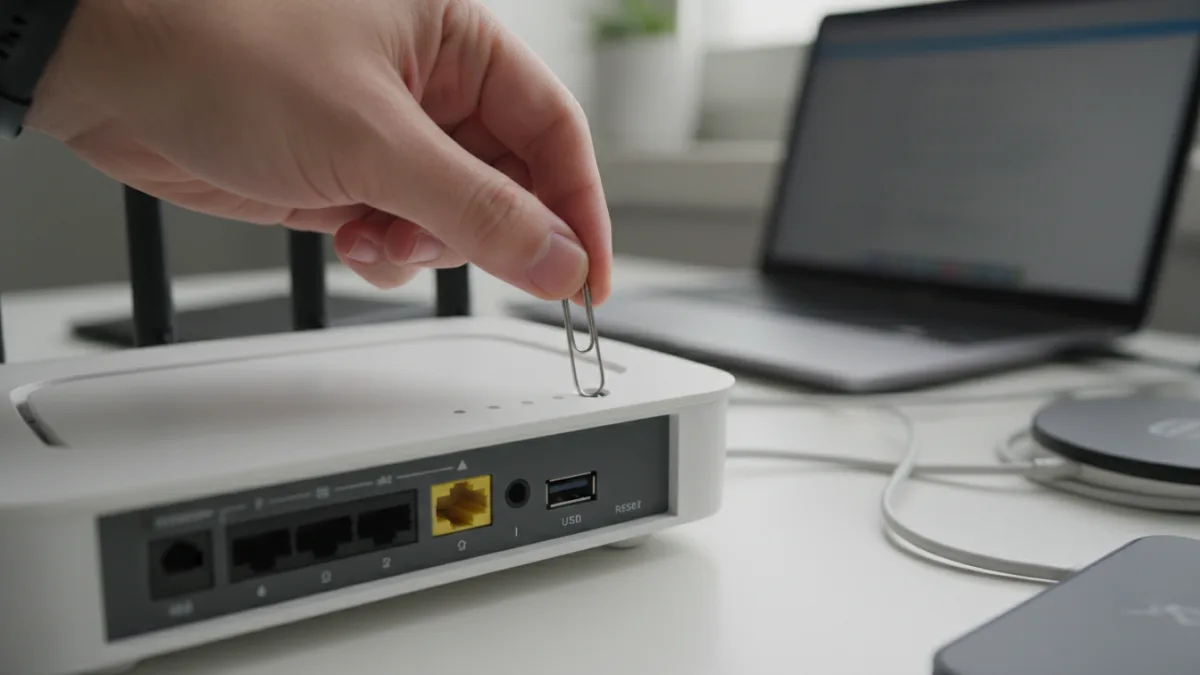
2. Hard Reset (ใช้ปุ่มจริง)
วิธีนี้เป็นการใช้ปุ่มที่ตัวอุปกรณ์โดยตรง เหมาะสำหรับกรณีที่คุณไม่สามารถล็อกอินเข้าหน้าตั้งค่าได้
- ตรวจสอบให้แน่ใจว่าเราเตอร์เสียบปลั๊กและเปิดทำงานอยู่
- มองหาปุ่ม ‘Reset’ ที่ด้านหลังหรือด้านล่างของเราเตอร์ ซึ่งมักจะเป็นปุ่มขนาดเล็กและจมลึกลงไปในตัวเครื่อง เพื่อป้องกันการกดโดยไม่ตั้งใจ
- ใช้อุปกรณ์ปลายแหลม เช่น คลิปหนีบกระดาษที่ยืดออก, เข็มจิ้มซิม หรือปลายปากกา กดปุ่ม Reset ค้างไว้
- กดค้างไว้ประมาณ 10-30 วินาที (ระยะเวลาอาจแตกต่างกันไปในแต่ละรุ่น) สังเกตไฟสถานะบนเราเตอร์ ไฟอาจจะกะพริบพร้อมกันทั้งหมดหรือเปลี่ยนสีเพื่อบ่งบอกว่าการรีเซ็ตสำเร็จแล้ว
- ปล่อยปุ่ม Reset และรอให้เราเตอร์รีบูตตัวเองกลับสู่ค่าเริ่มต้นจากโรงงาน
ข้อควรระวังและสิ่งที่ต้องเตรียมก่อนกดปุ่มรีเซ็ต
ก่อนที่จะกดปุ่มรีเซ็ต การเตรียมตัวที่ดีจะช่วยให้คุณกลับมาใช้งานอินเทอร์เน็ตได้เร็วขึ้นมาก
- จดบันทึกข้อมูลสำคัญ: ถ่ายรูปหรือจดข้อมูลที่อยู่บนสติกเกอร์ใต้เราเตอร์ไว้ ซึ่งจะประกอบด้วย IP Address, ชื่อผู้ใช้และรหัสผ่านเริ่มต้นสำหรับล็อกอิน, รวมถึงชื่อ Wi-Fi (SSID) และรหัสผ่านเริ่มต้น
- บันทึกการตั้งค่าปัจจุบัน: หากคุณยังล็อกอินได้ ให้เข้าไปจดบันทึกการตั้งค่าปัจจุบันของคุณไว้ เช่น ชื่อ Wi-Fi และรหัสผ่านที่คุณใช้อยู่, การตั้งค่าพิเศษอย่าง Port Forwarding หรือ DNS ที่กำหนดเอง
- เตรียมข้อมูลผู้ให้บริการ (ISP): สำหรับผู้ใช้งานบางประเภท โดยเฉพาะคนที่ใช้ เราเตอร์ส่วนตัวใช้กับ AIS Fibre ในโหมด Bridge อาจต้องใช้ข้อมูล PPPoE Username/Password จากผู้ให้บริการเพื่อตั้งค่าการเชื่อมต่ออินเทอร์เน็ตใหม่ ควรเตรียมข้อมูลนี้ไว้ให้พร้อม
- แจ้งคนในบ้าน: บอกให้สมาชิกในครอบครัวทราบว่าอินเทอร์เน็ตจะใช้งานไม่ได้ชั่วขณะหนึ่ง เพื่อหลีกเลี่ยงการถูกขัดจังหวะระหว่างการตั้งค่า
ตั้งค่าเราเตอร์ใหม่หลังการ Factory Reset
หลังจากเราเตอร์รีบูตเสร็จสิ้น มันจะกลับไปใช้ค่าเริ่มต้นจากโรงงานทั้งหมด คุณต้องทำการตั้งค่าใหม่ทั้งหมดเพื่อให้กลับมาใช้งานได้ดังเดิม
- เชื่อมต่อกับเราเตอร์: ใช้สาย LAN เชื่อมต่อคอมพิวเตอร์กับเราเตอร์ หรือเชื่อมต่อผ่าน Wi-Fi โดยใช้ชื่อและรหัสผ่านเริ่มต้นจากสติกเกอร์
- ล็อกอินเข้าหน้าตั้งค่า: เปิดเบราว์เซอร์และเข้าไปที่ IP Address ของเราเตอร์ แล้วล็อกอินด้วยชื่อผู้ใช้และรหัสผ่านเริ่มต้น
- เปลี่ยนรหัสผ่านผู้ดูแลระบบ (สำคัญที่สุด): สิ่งแรกที่ควรทำคือเปลี่ยนรหัสผ่านสำหรับเข้าหน้าตั้งค่า เพื่อความปลอดภัย ป้องกันไม่ให้คนอื่นเข้ามาเปลี่ยนแปลงการตั้งค่าของคุณได้
- ตั้งค่าการเชื่อมต่ออินเทอร์เน็ต: เราเตอร์ส่วนใหญ่มักจะเชื่อมต่ออินเทอร์เน็ตให้อัตโนมัติ แต่หากไม่สำเร็จ คุณอาจต้องเข้าไปตั้งค่าประเภทการเชื่อมต่อ (เช่น PPPoE, Dynamic IP) และใส่ข้อมูลที่ได้จากผู้ให้บริการ
- ตั้งค่าเครือข่าย Wi-Fi: เปลี่ยนชื่อเครือข่าย (SSID) และตั้งรหัสผ่านใหม่ที่คาดเดาได้ยาก โดยใช้มาตรฐานความปลอดภัยแบบ WPA2 หรือ WPA3
- เชื่อมต่ออุปกรณ์ทั้งหมดอีกครั้ง: นำอุปกรณ์ต่างๆ ของคุณ เช่น สมาร์ทโฟน, แท็บเล็ต, โน้ตบุ๊ก, สมาร์ททีวี มาเชื่อมต่อกับเครือข่าย Wi-Fi ใหม่ที่คุณเพิ่งตั้งค่าไป
- คืนค่าการตั้งค่าขั้นสูง (ถ้ามี): หากคุณเคยตั้งค่าพิเศษ เช่น Port Forwarding สำหรับเล่นเกมหรือใช้งานกล้องวงจรปิด ก็ให้ทำการตั้งค่าเหล่านั้นอีกครั้ง
การรีเซ็ตเราเตอร์อาจดูเป็นเรื่องยุ่งยาก แต่หากทำตามขั้นตอนอย่างถูกต้องและมีการเตรียมตัวที่ดี มันจะเป็นเครื่องมืออันทรงพลังในการแก้ปัญหาเครือข่ายที่ซับซ้อนและทำให้อินเทอร์เน็ตของคุณกลับมามีเสถียรภาพอีกครั้ง
คำถามที่พบบ่อย (FAQ)
รีเซ็ตเราเตอร์แล้วเน็ตจะเร็วขึ้นไหม?
อาจจะเร็วขึ้นได้ หากความช้าก่อนหน้านี้เกิดจากข้อผิดพลาดของซอฟต์แวร์ในเราเตอร์, การตั้งค่าที่ผิดพลาด, หรือหน่วยความจำทำงานหนักเกินไป การรีเซ็ตจะช่วยล้างปัญหาเหล่านี้ออกไป แต่จะไม่สามารถเพิ่มความเร็วของแพ็กเกจอินเทอร์เน็ตที่คุณสมัครไว้กับผู้ให้บริการได้
ต้องรีเซ็ตเราเตอร์บ่อยแค่ไหน?
ไม่จำเป็นต้องทำเป็นประจำ คุณควรทำการรีเซ็ตก็ต่อเมื่อเจอปัญหาที่ไม่สามารถแก้ไขได้ด้วยการรีสตาร์ทธรรมดาเท่านั้น สำหรับการบำรุงรักษาทั่วไป การรีสตาร์ทเราเตอร์สัปดาห์ละครั้งหรือเดือนละครั้งก็เพียงพอแล้ว
หลังรีเซ็ตแล้วยังต่อเน็ตไม่ได้ ต้องทำอย่างไร?
ขั้นแรกให้ตรวจสอบว่าคุณได้ตั้งค่าการเชื่อมต่ออินเทอร์เน็ต (เช่น PPPoE) ถูกต้องหรือไม่ จากนั้นดูไฟสถานะบนเราเตอร์ว่ามีสัญญาณอินเทอร์เน็ตเข้าหรือไม่ (มักจะเป็นรูปโลกหรือ @) หากทุกอย่างถูกต้องแต่ยังต่อไม่ได้ อาจเป็นปัญหาที่สายสัญญาณจากผู้ให้บริการหรือตัวเราเตอร์อาจมีปัญหาฮาร์ดแวร์ ควรติดต่อผู้ให้บริการเพื่อตรวจสอบ
การรีเซ็ตจะลบประวัติการใช้งานของฉันหรือไม่?
ไม่ การรีเซ็ตเราเตอร์จะลบเฉพาะการตั้งค่าที่อยู่บนตัวเราเตอร์เท่านั้น ประวัติการเข้าชมเว็บไซต์ของคุณถูกจัดเก็บไว้ในเบราว์เซอร์บนคอมพิวเตอร์หรือโทรศัพท์ของคุณ ไม่ได้ถูกเก็บไว้ที่เราเตอร์