
กล้องวงจรปิดดูผ่านมือถือได้ทุกวัน จนวันหนึ่งเปิดไม่ขึ้น แต่กล้องยังบันทึกอยู่ เกิดอะไรขึ้น
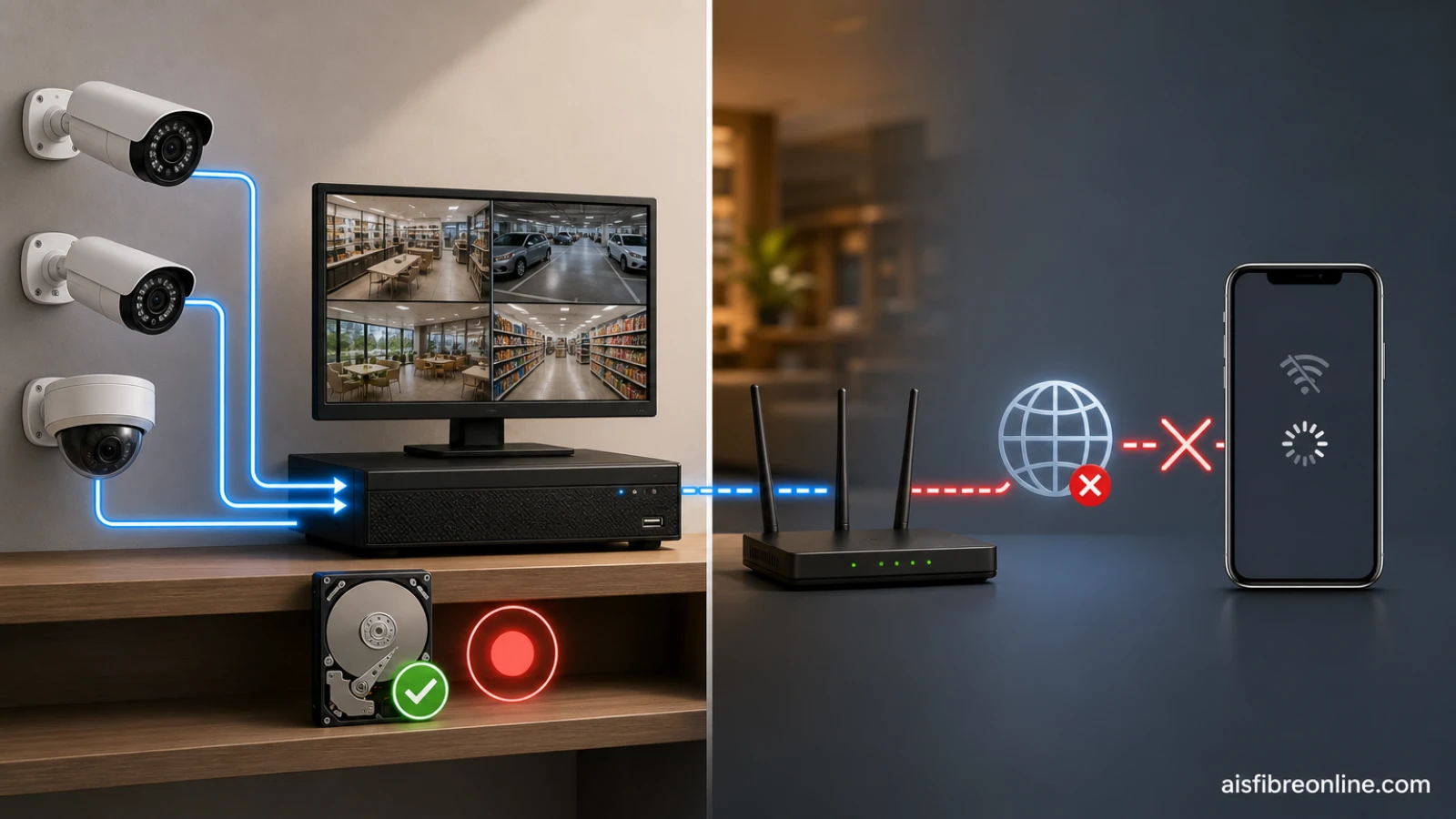
เมื่อกล้องวงจรปิดดูผ่านมือถือไม่ได้ แต่ภาพยังบันทึกลงเครื่องอยู่ ปัญหามักไม่ได้อยู่ที่กล้องเสียทันที จุดที่ขาดมักอยู่ระหว่างระบบบันทึกภาพกับการเชื่อมต่อออกสู่อินเทอร์เน็ต ไม่ใช่ที่เลนส์หรือการบันทึกโดยตรง การแยกสองส่วนนี้ออกจากกันจะช่วยให้ตรวจปัญหาได้ตรงจุดและไม่ต้องรีบเปลี่ยนอุปกรณ์ที่ยังใช้งานได้
ไม่ว่าจะเป็นกล้อง IP ที่บันทึกผ่าน NVR หรือกล้อง CCTV ที่ต่อกับ DVR หลักการคล้ายกัน: เครื่องบันทึกสามารถรับภาพและเก็บลงฮาร์ดดิสก์ภายในเครือข่ายบ้านหรือร้านได้ แม้เส้นทางสำหรับดูภาพจากนอกสถานที่จะมีปัญหา ดังนั้นคำว่า “ยังบันทึกอยู่” เป็นข้อมูลสำคัญมาก เพราะบอกว่าควรเริ่มตรวจจากเราเตอร์ แอป บัญชี และการตั้งค่าการเข้าถึงระยะไกลก่อน
สรุปสั้น ๆ: ถ้าหน้าจอที่เครื่องบันทึกยังมีภาพสดและเปิดดูคลิปย้อนหลังได้ ปัญหามักอยู่ที่การดูกล้องออนไลน์ ไม่ใช่ระบบบันทึกภาพ ให้แยกทดสอบ “ใน Wi-Fi เดียวกัน” กับ “ผ่านเน็ตมือถือ” ก่อนเสมอ
เหตุใดกล้องยังบันทึกได้ แต่โทรศัพท์กลับเปิดภาพไม่ขึ้น
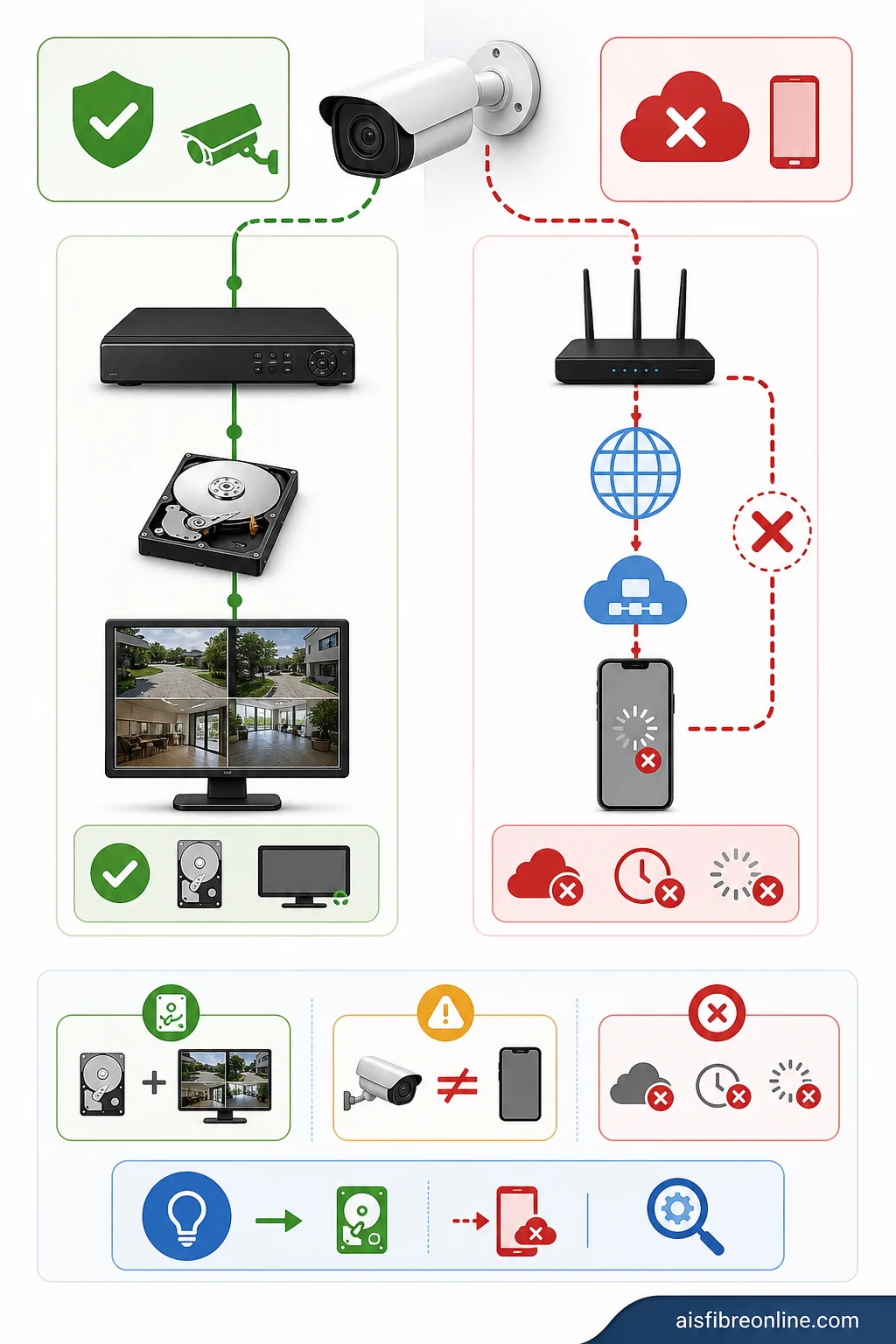
ระบบกล้องมีเส้นทางทำงานมากกว่าหนึ่งเส้นทาง ภาพจากกล้องไปยัง NVR หรือ DVR เพื่อบันทึกเป็นเส้นทางภายในสถานที่ ขณะที่ภาพที่จะไปถึงมือถือต้องผ่านอินเทอร์เน็ตกล้องวงจรปิดและกลไกของผู้ผลิต เช่น บริการเชื่อมต่อผ่านรหัสอุปกรณ์ บัญชีผู้ใช้ หรือการตั้งค่าเข้าถึงจากภายนอก
จึงเกิดภาพที่ดูขัดกันได้: เครื่องบันทึกทำงานตามปกติ ฮาร์ดดิสก์มีคลิปใหม่ และจอที่ต่อหน้าเครื่องเห็นภาพครบ แต่แอปแสดงว่าอุปกรณ์ออฟไลน์ หมดเวลาการเชื่อมต่อ หรือหมุนโหลดภาพไม่จบ สถานะเหล่านี้ไม่ได้ฟันธงว่ากล้องทุกตัวเสีย แต่สะท้อนว่ามือถือเดินทางไปไม่ถึงเครื่องปลายทางตามเส้นทางเดิม
อ่านอาการให้เป็น: ปัญหาอยู่ในบ้าน หรืออยู่นอกบ้าน
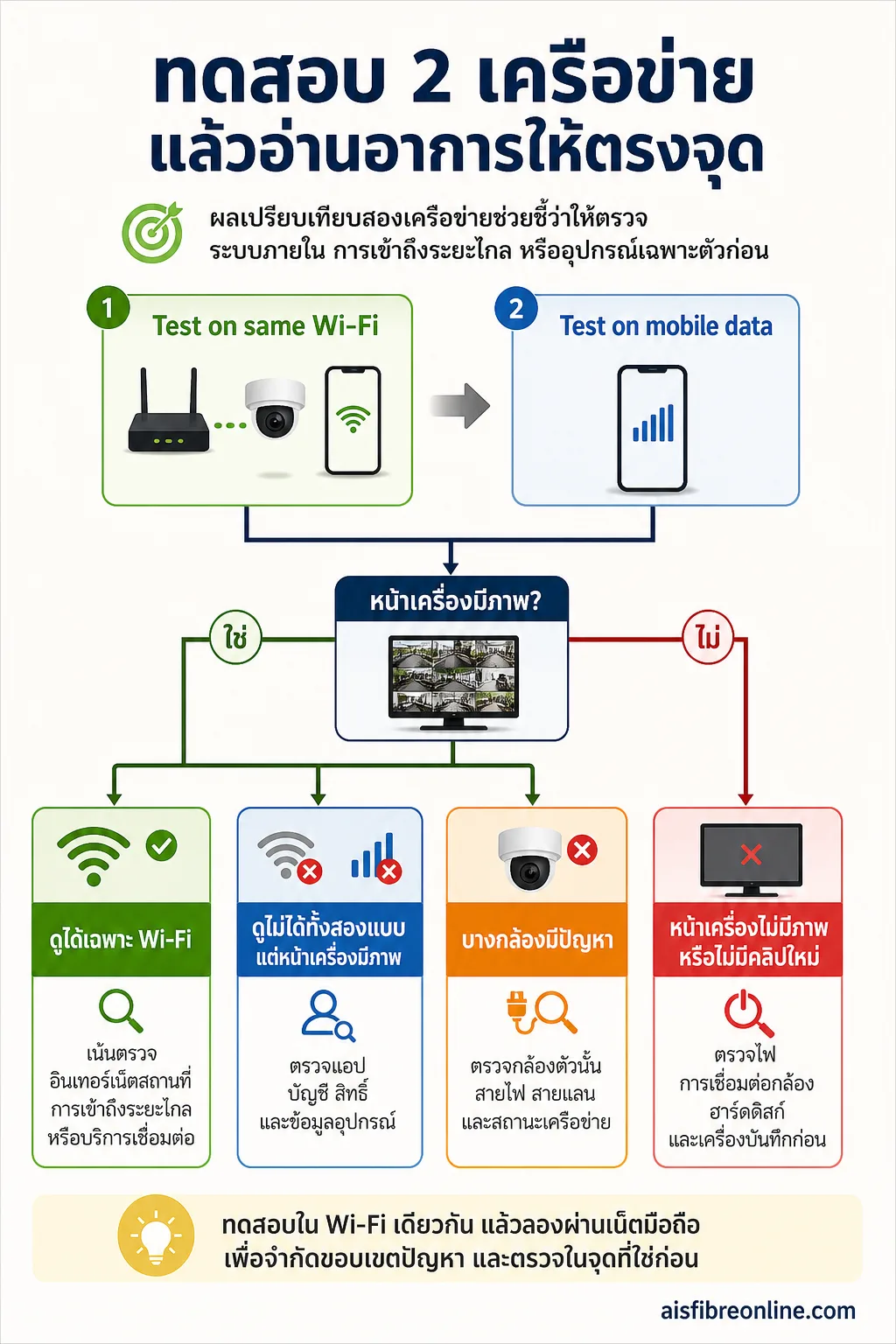
การทดสอบง่ายที่สุดคือเปิดแอปขณะโทรศัพท์เชื่อม Wi-Fi เดียวกับระบบกล้อง แล้วปิด Wi-Fi เพื่อใช้เครือข่ายมือถือและลองอีกครั้ง ผลลัพธ์จะช่วยจำกัดขอบเขตการตรวจได้มาก
- ดูได้บน Wi-Fi เดียวกัน แต่ดูไม่ได้ผ่านเน็ตมือถือ: กล้องและเครื่องบันทึกมีแนวโน้มยังทำงานในเครือข่ายภายใน ปัญหาเน้นไปที่อินเทอร์เน็ตของสถานที่ การเชื่อมต่อระยะไกล หรือบริการที่แอปใช้เชื่อมต่อ
- ดูไม่ได้ทั้งสองแบบ แต่จอหน้าเครื่องมีภาพ: ตรวจแอป บัญชีที่ใช้เข้าสู่ระบบ สิทธิ์การแชร์อุปกรณ์ หรือการที่แอปยังอ้างอิงข้อมูลเครื่องเดิมก่อนเปลี่ยนเราเตอร์หรือเปลี่ยนการตั้งค่า
- บางกล้องดูไม่ได้ แต่บางกล้องยังดูได้: อย่าเริ่มจากเราเตอร์ทั้งชุดเพียงอย่างเดียว ให้ดูสายไฟ สายแลน หรือสถานะกล้องตัวที่มีปัญหา เพราะกล้อง IP แต่ละตัวอาจหลุดจากเครือข่ายได้
- หน้าเครื่องบันทึกก็ไม่มีภาพ หรือย้อนหลังไม่เกิดคลิปใหม่: กรณีนี้กว้างกว่าปัญหาดูผ่านมือถือควรตรวจไฟเลี้ยง การเชื่อมต่อกล้อง สถานะฮาร์ดดิสก์ และตัวเครื่องบันทึกก่อน
การทดสอบนี้เป็นเพียงกรอบวิเคราะห์ ไม่ได้แทนข้อความสถานะหรือคู่มือของรุ่นที่ใช้อยู่ แต่ช่วยหลีกเลี่ยงการตั้งค่าซ้ำหลายจุดโดยยังไม่รู้ว่าจุดใดขาด
จุดที่มักเปลี่ยนไปโดยเจ้าของไม่ทันสังเกต
เราเตอร์หรืออินเทอร์เน็ตของสถานที่
ไฟฟ้าดับ การรีสตาร์ตเราเตอร์ การเปลี่ยนผู้ให้บริการ หรือการเปลี่ยนชื่อและรหัส Wi-Fi อาจทำให้เครื่องบันทึกหลุดจากเครือข่าย แม้กล้องที่ต่อสายเข้ากับ NVR จะยังส่งภาพมาบันทึกได้อยู่ หากหน้า Network ของเครื่องบันทึกระบุว่าไม่ได้รับการเชื่อมต่ออินเทอร์เน็ต หรือการทดสอบเครือข่ายในเมนูไม่ผ่าน ก็เป็นเหตุผลที่ดูจากมือถือไม่ได้อย่างสมเหตุผล
บางสถานที่ใช้เราเตอร์มากกว่าหนึ่งตัว หรือเพิ่มอุปกรณ์กระจายสัญญาณภายหลัง จนอุปกรณ์อยู่คนละวงเครือข่าย การมี Wi-Fi ใช้งานได้ไม่ได้ยืนยันว่าเครื่องบันทึกออกอินเทอร์เน็ตได้เสมอไป โดยเฉพาะเมื่อสายแลนของ NVR/DVR เสียบอยู่กับอุปกรณ์คนละตัวกับที่ให้บริการเน็ตหลัก
การยืนยันตัวตนในแอปและสิทธิ์เข้าดู
หากเปลี่ยนโทรศัพท์ ล้างแอป ออกจากบัญชี หรือเจ้าของระบบมีการเปลี่ยนรหัสผ่าน แอปอาจยังแสดงชื่ออุปกรณ์เดิมแต่ไม่สามารถดึงภาพได้ บางระบบยังอนุญาตให้เจ้าของแชร์สิทธิ์แก่สมาชิกในบ้านหรือพนักงานได้ เมื่อสิทธิ์ถูกถอนหรือบัญชีที่ล็อกอินไม่ใช่บัญชีเดิม ก็อาจเกิดอาการเหมือนกล้องออฟไลน์
ตรวจชื่อบัญชี อีเมลหรือเบอร์โทรที่ใช้ลงทะเบียน และรายชื่ออุปกรณ์ในบัญชีอย่างรอบคอบก่อนเพิ่มกล้องใหม่ การลบอุปกรณ์จากแอปโดยไม่ทราบขั้นตอนของรุ่นนั้นอาจทำให้ต้องยืนยันการเป็นเจ้าของอีกครั้ง
รหัสอุปกรณ์ บริการเชื่อมต่อ และการตั้งค่าเครือข่าย
หลายระบบทำให้ดูภาพจากภายนอกได้โดยใช้รหัสอุปกรณ์และบริการเชื่อมต่อของผู้ผลิต แทนการจำเลข IP ของบ้าน หากฟังก์ชันเชื่อมต่อถูกปิด เครื่องบันทึกตั้งเวลาไม่ถูกต้อง หรือการตั้งค่าเครือข่ายเปลี่ยนไป การเรียกดูจากแอปอาจล้มเหลวได้ แม้การบันทึกภายในยังดำเนินต่อไป
สำหรับระบบที่ตั้งค่าเปิดพอร์ตหรือใช้ชื่อโดเมนด้วยตนเอง การเปลี่ยนเราเตอร์หรือการเปลี่ยนรูปแบบการรับอินเทอร์เน็ตอาจทำให้ค่าที่เคยตั้งไว้ใช้ไม่ได้ ไม่ควรเปิดพอร์ตหรือปิดระบบป้องกันแบบสุ่มเพื่อแก้ปัญหา เพราะอาจเพิ่มความเสี่ยงต่อการเข้าถึงโดยไม่ได้รับอนุญาต หากไม่แน่ใจ ให้ใช้คู่มือรุ่นนั้นหรือให้ผู้ติดตั้งตรวจการตั้งค่าที่มีอยู่
ลำดับตรวจและกู้การดูภาพจากมือถือโดยไม่ทำให้ข้อมูลหาย
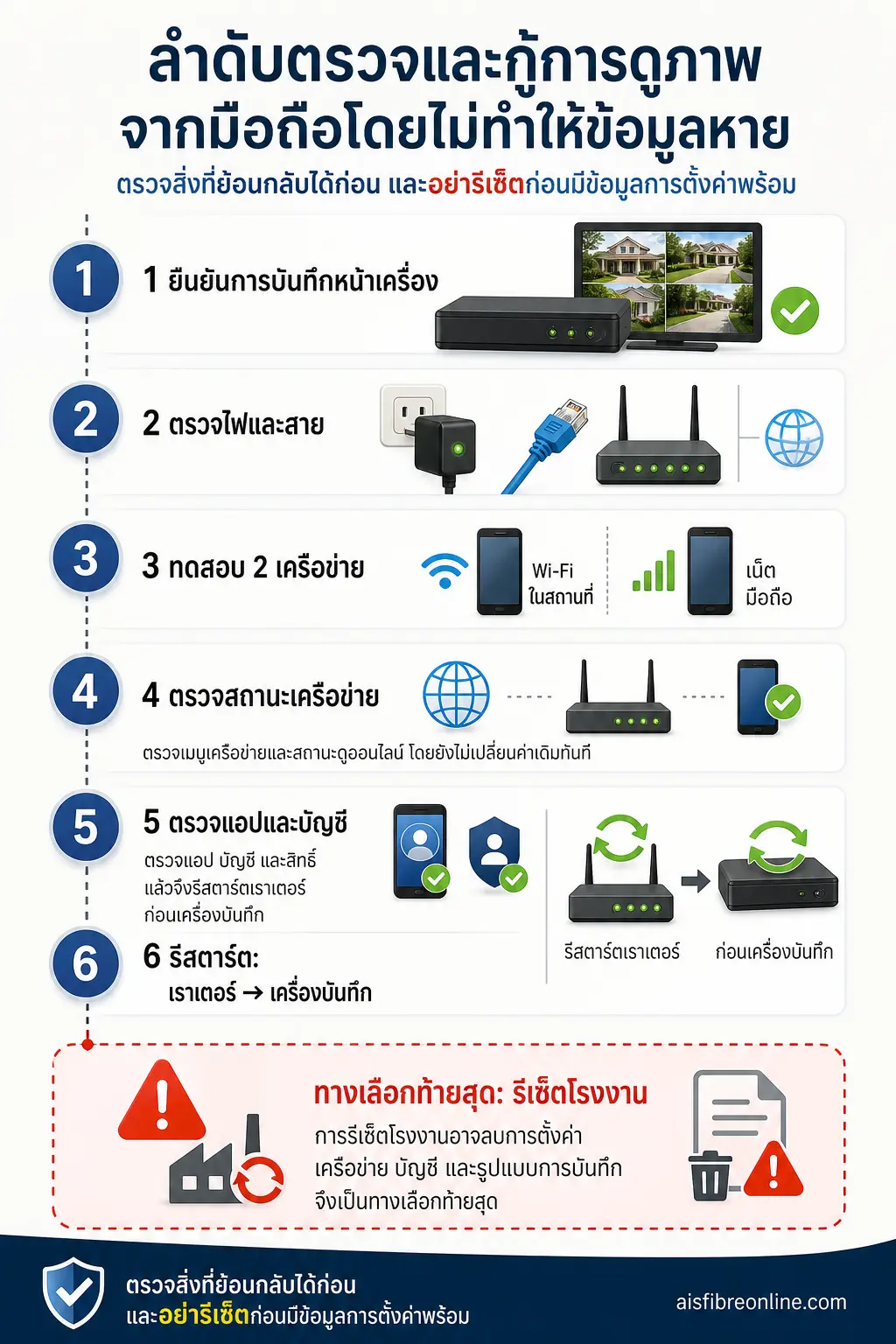
ก่อนแตะปุ่มรีเซ็ต ให้เริ่มจากการตรวจที่ย้อนกลับได้ง่ายที่สุด การรีเซ็ตเป็นค่าโรงงานอาจลบการตั้งค่าเครือข่าย บัญชี และรูปแบบการบันทึก จึงควรเป็นทางเลือกท้าย ๆ เมื่อมีข้อมูลการตั้งค่าหรือผู้ดูแลระบบพร้อม
- ยืนยันการบันทึกที่หน้างาน เปิดจอที่ต่อกับ DVR/NVR และลองดูภาพสดกับคลิปย้อนหลังล่าสุด จดว่ากล้องตัวใดทำงานหรือมีอาการผิดปกติ
- ตรวจไฟและสายเครือข่าย ดูว่าเราเตอร์ อุปกรณ์กระจายสัญญาณ และเครื่องบันทึกเปิดอยู่ตามปกติ สายแลนไม่หลวม และไฟแสดงสถานะของพอร์ตมีการทำงานตามลักษณะอุปกรณ์
- ทดสอบสองเครือข่าย ลองผ่าน Wi-Fi ในสถานที่และผ่านเน็ตมือถือ เพื่อแยกปัญหาภายในออกจากการเข้าถึงจากภายนอก
- เข้าสู่เมนูเครือข่ายของเครื่องบันทึก ตรวจว่าระบบได้รับการเชื่อมต่อเครือข่ายหรือไม่ และตรวจสถานะฟังก์ชันดูออนไลน์ตามเมนูของผู้ผลิต โดยไม่เปลี่ยนค่าเดิมทันที
- ตรวจแอปและบัญชี อัปเดตแอปจากแหล่งทางการเมื่อมีเวอร์ชันใหม่ ตรวจสิทธิ์บัญชีและข้อมูลอุปกรณ์ แล้วลองลงชื่อออกและเข้าใหม่หากแน่ใจว่ามีข้อมูลบัญชีครบ
- รีสตาร์ตตามลำดับ หากต้องรีสตาร์ต ให้เริ่มจากเราเตอร์ รอให้เชื่อมต่ออินเทอร์เน็ตกลับมาก่อน แล้วจึงรีสตาร์ตเครื่องบันทึก วิธีนี้ช่วยให้อุปกรณ์ขอข้อมูลเครือข่ายใหม่อย่างเป็นลำดับ
- บันทึกอาการก่อนติดต่อผู้ติดตั้งหรือฝ่ายบริการ เตรียมรุ่นอุปกรณ์ ภาพข้อความผิดพลาด เวลาที่เริ่มเกิดปัญหา ผลทดสอบ Wi-Fi/เน็ตมือถือ และสถานะหน้าเครื่อง ข้อมูลเหล่านี้ช่วยลดการเดาสาเหตุ
สิ่งที่ไม่ควรทำเมื่อภาพยังสำคัญ
หากเป็นกล้องที่ใช้เฝ้าร้าน บ้าน หรือพื้นที่ที่ต้องตรวจเหตุการณ์ย้อนหลัง การแก้ปัญหาควรรักษาหลักฐานที่บันทึกอยู่ไว้ก่อน อย่าฟอร์แมตฮาร์ดดิสก์เพียงเพราะเปิดภาพจากมือถือไม่ได้ และอย่ากดรีเซ็ตเครื่องโดยไม่ได้ตรวจว่ามีคลิปช่วงใดต้องเก็บไว้หรือไม่
หลีกเลี่ยงการส่งรหัสผ่าน แอปภาพหน้าจอที่มีรหัสอุปกรณ์ หรือรหัสยืนยันให้บุคคลที่ไม่เกี่ยวข้อง หากต้องให้ช่างช่วยจากระยะไกลควรยืนยันตัวตนและขอบเขตงานให้ชัดเจน หลังแก้ไขแล้วควรเปลี่ยนรหัสผ่านเริ่มต้นถ้ายังใช้อยู่ ตั้งรหัสที่คาดเดายาก และจำกัดบัญชีที่มีสิทธิ์ดูภาพเท่าที่จำเป็น
ทำให้ระบบกลับมาดูได้อย่างมั่นใจ ไม่ใช่แค่กลับมาได้ชั่วคราว
หลังภาพกลับมา ให้ทดสอบอีกครั้งทั้งจาก Wi-Fi ภายในและจากเน็ตมือถือ พร้อมเปิดดูภาพสดและย้อนหลังสั้น ๆ เพื่อยืนยันว่าทั้งเส้นทางดูภาพและเส้นทางบันทึกทำงานจริง หากเพิ่งเปลี่ยนเราเตอร์หรือผู้ให้บริการอินเทอร์เน็ต ให้เก็บข้อมูลการตั้งค่าที่จำเป็นของเครื่องบันทึกไว้ในที่ปลอดภัย เพื่อใช้ตรวจซ้ำเมื่อระบบหลุดในอนาคต
การตั้งชื่อกล้องให้ตรงตำแหน่งจริง ตรวจวันเวลาในเครื่อง และกำหนดผู้รับผิดชอบบัญชีหลักเพียงผู้เดียว ช่วยให้การแก้ปัญหาครั้งต่อไปเร็วขึ้นมาก สำหรับสถานที่ที่อินเทอร์เน็ตไม่เสถียร การบันทึกไว้ใน DVR/NVR หรือหน่วยเก็บข้อมูลของระบบยังมีคุณค่า เพราะต่อให้ดูกล้องออนไลน์สะดุด ภาพอาจยังรอให้ตรวจย้อนหลังได้เมื่อการเชื่อมต่อกลับมา
แก่นของอาการนี้จึงไม่ใช่ “กล้องพังหรือไม่” แต่คือระบบส่วนใดกำลังขาดการติดต่อกัน เมื่อแยกการบันทึกภายในออกจากการดูผ่านมือถือ และตรวจจากจุดที่เปลี่ยนแปลงง่ายก่อน คุณจะเลือกแก้ได้ตรงกว่า ปลอดภัยกว่า และลดโอกาสกระทบภาพที่ระบบเก็บไว้แล้ว