
หูฟัง Bluetooth ทำให้ WiFi ช้าลงได้ไหม เมื่ออุปกรณ์หลายชนิดกำลังใช้พื้นที่คลื่นเดียวกัน
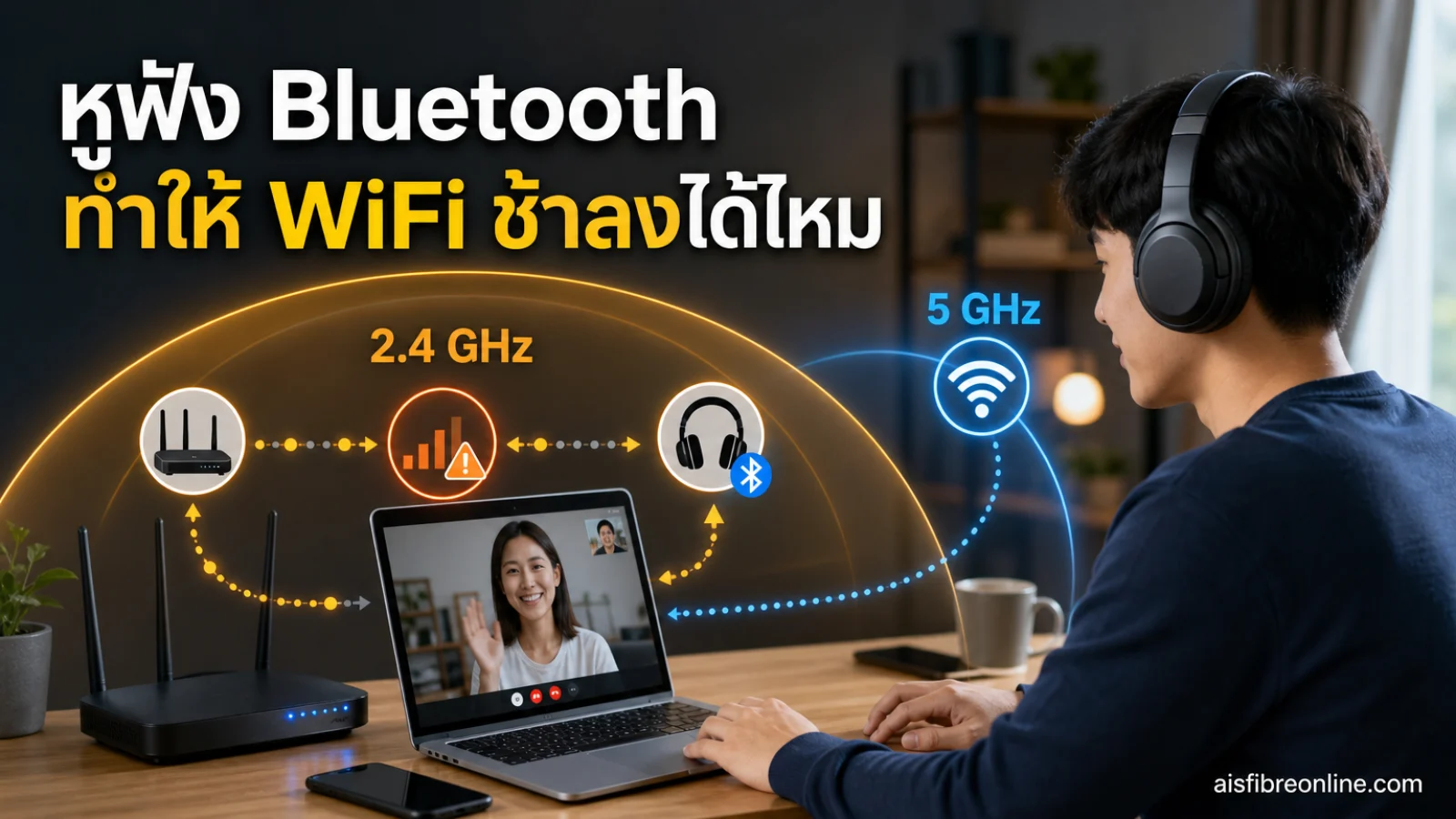
หูฟัง Bluetooth ทำให้ WiFi ช้าลงได้ หากอุปกรณ์เชื่อมต่อกับ WiFi 2.4 GHz และใช้งาน Bluetooth ในระยะใกล้กัน ในกรณีนี้ Bluetooth รบกวน WiFi ได้ เพราะทั้งสองระบบใช้พื้นที่คลื่นเดียวกัน จนอาจเกิดจังหวะส่งข้อมูลชนกันหรือมีสัญญาณรบกวนมากพอให้ข้อมูลต้องส่งซ้ำ
อาการที่ควรสังเกตคือ อินเทอร์เน็ตช้าหรือสะดุดชัดเจนเมื่อเริ่มฟังเพลง ประชุมผ่านหูฟังไร้สาย หรือใช้เมาส์และคีย์บอร์ด Bluetooth แล้วดีขึ้นเมื่อหยุดใช้อุปกรณ์เหล่านั้น หากช้าตลอดเวลาแม้ปิด Bluetooth แล้วควรหาสาเหตุในด้านอื่นร่วมด้วย เช่น ตำแหน่งเราเตอร์ สิ่งกีดขวาง หรือความหนาแน่นของเครือข่ายใกล้เคียง
เหตุใด Bluetooth กับ WiFi 2.4 GHz จึงกระทบกันได้
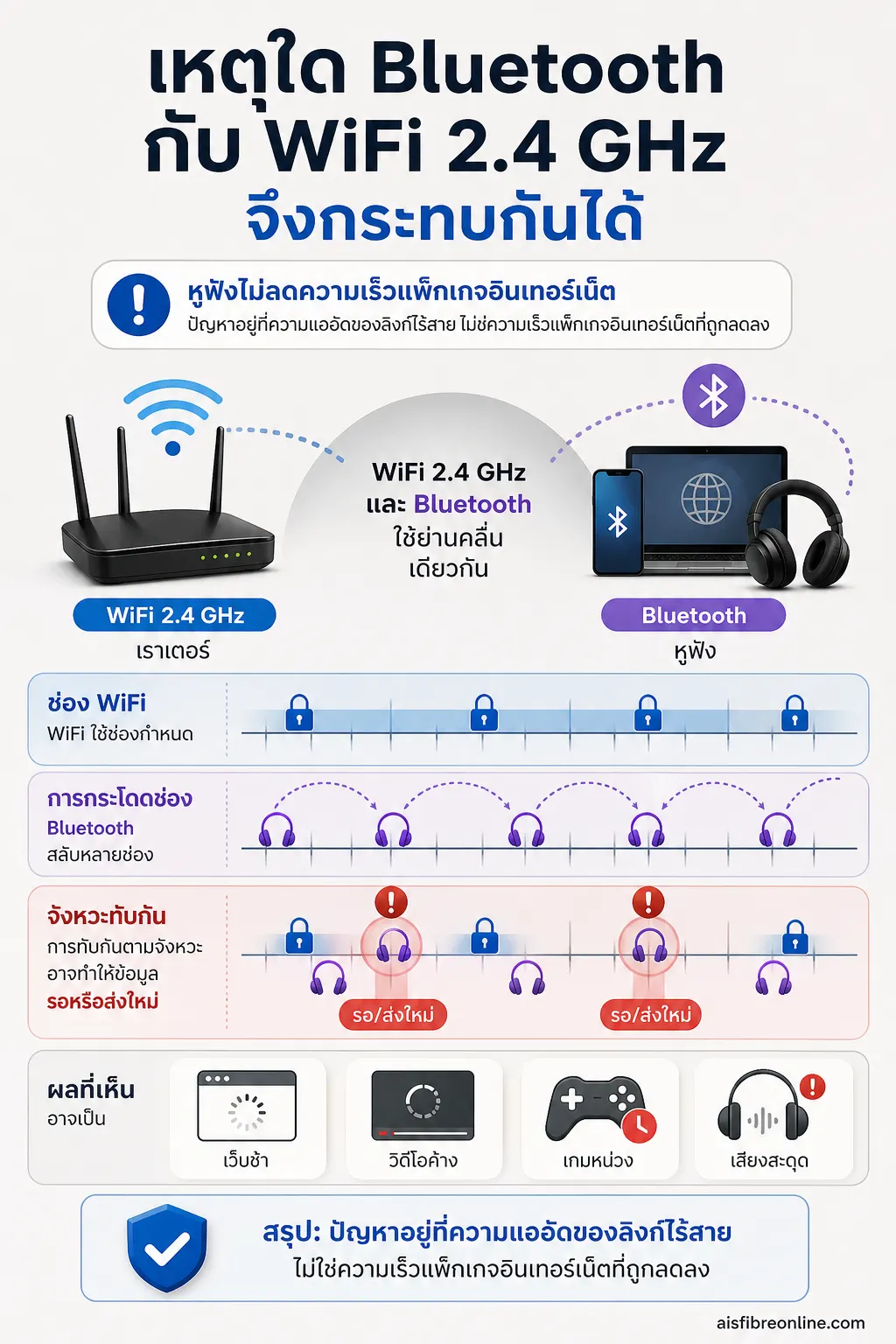
WiFi ย่าน 2.4 GHz และ Bluetooth ใช้ย่านความถี่เดียวกัน แม้ไม่ได้สื่อสารแบบเดียวกัน WiFi มักทำงานบนช่องสัญญาณที่กำหนด ส่วน Bluetooth กระจายการส่งข้อมูลสลับไปในหลายช่องภายในย่านนั้น เพื่อลดการยึดพื้นที่เดิมนานเกินไป
การออกแบบเช่นนี้ช่วยให้ใช้งานร่วมกันได้ในชีวิตประจำวัน แต่ไม่ได้ทำให้การรบกวนหายไปทั้งหมด หากในจังหวะเดียวกัน WiFi กำลังรับส่งข้อมูลและ Bluetooth กระโดดมาใช้บริเวณความถี่ใกล้กัน ข้อมูลบางส่วนอาจต้องรอหรือส่งใหม่ ผลที่ผู้ใช้รับรู้จึงไม่จำเป็นต้องเป็น “เน็ตหลุด” เสมอไป แต่อาจเป็นภาพประชุมค้าง เว็บไซต์เปิดช้า เกมหน่วง หรือเสียงหูฟังขาดหายเป็นช่วง ๆ
จุดสำคัญ: หูฟังไม่ได้ลดความเร็วแพ็กเกจอินเทอร์เน็ต แต่สามารถเพิ่มความแออัดในเส้นทางไร้สายระหว่างอุปกรณ์กับเราเตอร์ จึงทำให้ความเร็วที่ใช้งานจริงและความต่อเนื่องลดลงได้
เมื่อไรที่หูฟัง Bluetooth มีโอกาสเป็นตัวกระตุ้นอาการ
ผลกระทบมักเห็นได้ชัดกว่าปกติเมื่อสภาพแวดล้อมเดิมมีพื้นที่คลื่นเหลือน้อยอยู่แล้ว ไม่ใช่เพียงเพราะเปิดหูฟังหนึ่งคู่ ตัวอย่างเชิงอธิบายคือ โน้ตบุ๊กเชื่อม WiFi 2.4 GHz อยู่ห่างเราเตอร์มีผนังหรือเฟอร์นิเจอร์กั้น ขณะเดียวกันกำลังวิดีโอคอลผ่านหูฟัง Bluetooth หากสัญญาณ WiFi เดิมอ่อนหรือช่องสัญญาณแออัดอยู่แล้ว การเพิ่มการรับส่ง Bluetooth อาจทำให้อาการสะดุดปรากฏชัดขึ้น
- ใช้ WiFi 2.4 GHz: เป็นเงื่อนไขสำคัญ เพราะ Bluetooth ใช้ย่านนี้ร่วมกัน
- อุปกรณ์อยู่ใกล้กันมาก: เช่น หูฟัง โทรศัพท์ ดองเกิล Bluetooth และคอมพิวเตอร์อยู่รวมกันบริเวณโต๊ะทำงาน
- มีการส่งข้อมูลพร้อมกัน: สตรีมวิดีโอ ประชุมออนไลน์ อัปโหลดไฟล์ หรือเล่นเกม ล้วนไวต่อความหน่วงและการส่งข้อมูลซ้ำ
- มีอุปกรณ์ไร้สาย 2.4 GHz หลายชนิด: กล้องไร้สาย อุปกรณ์ดูแลเด็ก หรืออุปกรณ์อื่นที่ส่งสัญญาณในย่านเดียวกันอาจเพิ่มความแออัดได้
- Bluetooth เองเริ่มไม่เสถียร: หากทั้ง WiFi และหูฟังหลุดหรือสะดุดพร้อมกัน นั่นเป็นเบาะแสว่าย่าน 2.4 GHz รอบตัวอาจมีสัญญาณรบกวนสูง
อย่างไรก็ตาม อาการ WiFi 2.4 GHz ช้าอาจมาจากผนังคอนกรีต โลหะ สายไฟที่ไม่มีฉนวนป้องกัน หรือเราเตอร์จากบ้านใกล้เคียงได้เช่นกัน จึงไม่ควรสรุปจากการเห็นหูฟังเพียงอย่างเดียว
แยกให้ได้ว่าเป็น Bluetooth หรือปัญหา WiFi เดิม
การทดสอบที่มีประโยชน์ที่สุดคือเปลี่ยนทีละตัวแปรในช่วงเวลาและตำแหน่งเดิม ไม่จำเป็นต้องเริ่มจากการซื้อเราเตอร์ใหม่ เพราะจะทำให้รู้ว่าควรแก้ตรงไหน
- บันทึกอาการให้ชัด: ดูว่าช้าเฉพาะเครื่องเดียวหรือทั้งบ้าน ช้าเฉพาะตอนประชุมหรือสตรีม หรือช้าแม้ไม่ได้เปิดหูฟัง
- หยุดการเชื่อมต่อ Bluetooth ชั่วคราว: ทดสอบงานเดิมบน WiFi เดิม หากอาการดีขึ้นอย่างสม่ำเสมอ Bluetooth มีส่วนเกี่ยวข้องได้
- ทดสอบ WiFi คนละย่าน หากมีให้เลือก: เชื่อมอุปกรณ์เดียวกันไปที่ 5 GHz แล้วใช้งานหูฟังตามปกติ หากลื่นขึ้น นั่นชี้ว่าความแออัดใน 2.4 GHz น่าจะมีส่วนสำคัญ
- ขยับใกล้เราเตอร์และลดสิ่งกีดขวาง: หากดีขึ้นโดยไม่เกี่ยวกับการเปิดปิดหูฟัง สัญญาณ WiFi อ่อนอาจเป็นปัจจัยหลัก
- เปรียบเทียบต่างช่วงเวลา: หากช้าเฉพาะบางเวลาแม้ไม่ใช้ Bluetooth เครือข่ายรอบบ้านหรืออุปกรณ์อื่นอาจเป็นต้นเหตุร่วม
การทดสอบนี้ไม่ได้พิสูจน์สาเหตุทางเทคนิคได้ครบทุกกรณี แต่ช่วยแยก “ความสัมพันธ์ที่เกิดซ้ำ” ออกจากการเดา และทำให้การแก้ WiFi ช้าตรงจุดขึ้น
วิธีลดการแย่งพื้นที่คลื่นโดยไม่ต้องเลิกใช้หูฟัง
ย้ายงานที่ต้องการความนิ่งไป 5 GHz เมื่อทำได้
หากเราเตอร์และอุปกรณ์รองรับ 5 GHz ให้เลือกย่านนี้สำหรับคอมพิวเตอร์ โทรศัพท์ หรือทีวีที่ใช้สตรีมและประชุมบ่อย เพราะไม่ใช้พื้นที่คลื่นเดียวกับ Bluetooth วิธีนี้มักตรงจุดที่สุดเมื่อปัญหาเกิดจากการใช้งาน WiFi 2.4 GHz คู่กับหูฟังไร้สาย
แต่ 5 GHz ไม่ได้เหมาะกว่าในทุกตำแหน่ง หากอยู่ไกลเราเตอร์หรือมีผนังหนากั้น สัญญาณอาจไม่ดีเท่า 2.4 GHz ให้ทดสอบความต่อเนื่องในจุดใช้งานจริง ไม่ใช่ดูเพียงว่ามองเห็นชื่อเครือข่าย
ตรวจช่องสัญญาณของ 2.4 GHz
เมื่อยังจำเป็นต้องใช้ 2.4 GHz การเลือกช่องสัญญาณที่แออัดน้อยลงอาจช่วยได้ สำหรับย่านนี้ ช่อง 1, 6 และ 11 เป็นช่องที่ไม่ทับซ้อนกันในแนวทางการตั้งค่าทั่วไป การเลือกช่องใดช่องหนึ่งไม่ได้รับประกันว่าจะตัด Bluetooth ออก เพราะ Bluetooth กระจายการส่งข้อมูลครอบคลุมย่านดังกล่าว แต่ช่วยลดการทับซ้อนระหว่าง WiFi กับ WiFi รอบข้างได้
หากจะปรับค่า ให้ตรวจคู่มือหรือหน้าจัดการของเราเตอร์รุ่นนั้นโดยตรง และเปลี่ยนเพียงค่าเดียวก่อนทดสอบผล อย่าปรับหลายอย่างพร้อมกันจนย้อนหาสาเหตุไม่ได้
อัปเดตส่วนที่ควบคุมการเชื่อมต่อ
ตรวจว่าระบบของเราเตอร์ ไดรเวอร์อะแดปเตอร์ WiFi/Bluetooth บนคอมพิวเตอร์ และเฟิร์มแวร์ของอุปกรณ์ที่รองรับได้รับการอัปเดตตามช่องทางผู้ผลิตหรือไม่ การอัปเดตอาจปรับปรุงการจัดการการเชื่อมต่อและการเลือกช่องสัญญาณได้ แต่ไม่ควรมองเป็นคำตอบที่รับประกันสำหรับทุกอาการ
จัดระยะและตำแหน่งของอุปกรณ์
อย่าวางเราเตอร์ชิดกับกลุ่มอุปกรณ์ไร้สายหรือแหล่งกำเนิดสัญญาณโดยไม่จำเป็น ตั้งเราเตอร์ในตำแหน่งเปิดโล่ง ลดการมีโลหะหรือผนังหนาอยู่ระหว่างเราเตอร์กับจุดใช้งาน และหลีกเลี่ยงการซ่อนเราเตอร์ไว้หลังตู้หรือใกล้ชุดสายไฟจำนวนมาก การย้ายเราเตอร์เล็กน้อยอาจช่วยทั้งความแรงของสัญญาณและคุณภาพการรับส่งข้อมูล
เลือกทางแก้ตามอาการที่พบจริง
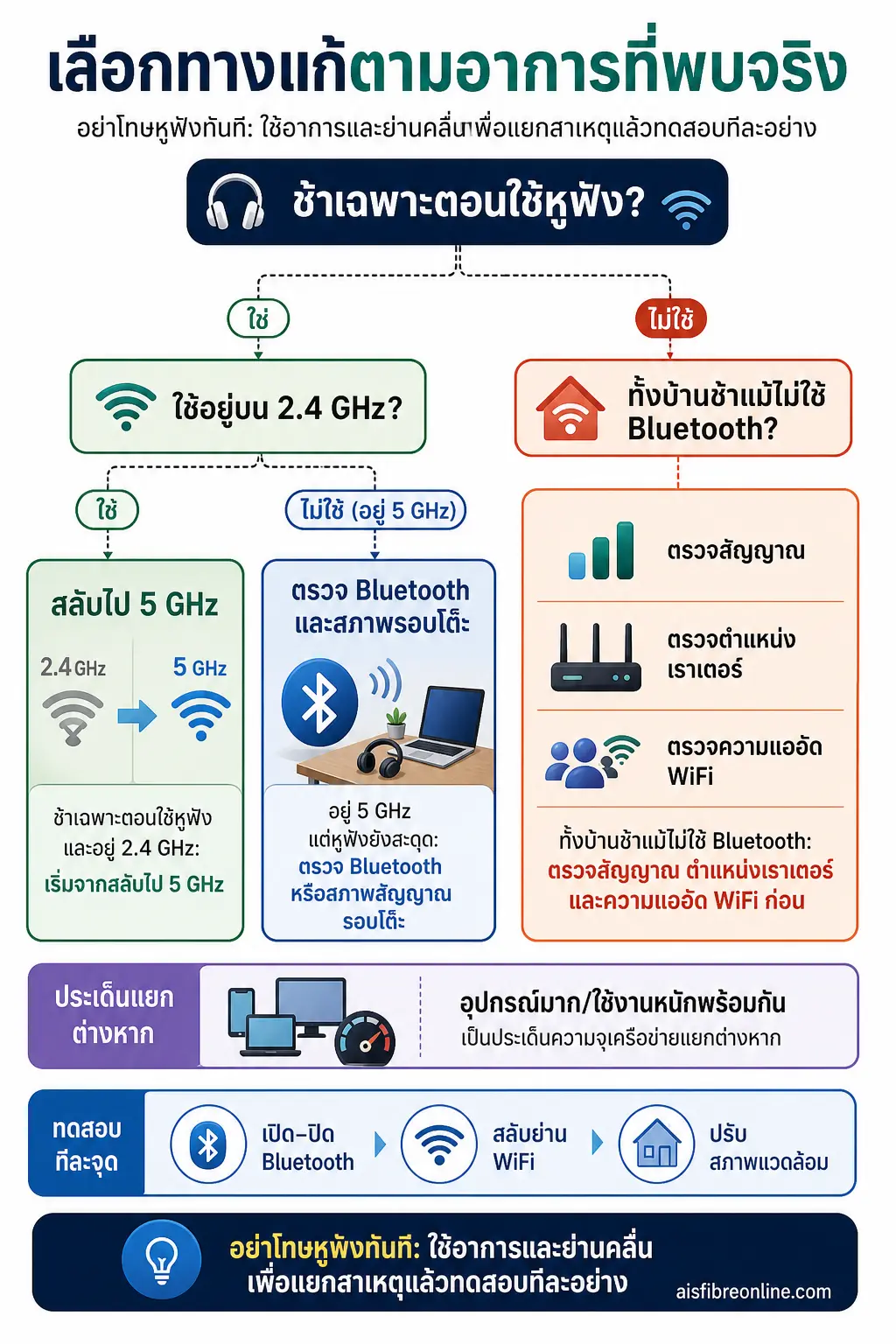
หาก WiFi ช้าเฉพาะตอนใช้หูฟัง และเครื่องนั้นยังอยู่บน 2.4 GHz ให้เริ่มจากสลับไป 5 GHz ก่อน หากใช้ 5 GHz แล้วหูฟังยังสะดุด ให้มองปัญหาที่ Bluetooth เองหรือสภาพสัญญาณรอบโต๊ะทำงาน ไม่ใช่โทษ WiFi อย่างเดียว
หากทั้งบ้านช้าแม้ไม่มีใครใช้ Bluetooth ให้ตรวจความแรงของสัญญาณ ตำแหน่งเราเตอร์ และความแออัดของ WiFi เป็นลำดับแรก กรณีบ้านมีอุปกรณ์จำนวนมากหรือมีการใช้งานหนักพร้อมกันนั้นเป็นอีกมุมหนึ่งของปัญหาความจุเครือข่าย ไม่ควรปะปนกับเรื่องหูฟังเพียงคู่เดียว
สรุปคือ Bluetooth กับ WiFi 2.4 GHz อยู่ร่วมกันได้ แต่เมื่อสภาพคลื่นแออัด หูฟังอาจเป็นตัวที่ทำให้อาการที่ซ่อนอยู่เด่นขึ้น การทดสอบเปิด-ปิด Bluetooth สลับย่าน WiFi และปรับสภาพแวดล้อมทีละจุดจะช่วยให้รักษาความสะดวกของหูฟังไว้พร้อมทำให้ไวไฟบ้านนิ่งขึ้นได้