
เน็ตบ้านหลุดซ้ำๆ ทำยังไง ก่อนเรียกช่างเข้ามาแก้
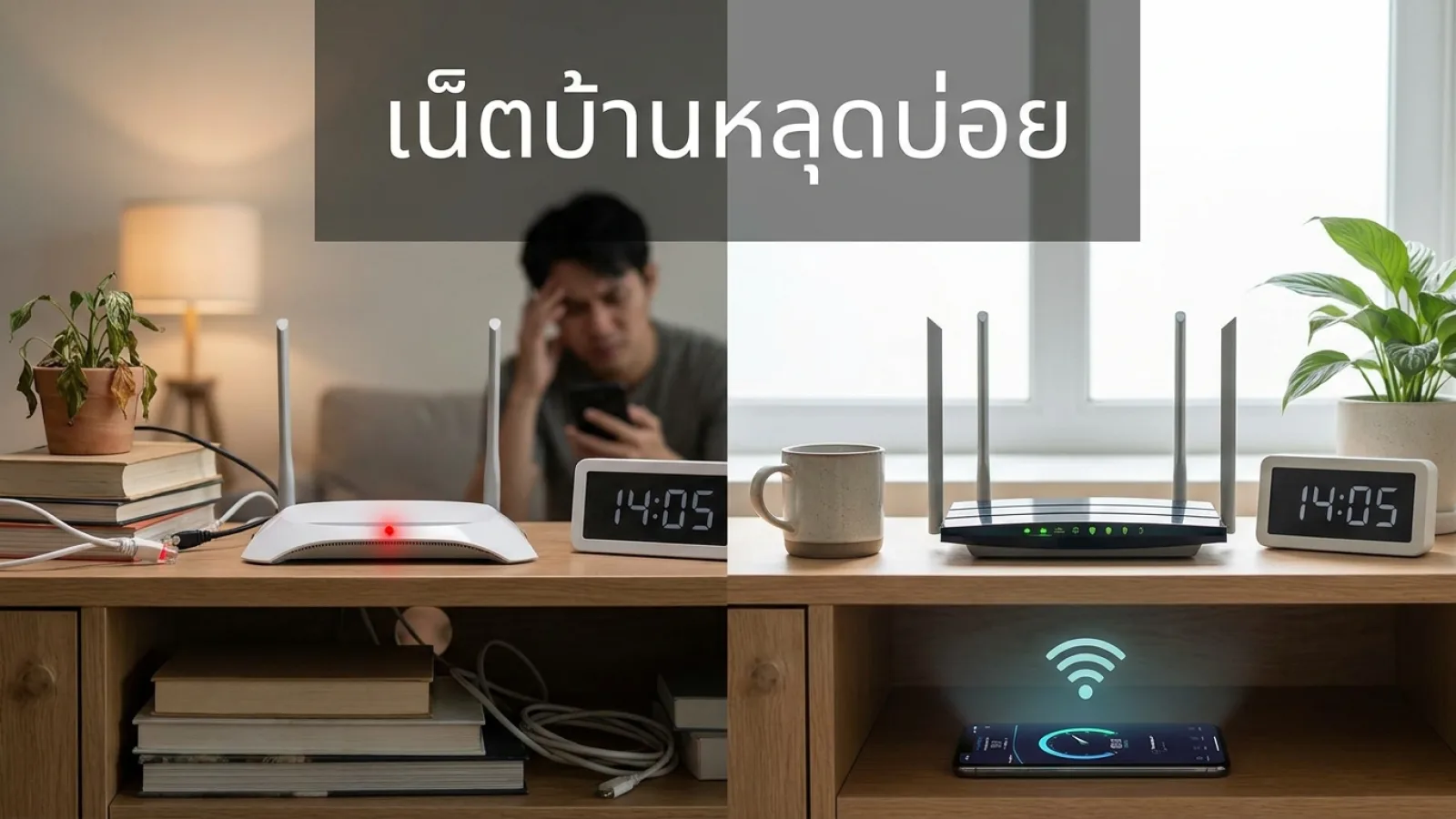
ปัญหาเน็ตบ้านหลุดบ่อยมักเกิดจากจุดเล็กๆ ที่เรามองข้าม มากกว่าสายสัญญาณขาดภายนอก สัญญาณไฟสีแดงที่กะพริบบนเราเตอร์อาจหมายถึงความร้อนสะสม การชนกันของคลื่นความถี่ หรืออุปกรณ์เชื่อมต่อหนาแน่นเกินไปจนระบบรวน
แล้วสาเหตุที่แท้จริงของบ้านคุณคืออะไร ลองตรวจสอบตามจุดสังเกตด้านล่างนี้เพื่อแก้ไขเบื้องต้นด้วยตัวเอง ก่อนจะต้องเสียเวลารอช่างเข้ามาดูหน้างาน
กลไกการทำงานของอินเตอร์เน็ตบ้านที่ควรรู้
ก่อนจะเริ่มลงมือแก้ไขสิ่งใด การทำความเข้าใจระบบพื้นฐานจะช่วยให้มองเห็นภาพรวมได้ชัดเจนขึ้น อินเตอร์เน็ตบ้านระบบไฟเบอร์ออปติก (Fiber Optic) ในปัจจุบันทำงานโดยอาศัยแสงในการส่งข้อมูลผ่านสายใยแก้วนำแสงจากตู้ชุมสายของผู้ให้บริการ ตรงเข้ามายังอุปกรณ์รับสัญญาณในบ้านที่เรียกว่า ONT (Optical Network Terminal) ซึ่งมักจะรวมร่างมากับเราเตอร์ WiFi ในตัวเดียวกัน
เมื่อข้อมูลเดินทางมาถึงเราเตอร์ อุปกรณ์ตัวนี้จะทำหน้าที่แปลงสัญญาณแสงให้กลายเป็นสัญญาณไฟฟ้าและคลื่นวิทยุ เพื่อกระจายอินเตอร์เน็ตไปยังโทรศัพท์มือถือ คอมพิวเตอร์ และสมาร์ททีวี หากมีจุดใดจุดหนึ่งในกระบวนการนี้สะดุด ไม่ว่าจะเป็นความร้อนที่ทำให้ฮาร์ดแวร์ทำงานผิดพลาด สายไฟเบอร์ที่หักงอ หรือคลื่นวิทยุที่ถูกรบกวน ผลลัพธ์ที่ตามมาคืออาการ WiFi หลุด หรือเชื่อมต่อได้แต่ไม่มีอินเตอร์เน็ต
4 จุดเช็คลิสต์ แก้ปัญหา WiFi หลุดด้วยตัวเอง
1. ความร้อนสะสมและตำแหน่งวางเราเตอร์ WiFi
เราเตอร์เปรียบเสมือนคอมพิวเตอร์ขนาดเล็กที่มีทั้งซีพียูและหน่วยความจำ เมื่อเปิดใช้งานตลอด 24 ชั่วโมงโดยไม่ได้พัก อุปกรณ์จะเกิดความร้อนสะสม หากจัดวางเราเตอร์ไว้ในจุดที่อากาศไม่ถ่ายเท เช่น ในตู้เก็บของแบบปิด ซอกหลังทีวี หรือวางซ้อนทับกับกล่องรับสัญญาณอื่นๆ ความร้อนที่ระบายออกไม่ได้จะทำให้ระบบประมวลผลรวนและตัดการเชื่อมต่อเองโดยอัตโนมัติเพื่อป้องกันความเสียหาย
วิธีแก้ไขคือการย้ายเราเตอร์มาวางในพื้นที่เปิดโล่ง ให้อากาศถ่ายเทได้สะดวก วางให้สูงจากพื้นอย่างน้อย 1 เมตรเพื่อหลีกเลี่ยงสิ่งกีดขวาง และหลีกเลี่ยงการวางใกล้หน้าต่างที่โดนแสงแดดส่องโดยตรง หากสัมผัสตัวเครื่องแล้วพบว่าร้อนจัด การถอดปลั๊กพักเครื่องไว้ประมาณ 10-15 นาทีแล้วเปิดใหม่ มักจะช่วยให้อาการเน็ตหลุดหายไปได้ทันที
2. การชนกันของช่องสัญญาณ (Channel Interference)
คลื่น WiFi ที่เราใช้งานกันหลักๆ มีสองความถี่คือ 2.4GHz และ 5GHz ปัญหาเน็ตหลุดมักเกิดกับคลื่น 2.4GHz เนื่องจากเป็นคลื่นที่ส่งสัญญาณได้ไกล ทะลุผนังได้ดี แต่มีช่องสัญญาณ (Channel) ให้เลือกใช้อย่างจำกัด หากบ้านของคุณอยู่ในหมู่บ้านจัดสรรหรือคอนโดมิเนียมที่มีเพื่อนบ้านหนาแน่น คลื่น 2.4GHz ของแต่ละห้องจะกระจายมาทับซ้อนกัน ทำให้เกิดการรบกวนสัญญาณ นอกจากนี้ อุปกรณ์ไร้สายอื่นๆ เช่น ไมโครเวฟ ลำโพงบลูทูธ หรือโทรศัพท์ไร้สาย ก็ใช้คลื่นความถี่ใกล้เคียงกัน ซึ่งสามารถกวนสัญญาณ WiFi ได้เช่นกัน
การแก้ไขเบื้องต้นคือการเปลี่ยนไปเชื่อมต่อ WiFi ผ่านคลื่น 5GHz สำหรับอุปกรณ์ที่รองรับและอยู่ในระยะไม่ไกลจากเราเตอร์มากนัก เพราะคลื่น 5GHz มีช่องสัญญาณที่กว้างกว่าและแทบไม่มีปัญหาการชนกันของคลื่น หรือหากจำเป็นต้องใช้คลื่น 2.4GHz การเข้าไปตั้งค่าในระบบของเราเตอร์เพื่อเปลี่ยนช่องสัญญาณ (Channel) ให้เป็น Auto หรือเลือกช่องที่คนใช้น้อยที่สุด ก็สามารถลดปัญหาอาการหลุดบ่อยได้
3. สาย Fiber Optic หักงอหรือขั้วหลวม
สายไฟเบอร์ออปติกมีความแตกต่างจากสายทองแดงในอดีตอย่างสิ้นเชิง ภายในสายคือแก้วขนาดเล็กจิ๋วที่ใช้แสงในการส่งข้อมูล หากสายสีเหลืองหรือสีขาวที่ต่อเข้าหลังเราเตอร์ถูกพับ หักงอเป็นมุมฉาก หรือถูกของหนักทับ แสงที่เดินทางอยู่ภายในจะเกิดการหักเหออกนอกเส้นทาง ทำให้สัญญาณอ่อนลงหรือขาดหายไปโดยสิ้นเชิง
ลองตรวจสอบแนวสายไฟเบอร์ตั้งแต่จุดที่เจาะเข้ามาในบ้านจนถึงตัวเครื่อง หากพบว่าสายถูกม้วนงอแน่นเกินไป ให้คลายออกเป็นวงกว้างๆ อย่างระมัดระวัง รวมถึงตรวจสอบขั้วต่อ (Connector) สีเขียวหรือสีฟ้าที่เสียบอยู่หลังเครื่องว่าแน่นสนิทดีหรือไม่ หากขั้วหลวมเพียงเล็กน้อยก็อาจทำให้สัญญาณขาดๆ หายๆ ได้
4. จำนวนอุปกรณ์ที่เชื่อมต่อเกินขีดจำกัด
เราเตอร์มาตรฐานที่แถมมากับผู้ให้บริการมักจะออกแบบมาให้รองรับอุปกรณ์พร้อมกันได้ประมาณ 20-30 เครื่อง ในยุคที่หลายบ้านเริ่มใช้งานสมาร์ทโฮม ไม่ว่าจะเป็นหลอดไฟอัจฉริยะ ปลั๊กสั่งงานด้วยเสียง กล้องวงจรปิดไร้สาย หรือเซ็นเซอร์ต่างๆ อุปกรณ์เหล่านี้จะเชื่อมต่อ WiFi ตลอดเวลาและดึงหมายเลข IP Address ไปใช้งาน
เมื่อจำนวนอุปกรณ์เกินขีดจำกัดที่ฮาร์ดแวร์จะรับไหว เราเตอร์จะเริ่มทำงานไม่ทันและเตะอุปกรณ์บางตัวออกจากระบบ ทำให้คุณรู้สึกว่าเน็ตหลุด หากบ้านของคุณมีอุปกรณ์เชื่อมต่อจำนวนมาก การพิจารณาอัปเกรดไปใช้เราเตอร์มาตรฐาน WiFi 6 ที่บริหารจัดการอุปกรณ์จำนวนมากได้ดีกว่า หรือการเพิ่มจุดกระจายสัญญาณแบบ Mesh WiFi จะเป็นการแก้ปัญหาที่ตรงจุดในระยะยาว
วิธีแยกแยะว่าปัญหามาจาก “ผู้ให้บริการ” หรือ “อุปกรณ์ในบ้าน”
หลายครั้งที่ผู้ใช้งานสับสนว่าอินเตอร์เน็ตที่ใช้งานไม่ได้นั้น เกิดจากระบบเครือข่ายล่ม หรือเกิดจากเราเตอร์ในบ้านพัง วิธีที่ง่ายที่สุดคือการสังเกตสถานะไฟ LED บนหน้าเครื่องเราเตอร์
- ไฟ LOS (Loss of Signal) ติดสีแดงกะพริบ: สัญญาณนี้บ่งบอกชัดเจนว่าไม่มีสัญญาณแสงส่งมาจากผู้ให้บริการ อาจเกิดจากสายไฟเบอร์ขาดภายนอกบ้าน หรือตู้ชุมสายในพื้นที่ขัดข้อง กรณีนี้ไม่สามารถแก้ไขเองได้ ต้องแจ้งช่างทันที
- ไฟ PON (Passive Optical Network) ไม่ติดหรือกะพริบต่อเนื่อง: หมายถึงเราเตอร์ไม่สามารถยืนยันตัวตนกับระบบของผู้ให้บริการได้ อาจเกิดจากการอัปเดตระบบ หรือค่าสัญญาณแสงอ่อนเกินไป
- ไฟ Internet ดับ แต่ไฟ PON ติดค้าง: สัญญาณเชื่อมต่อปกติ แต่ระบบไม่ปล่อยอินเตอร์เน็ตมาให้ อาจเกิดจากปัญหาด้านระบบบิลลิ่ง หรือเซิร์ฟเวอร์ของผู้ให้บริการล่มชั่วคราว
- ไฟ WLAN หรือ WiFi ดับ: ปัญหาอยู่ที่ตัวเราเตอร์เองที่หยุดปล่อยคลื่นวิทยุ การกดปุ่มเปิด WiFi ด้านหลังเครื่อง หรือรีสตาร์ทเครื่องมักจะแก้ปัญหานี้ได้
เมื่อไหร่ที่ควรตัดสินใจเรียกช่างเทคนิค
หากคุณได้ลองตรวจสอบความร้อน จัดตำแหน่งเราเตอร์ใหม่ เช็คสายสัญญาณไม่ให้หักงอ และรีสตาร์ทอุปกรณ์แล้ว แต่อาการเน็ตหลุดยังคงเกิดขึ้นซ้ำๆ ในรูปแบบเดิม นั่นคือสัญญาณว่าปัญหาอาจลึกเกินกว่าจะแก้ไขด้วยตัวเอง การติดต่อผู้ให้บริการเพื่อขอให้ช่างเทคนิคเข้ามาตรวจสอบหน้างานคือขั้นตอนต่อไป
- จดบันทึกช่วงเวลาที่เน็ตหลุด: หากเน็ตหลุดตรงเวลาเดิมทุกวัน ข้อมูลนี้จะช่วยให้ช่างวิเคราะห์ปัญหาการกวนกันของสัญญาณจากภายนอกได้ง่ายขึ้น
- ระบุอุปกรณ์ที่มีปัญหา: แจ้งให้ชัดเจนว่าเน็ตหลุดเฉพาะมือถือบางเครื่อง หรือหลุดพร้อมกันทุกอุปกรณ์ในบ้าน รวมถึงหลุดเฉพาะ WiFi หรือเสียบสาย LAN ก็หลุดด้วย
- สังเกตไฟสถานะขณะเกิดปัญหา: การแจ้งสถานะไฟ LOS หรือ PON ขณะที่เน็ตตัด จะช่วยให้คอลเซ็นเตอร์ประเมินได้ทันทีว่าต้องส่งช่างสายไฟเบอร์ หรือช่างตั้งค่าระบบเข้ามาดูแล
การให้ข้อมูลที่ครบถ้วนและตรงประเด็น จะช่วยลดระยะเวลาในการตรวจสอบของช่าง และทำให้คุณกลับมาใช้งานอินเตอร์เน็ตได้อย่างราบรื่นรวดเร็วยิ่งขึ้น
คำถามที่พบบ่อยเกี่ยวกับการแก้ปัญหาอินเตอร์เน็ตบ้าน
การรีสตาร์ทเราเตอร์เป็นประจำช่วยยืดอายุการใช้งานและลดปัญหาเน็ตหลุดได้จริงหรือไม่?
ช่วยได้ในระดับหนึ่ง การปิดและเปิดเราเตอร์ใหม่ (Power Cycle) จะช่วยเคลียร์หน่วยความจำชั่วคราว (RAM) ที่ค้างอยู่ ล้างค่า Error สะสม และบังคับให้ตัวเครื่องค้นหาช่องสัญญาณ WiFi ที่ว่างที่สุดใหม่ในขณะนั้น การรีสตาร์ทสัปดาห์ละ 1-2 ครั้งจึงเป็นวิธีดูแลรักษาเบื้องต้นที่แนะนำ
ทำไมอินเตอร์เน็ตมักจะช้าหรือหลุดบ่อยเฉพาะช่วงหัวค่ำ?
ช่วงเวลา 19.00 – 22.00 น. ถือเป็นช่วงเวลาหนาแน่น (Peak Hours) ที่ทุกบ้านกลับมาใช้งานอินเตอร์เน็ตพร้อมกัน แม้สายไฟเบอร์จะลากตรงเข้าบ้านคุณ แต่แบนด์วิดท์รวมที่ตู้ชุมสายในซอยจะถูกแชร์กันใช้งาน หากมีการดึงข้อมูลปริมาณมหาศาลพร้อมกันในพื้นที่ อาจทำให้เกิดความหน่วง (Latency) สูงขึ้นจนบางแอปพลิเคชันตัดการเชื่อมต่อ
การตั้งค่าเราเตอร์เป็น Bridge Mode แล้วซื้อเราเตอร์แยกมาต่อเอง ดีกว่าอย่างไร?
การทำ Bridge Mode คือการสั่งให้เราเตอร์ของผู้ให้บริการทำหน้าที่แปลงสัญญาณแสงเพียงอย่างเดียว และยกภาระการกระจาย WiFi รวมถึงการจัดการ IP Address ไปให้เราเตอร์ตัวใหม่ที่มีสเปคสูงกว่าจัดการแทน วิธีนี้เหมาะสำหรับบ้านที่มีอุปกรณ์เชื่อมต่อจำนวนมาก หรือต้องการฟังก์ชันขั้นสูงในการบริหารจัดการเครือข่าย ซึ่งจะช่วยลดปัญหาเราเตอร์ค้างหรือเน็ตหลุดจากฮาร์ดแวร์ทำงานหนักเกินไปได้อย่างมีประสิทธิภาพ