
ลืมรหัส WiFi บ้าน ดูรหัสเดิมได้จากไหนบนมือถือและคอมพิวเตอร์
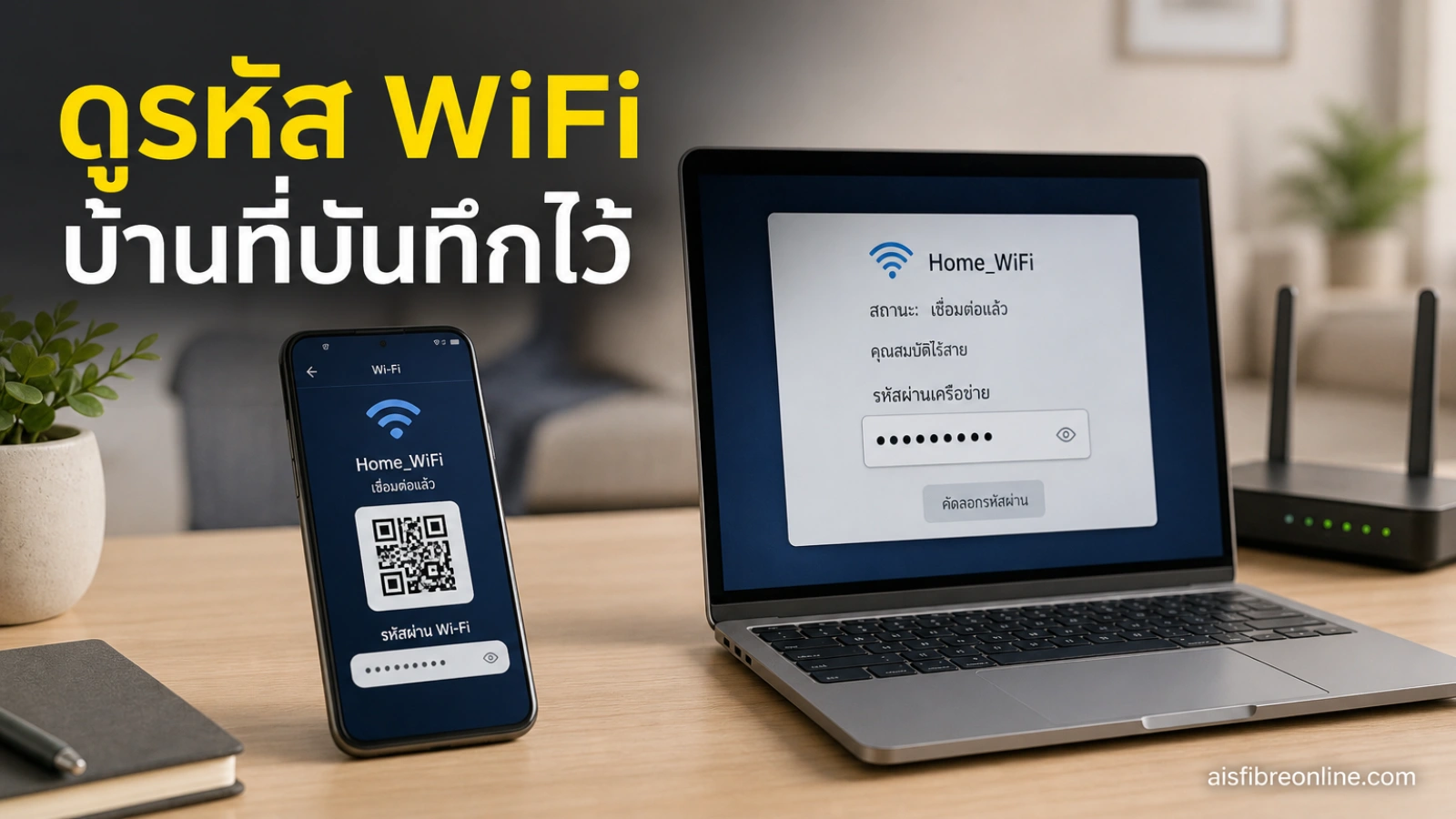
ถ้า ลืมรหัส WiFi บ้าน ไม่จำเป็นต้องรีเซ็ตเราเตอร์ทันที เพราะรหัสเดิมอาจยังดูได้จากอุปกรณ์ที่เคยเชื่อมต่อเครือข่ายนั้นอยู่แล้ว บน Android และ iPhone รุ่นหรือระบบที่รองรับสามารถเปิดดูหรือแชร์เป็น QR Code ได้ ส่วนคอมพิวเตอร์ Windows และ Mac สามารถเรียกดูรหัส WiFi บ้านที่บันทึกไว้ในระบบได้เช่นกัน
วิธีที่เหมาะที่สุดคือเริ่มจากอุปกรณ์ที่กำลังเชื่อมต่อ WiFi บ้านอยู่ เพราะระบบมีข้อมูลเครือข่ายนั้นเก็บไว้แล้ว หากอุปกรณ์ไม่ได้เชื่อมต่ออยู่ ให้ลองค้นหาชื่อเครือข่ายในรายการ WiFi ที่เคยบันทึกไว้ หรือดูจากสติกเกอร์เราเตอร์และหน้าจัดการเราเตอร์เป็นทางเลือกถัดไป
ดูรหัส WiFi บ้านบนมือถือ Android
Android รุ่นใหม่จำนวนมากมีคำสั่งแชร์เครือข่ายเป็น QR Code และในบางรุ่นจะแสดงรหัสผ่านไว้ใต้ QR Code ด้วย ชื่อเมนูอาจต่างกันตามยี่ห้อและเวอร์ชันของ Android แต่ให้มองหาคำว่า WiFi, Internet, Share หรือ QR Code เป็นหลัก
- เปิด การตั้งค่า แล้วเข้าเมนูเกี่ยวกับ WiFi หรือ อินเทอร์เน็ต
- แตะชื่อ WiFi บ้านที่กำลังเชื่อมต่ออยู่
- เลือก แชร์ หรือ Share ระบบอาจให้ยืนยันด้วย PIN ลายนิ้วมือ หรือการปลดล็อกหน้าจอ
- อ่านรหัสที่แสดงบนหน้าจอ หากมีการแสดงรหัส หรือใช้กล้องของอีกเครื่องสแกน QR Code เพื่อเชื่อมต่อ
ตัวอย่างเช่น โทรศัพท์ Samsung มักมีปุ่ม QR Code อยู่ในหน้ารายละเอียดของเครือข่าย WiFi ส่วน Android ยี่ห้ออื่นอาจใช้ปุ่ม Share แทน หากเห็นเพียง QR Code แต่ไม่มีตัวอักษรรหัสผ่าน การสแกนด้วยโทรศัพท์อีกเครื่องเป็นวิธีที่ปลอดภัยกว่าเว็บไซต์หรือแอปที่อ้างว่าสามารถถอดรหัสจาก QR Code ได้
ถ้า Android ไม่แสดงปุ่มแชร์หรือ QR Code
อาจเป็นเพราะระบบหรือหน้าตาของผู้ผลิตไม่รองรับการแสดงรหัสโดยตรง ให้ตรวจสอบว่าโทรศัพท์กำลังเชื่อมต่อกับ WiFi บ้านจริง ไม่ใช่เครือข่ายมือถือหรือเครือข่ายอื่น จากนั้นลองแตะชื่อเครือข่ายค้างไว้หรือเปิดหน้ารายละเอียดเครือข่ายอีกครั้ง หากยังไม่มีตัวเลือกดังกล่าว ให้ใช้คอมพิวเตอร์ที่เคยเชื่อมต่อ หรือดูรหัสจากเราเตอร์แทน
วิธีดูรหัส WiFi บน iPhone
iPhone ที่ใช้ iOS 16 หรือใหม่กว่าสามารถดูรหัสผ่านของเครือข่าย WiFi ที่บันทึกไว้ได้โดยตรง วิธีนี้ต้องยืนยันตัวตนด้วย Face ID, Touch ID หรือรหัสผ่านเครื่องก่อน จึงไม่ใช่การเปิดดูรหัสโดยไม่มีการป้องกัน
- เปิด การตั้งค่า แล้วเลือก Wi-Fi
- แตะปุ่มข้อมูลหรือเครื่องหมาย i ข้างชื่อ WiFi บ้านที่ต้องการ
- แตะช่อง รหัสผ่าน หรือ Password
- ยืนยันตัวตน แล้วอ่านรหัสหรือคัดลอกไปใช้กับอุปกรณ์อื่น
หากต้องการดูรหัสของเครือข่ายที่ไม่ได้กำลังเชื่อมต่ออยู่ ให้เข้าไปที่รายการเครือข่ายที่บันทึกไว้ในหน้า WiFi แล้วเลือกเครือข่ายนั้นก่อน ทั้งชื่อเมนูและตำแหน่งของรายการอาจเปลี่ยนเล็กน้อยตามเวอร์ชัน iOS แต่หลักการคือเลือกเครือข่ายที่บันทึกไว้ แล้วแตะช่องรหัสผ่าน
ถ้า iPhone ใช้ iOS รุ่นเก่ากว่าที่รองรับการดูรหัสโดยตรงจะไม่พบช่อง Password ในหน้ารายละเอียด WiFi การแชร์รหัสไปยังอุปกรณ์ Apple อื่นที่อยู่ใกล้กันอาจช่วยให้อุปกรณ์นั้นเชื่อมต่อได้ แต่ไม่ได้ทำให้เห็นรหัสเป็นตัวอักษรเสมอไป ในกรณีนี้ให้ใช้ Mac ที่เคยบันทึกรหัส หรือดูจากเราเตอร์
ดูรหัส WiFi ที่บันทึกไว้บน Windows
บน Windows วิธีที่ใช้ได้กับเครื่องที่เคยเชื่อมต่อเครือข่าย คือเปิดคุณสมบัติของ WiFi แล้วแสดงตัวอักษรรหัสผ่าน หากเครื่องไม่เคยเชื่อมต่อเครือข่ายนั้น ระบบจะไม่มีรหัสที่บันทึกไว้ให้เรียกดู
- เปิด Control Panel แล้วเข้า Network and Internet
- เลือก Network and Sharing Center
- เลือกชื่อการเชื่อมต่อ WiFi ที่กำลังใช้งานอยู่
- ในหน้าต่างสถานะ WiFi ให้เลือก Wireless Properties
- เปิดแท็บ Security
- ทำเครื่องหมายที่ Show characters เพื่อแสดงรหัสในช่อง Network security key
ใน Windows รุ่นปัจจุบันบางรุ่นอาจมีตัวเลือกดูรหัสความปลอดภัยอยู่ในหน้า Settings ของเครือข่าย WiFi โดยตรง หากหาเมนูดังกล่าวไม่พบ ให้ใช้เส้นทาง Control Panel ด้านบน ซึ่งเหมาะกับกรณีที่ต้องการดูรหัสของเครือข่ายที่กำลังเชื่อมต่ออยู่
ใช้คำสั่ง Windows เมื่อต้องการดูเครือข่ายที่เคยบันทึกไว้
ถ้าต้องการดูรหัสของ WiFi ที่ไม่ได้กำลังเชื่อมต่อ แต่เคยใช้กับคอมพิวเตอร์เครื่องนี้ ให้เปิด Command Prompt แล้วใช้คำสั่งต่อไปนี้ โดยเปลี่ยนชื่อในเครื่องหมายคำพูดเป็นชื่อ WiFi ที่ต้องการ
netsh wlan show profile name="ชื่อ WiFi" key=clear
ในผลลัพธ์ ให้มองหาบรรทัด Key Content ซึ่งจะแสดงรหัสที่ Windows บันทึกไว้ หากไม่พบชื่อเครือข่าย หรือไม่มีค่า Key Content แปลว่าเครื่องอาจไม่เคยบันทึกรหัสนั้นไว้ บันทึกอาจถูกลบ หรือเครือข่ายอาจใช้รูปแบบการยืนยันตัวตนที่ไม่ได้เก็บรหัสสำหรับการดูด้วยวิธีนี้
วิธีดูรหัส WiFi บน Mac
Mac สามารถเก็บรหัส WiFi ไว้ในระบบจัดการรหัสผ่าน หากเป็น macOS รุ่นใหม่ ให้ลองใช้แอป Passwords ก่อน ส่วน macOS รุ่นเก่าหรือกรณีที่ค้นหาไม่พบสามารถใช้ Keychain Access ได้
macOS รุ่นใหม่
- เปิดแอป Passwords หรือเมนูจัดการรหัสผ่านของระบบ
- ค้นหาชื่อ WiFi บ้าน
- เลือกเครือข่ายที่ตรงกับชื่อ WiFi
- ยืนยันตัวตนของผู้ใช้ Mac หากระบบร้องขอ
- เลือกช่องรหัสผ่านเพื่อดูหรือคัดลอกค่า
macOS รุ่นเก่าหรือใช้ Keychain Access
- เปิด Keychain Access จากเครื่องมือค้นหาแอปของ Mac
- ค้นหาด้วยชื่อ WiFi บ้าน
- เปิดรายการเครือข่ายที่ตรงกัน
- เลือกตัวเลือกแสดงรหัสผ่าน แล้วกรอกรหัสผ่านบัญชีผู้ใช้ Mac เมื่อระบบขอ
- อ่านหรือคัดลอกรหัสที่แสดง
หากมีรายการชื่อ WiFi ซ้ำกัน ให้เลือกชนิดรายการที่เป็นเครือข่าย WiFi และตรวจสอบชื่อให้ตรงกับเครือข่ายบ้าน การที่ Mac มองเห็นชื่อเครือข่ายไม่ได้แปลว่ามีรหัสผ่านบันทึกไว้ครบทุกครั้ง โดยเฉพาะเมื่อรหัสถูกเปลี่ยนหลังจากเชื่อมต่อครั้งล่าสุด
ถ้าดูจากมือถือและคอมพิวเตอร์ไม่ได้ ให้เช็กที่เราเตอร์
เราเตอร์บางรุ่นมีสติกเกอร์ระบุชื่อเครือข่ายและรหัสเริ่มต้นไว้ที่ด้านล่างหรือด้านหลัง หากไม่เคยเปลี่ยนรหัส ค่าในสติกเกอร์อาจใช้เชื่อมต่อได้ทันที แต่ถ้าเจ้าของบ้านเคยตั้งรหัสใหม่แล้ว รหัสบนสติกเกอร์จะไม่ใช่รหัสปัจจุบัน
อีกทางเลือกคือเข้าสู่หน้าจัดการเราเตอร์จากอุปกรณ์ที่เชื่อมต่อเครือข่ายอยู่ แล้วเปิดส่วนตั้งค่า WiFi เพื่อดูหรือเปลี่ยนรหัส วิธีนี้ต้องมีบัญชีผู้ดูแลระบบของเราเตอร์ และชื่อเมนูจะแตกต่างกันตามผู้ให้บริการกับรุ่นอุปกรณ์ จึงไม่ควรเดาที่อยู่เว็บไซต์ ชื่อผู้ใช้ หรือรหัสผู้ดูแลระบบ หากไม่มีข้อมูลเหล่านี้ ให้ตรวจจากคู่มือหรือช่องทางช่วยเหลือของผู้ให้บริการอินเทอร์เน็ต
จุดสำคัญ: รหัส WiFi ที่เห็นบนมือถือหรือคอมพิวเตอร์คือรหัสที่อุปกรณ์บันทึกไว้ ไม่จำเป็นต้องเป็นรหัสปัจจุบันเสมอไป หากเราเตอร์ถูกเปลี่ยนรหัสภายหลัง อุปกรณ์บางเครื่องอาจยังแสดงค่าที่เก่าและเชื่อมต่อไม่ได้
เมื่อรหัสที่ดูได้ใช้ไม่ได้ควรแก้ตามลำดับนี้
- ตรวจชื่อเครือข่ายก่อน: บ้านหรือเราเตอร์ที่มีหลายย่านความถี่อาจแสดงชื่อใกล้เคียงกัน เลือกรหัสของชื่อ WiFi ให้ตรงกับเครือข่ายที่ต้องการเชื่อมต่อ
- ระวังช่องว่างและตัวพิมพ์: รหัสผ่านแยกตัวพิมพ์ใหญ่กับตัวพิมพ์เล็ก และอักขระที่ดูคล้ายกันอาจไม่ใช่ตัวเดียวกัน
- ลบเครือข่ายแล้วเชื่อมต่อใหม่: หากอุปกรณ์จำค่าการเชื่อมต่อเก่าไว้ ให้สั่งลืมเครือข่าย แล้วกรอกรหัสที่ตรวจสอบจากแหล่งล่าสุดอีกครั้ง
- เทียบกับอุปกรณ์อีกเครื่อง: หากมือถือและคอมพิวเตอร์แสดงรหัสไม่ตรงกันมีโอกาสว่าเครื่องหนึ่งเก็บรหัสเก่าไว้ ให้ยึดค่าจากเราเตอร์หรืออุปกรณ์ที่เพิ่งเชื่อมต่อได้
- รีเซ็ตเป็นทางเลือกสุดท้าย: การคืนค่าเราเตอร์อาจลบชื่อ WiFi รหัสผ่าน และการตั้งค่าอินเทอร์เน็ตเดิม ก่อนทำควรเตรียมข้อมูลจากผู้ให้บริการและเข้าใจว่าจะต้องตั้งค่าเครือข่ายใหม่
สรุปคือ ถ้า ลืมรหัส WiFi ให้เริ่มจากอุปกรณ์ที่ยังเชื่อมต่อ WiFi บ้านอยู่: Android ใช้ Share หรือ QR Code, iPhone ใช้ช่อง Password ในหน้ารายละเอียด WiFi, Windows ใช้ Wireless Properties หรือคำสั่ง netsh และ Mac ใช้ Passwords หรือ Keychain Access หากไม่มีอุปกรณ์ใดมีข้อมูลที่ใช้ได้ ค่อยตรวจสติกเกอร์เราเตอร์หรือขอข้อมูลจากผู้ดูแลเครือข่าย วิธีเหล่านี้ควรใช้กับเครือข่ายที่คุณมีสิทธิ์เข้าถึงเท่านั้น