
Gigabit Ethernet คืออะไร ทำไมพอร์ต 10/100/1000 ถึงมีผลกับความเร็วเน็ตบ้าน

Gigabit Ethernet คือการเชื่อมต่อเครือข่ายผ่านสาย LAN ที่รองรับความเร็วระดับ 1,000 Mbps หรือที่มักเรียกว่า Gigabit LAN แต่การมีแพ็กเกจเน็ตบ้านความเร็วสูงเพียงอย่างเดียวไม่ได้แปลว่าอุปกรณ์จะใช้งานได้เต็มสปีด เพราะพอร์ต LAN ที่อยู่ระหว่างเราเตอร์ สวิตช์ คอมพิวเตอร์ หรือทีวีอาจเป็นตัวจำกัดความเร็ว หากพอร์ตเขียนว่า 10/100/1000 จึงหมายความว่าอุปกรณ์รองรับการเชื่อมต่อหลายระดับ และจะเลือกความเร็วที่เหมาะสมกับอุปกรณ์อีกฝั่งโดยอัตโนมัติ
สรุปสั้น ๆ: ถ้าต้องการรับส่งข้อมูลผ่านสายได้ใกล้ระดับ 1,000 Mbps ทั้งพอร์ตของอุปกรณ์ต้นทางและปลายทาง รวมถึงสาย LAN และอุปกรณ์คั่นกลางต้องรองรับ Gigabit Ethernet ด้วย หากมีจุดใดเป็นพอร์ต 10/100 การเชื่อมต่อช่วงนั้นก็อาจติดเพดานที่ระดับ Fast Ethernet
ตัวเลข 10/100/1000 บนพอร์ต LAN หมายถึงอะไร
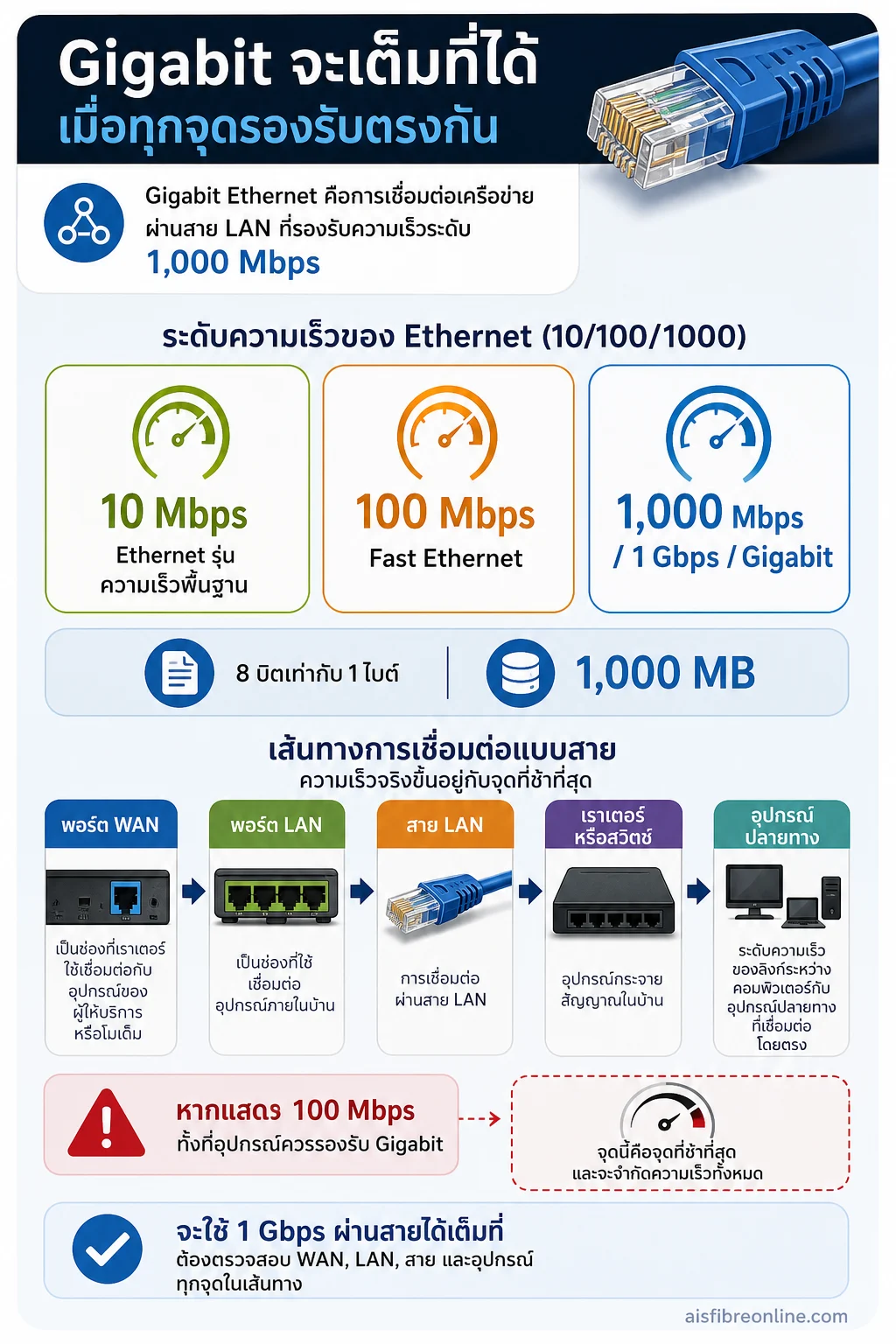
ตัวเลขเหล่านี้คือระดับความเร็วของ Ethernet ที่พอร์ตสามารถรองรับได้ โดยหน่วยเป็น Mbps หรือเมกะบิตต่อวินาที ไม่ใช่เมกะไบต์ต่อวินาทีที่ใช้บอกขนาดไฟล์
- 10 Mbps คือ Ethernet รุ่นความเร็วพื้นฐาน เหมาะกับการรับส่งข้อมูลปริมาณไม่มากเมื่อเทียบกับมาตรฐานปัจจุบัน
- 100 Mbps หรือ Fast Ethernet รองรับการเชื่อมต่อได้สูงสุดในระดับ 100 Mbps
- 1,000 Mbps หรือ Gigabit Ethernet รองรับการเชื่อมต่อได้สูงสุดในระดับ 1 Gbps
เมื่อเห็นข้อความ 10/100/1000 ที่พอร์ตหรือสเปกอุปกรณ์ จึงไม่ได้หมายความว่าพอร์ตจะส่งข้อมูลสามความเร็วพร้อมกัน แต่หมายถึงพอร์ตนั้นรองรับทั้งสามระดับ และจะเจรจาความเร็วกับอุปกรณ์อีกฝั่งตามระดับที่ทั้งคู่รองรับ เรียกกระบวนการนี้โดยทั่วไปว่า auto-negotiation
ทำไมพอร์ตจึงมีผลกับความเร็วเน็ตบ้าน
เส้นทางจากอินเทอร์เน็ตมาถึงอุปกรณ์ในบ้านไม่ได้มีเพียงแพ็กเกจจากผู้ให้บริการ แต่ประกอบด้วยหลายช่วง เช่น พอร์ต WAN ของเราเตอร์ พอร์ต LAN ของเราเตอร์ สาย Ethernet สวิตช์ และพอร์ต LAN ของเครื่องปลายทาง ความเร็วที่ใช้งานได้จริงจึงมักถูกกำหนดโดย “จุดที่ช้าที่สุด” ในเส้นทางนั้น
ตัวอย่างเช่น เราเตอร์รับอินเทอร์เน็ตเข้ามาที่ระดับ 1,000 Mbps แต่ต่อคอมพิวเตอร์ผ่านพอร์ต LAN ที่รองรับสูงสุด 100 Mbps คอมพิวเตอร์เครื่องนั้นก็จะรับส่งข้อมูลผ่านสายได้ไม่เกินระดับของพอร์ตดังกล่าวในทางทฤษฎี ต่อให้แพ็กเกจและเราเตอร์รองรับความเร็วสูงกว่าก็ตาม
ในทางกลับกัน หากเราเตอร์และคอมพิวเตอร์เป็น Gigabit Ethernet แต่มีสวิตช์หรืออุปกรณ์แปลงกลางที่เป็น 10/100 เส้นทางที่ผ่านอุปกรณ์นั้นก็ยังถูกจำกัดอยู่ดี นี่เป็นเหตุผลที่การตรวจสอบเฉพาะสเปกเราเตอร์อาจไม่พอต้องดูอุปกรณ์ทุกชิ้นที่อยู่ในเส้นทางเดียวกัน
พอร์ต WAN กับพอร์ต LAN ไม่ใช่เรื่องเดียวกัน
พอร์ต WAN เป็นช่องที่เราเตอร์ใช้เชื่อมต่อกับอุปกรณ์ของผู้ให้บริการหรือโมเด็ม ส่วน พอร์ต LAN เป็นช่องที่ใช้เชื่อมต่ออุปกรณ์ภายในบ้าน เช่น คอมพิวเตอร์ โทรทัศน์ เครื่องเล่นเกม กล้องวงจรปิด หรือสวิตช์เครือข่าย
เราเตอร์บางรุ่นอาจมีพอร์ต WAN ที่รองรับความเร็วสูง แต่พอร์ต LAN บางช่องรองรับเพียง 100 Mbps หรือในทางกลับกัน ดังนั้นก่อนสรุปว่าอุปกรณ์ “รองรับ 1 Gbps” ควรอ่านให้ชัดว่าความเร็วดังกล่าวหมายถึงพอร์ต WAN, พอร์ต LAN, WiFi หรือความเร็วรวมของอุปกรณ์
หากต้องการใช้เน็ตบ้าน 1,000 Mbps กับคอมพิวเตอร์ผ่านสายควรตรวจสอบอย่างน้อยสามจุดได้แก่ พอร์ต LAN ฝั่งเราเตอร์ พอร์ตเครือข่ายของคอมพิวเตอร์ และสายที่เชื่อมต่อระหว่างกัน หากมีสวิตช์หรืออะแดปเตอร์ USB-to-Ethernet คั่นกลาง ก็ต้องตรวจสอบชิ้นนั้นเพิ่มด้วย
Gigabit Ethernet ทำงานต่างจาก WiFi อย่างไร
Gigabit Ethernet เป็นการเชื่อมต่อผ่านสาย จึงไม่ต้องรับผลกระทบจากระยะห่าง ผนัง หรือสัญญาณรบกวนแบบการเชื่อมต่อไร้สายโดยตรง แต่ความเร็วที่ได้ยังขึ้นกับอุปกรณ์และคุณภาพการติดตั้ง ส่วน WiFi เป็นการเชื่อมต่อไร้สายที่มีปัจจัยเพิ่มเติม เช่น ตำแหน่งเราเตอร์ ระยะจากเราเตอร์ จำนวนอุปกรณ์ และสภาพแวดล้อม
จึงไม่ควรนำคำว่า “เราเตอร์รองรับ Gigabit” ไปตีความว่าโทรศัพท์ทุกเครื่องจะทดสอบความเร็วได้ 1,000 Mbps ผ่าน WiFi และไม่ควรใช้ผลทดสอบ WiFi เพียงอย่างเดียวตัดสินว่าพอร์ต LAN มีปัญหา หากต้องการตรวจสอบความเร็วของสายอย่างเป็นระบบ การใช้คอมพิวเตอร์ที่ต่อสายตรงกับเราเตอร์จะช่วยแยกปัจจัยจากสัญญาณไร้สายได้ชัดกว่า
สำหรับอุปกรณ์ที่ต้องการความต่อเนื่อง เช่น คอมพิวเตอร์ทำงาน เครื่องเล่นเกม หรืออุปกรณ์เก็บไฟล์ในบ้าน การต่อสาย Gigabit LAN อาจเหมาะกว่า WiFi ในบางสถานการณ์ แต่ถ้าเป็นโทรศัพท์หรือแท็บเล็ตที่ใช้งานทั่วไป ความสะดวกของ WiFi อาจสำคัญกว่าการไล่ให้ได้ความเร็วสูงสุดจากพอร์ต
พอร์ต 10/100/1000 ช่วยอะไร และมีข้อจำกัดอะไร
พอร์ตแบบ 10/100/1000 มีข้อดีตรงที่รองรับอุปกรณ์หลายรุ่นและปรับความเร็วให้เข้ากันได้ หากนำไปต่อกับอุปกรณ์เก่าที่รองรับ 100 Mbps การเชื่อมต่อยังทำงานได้ เพียงแต่จะใช้ความเร็วระดับที่ทั้งสองฝั่งรองรับ ไม่ได้บังคับให้อุปกรณ์เก่ากลายเป็น Gigabit
ข้อจำกัดคือข้อความดังกล่าวไม่ได้รับประกันว่าการใช้งานจริงจะได้ 1,000 Mbps เต็มเสมอ ตัวเลขเป็นความสามารถของลิงก์ในระดับพอร์ต ขณะที่ความเร็วอินเทอร์เน็ตจริงอาจลดลงจากแพ็กเกจ เครือข่ายของผู้ให้บริการ เซิร์ฟเวอร์ปลายทาง การประมวลผลของอุปกรณ์ และภาระการใช้งานพร้อมกัน
นอกจากนี้ ความเร็ว 1,000 Mbps ไม่ได้เท่ากับการดาวน์โหลดไฟล์ 1,000 MB ต่อวินาที เพราะบิตกับไบต์เป็นคนละหน่วย โดย 8 บิตเท่ากับ 1 ไบต์ ดังนั้นเมื่อโปรแกรมแสดงความเร็วเป็น MB/s ตัวเลขจะมีหน่วยและรูปแบบการแสดงผลต่างจากความเร็วแพ็กเกจที่ระบุเป็น Mbps การเปรียบเทียบต้องดูหน่วยให้ตรงกันก่อน
สาย LAN และอุปกรณ์คั่นกลางมีผลอย่างไร
การจะใช้ Gigabit Ethernet ได้ไม่ได้ดูแค่หัวสายหรือรูเสียบ สายต้องเหมาะกับความเร็วที่ต้องการ และหัวเข้าหัวสายควรเข้าขั้วครบถ้วน หากสายชำรุด เข้าหัวไม่สมบูรณ์ หรืออุปกรณ์คั่นกลางไม่รองรับ Gigabit พอร์ตอาจลดระดับการเชื่อมต่อลง หรือทำให้การเชื่อมต่อไม่เสถียร
หากต่อผ่านสวิตช์ ให้ตรวจสอบว่าพอร์ตของสวิตช์เป็น Gigabit ทุกช่องที่ใช้งาน ไม่ใช่ดูเพียงความเร็ว uplink หรือความเร็วที่ระบุบนตัวอุปกรณ์โดยรวม ส่วนอะแดปเตอร์ USB-to-LAN ก็เป็นอีกจุดที่ต้องดูสเปก เพราะอะแดปเตอร์บางรุ่นอาจรองรับเพียง 100 Mbps
การเปลี่ยนสายที่รองรับสูงขึ้นจะไม่ทำให้พอร์ต 100 Mbps กลายเป็นพอร์ต Gigabit แต่สายที่เหมาะสมและสภาพดีช่วยตัดปัญหาจากชั้นกายภาพได้ เมื่ออุปกรณ์ทุกส่วนรองรับ 1,000 Mbps จึงค่อยประเมินปัจจัยอื่นต่อ
วิธีเช็กว่าคอมพิวเตอร์เชื่อมต่อที่ 100 หรือ 1,000 Mbps
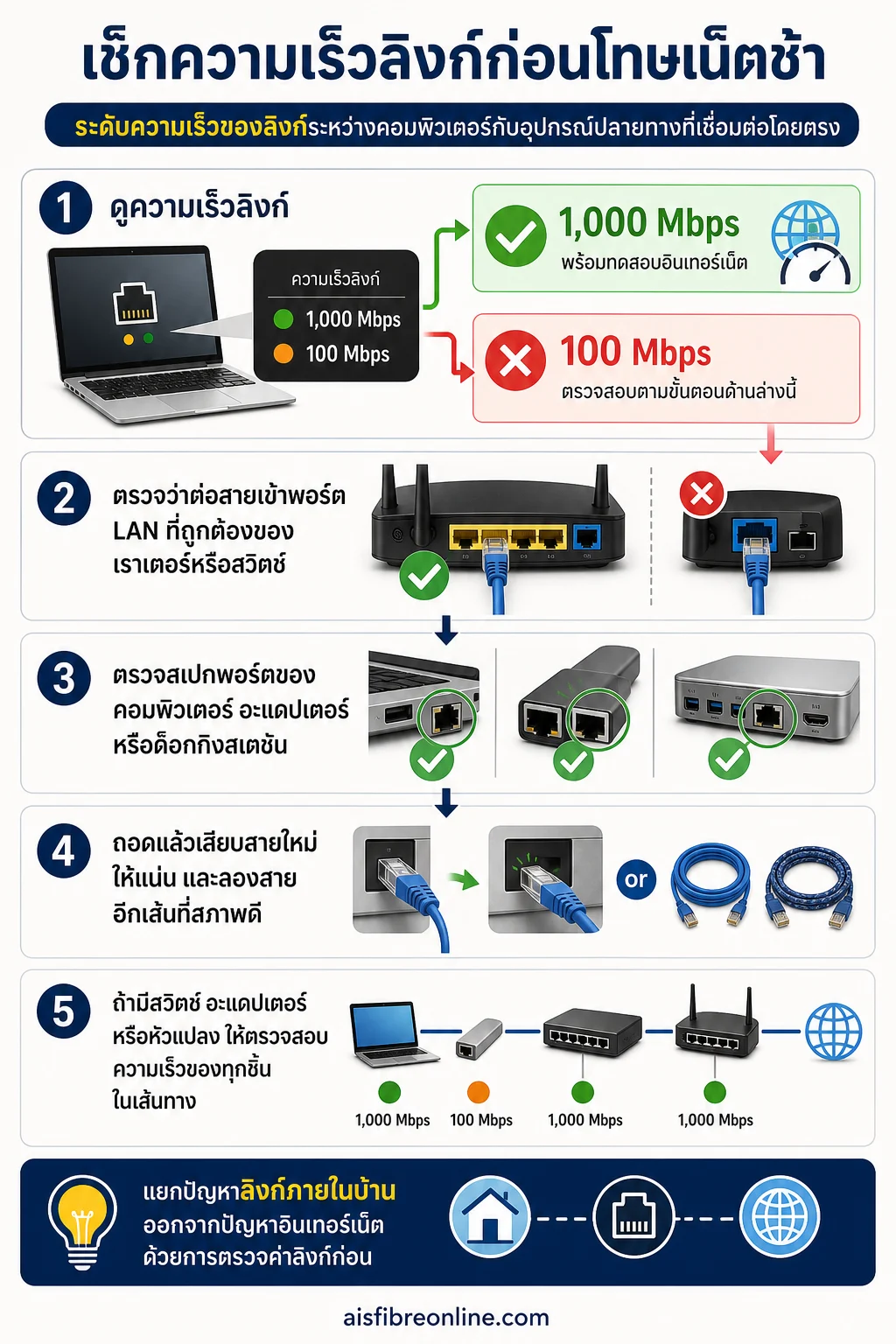
ก่อนทดสอบความเร็วเน็ตควรเช็ก “ความเร็วลิงก์” ของพอร์ตที่เชื่อมต่ออยู่ก่อน เพราะผลนี้บอกระดับความเร็วของลิงก์ระหว่างคอมพิวเตอร์กับอุปกรณ์ปลายทางที่เชื่อมต่อโดยตรง เช่น เราเตอร์หรือสวิตช์ หากแสดง 100 Mbps ทั้งที่อุปกรณ์ควรรองรับ Gigabit ให้ไล่ตรวจตามลำดับต่อไปนี้
- ตรวจว่าต่อสายเข้าพอร์ต LAN ที่ถูกต้องของเราเตอร์หรือสวิตช์
- ตรวจสเปกพอร์ตของคอมพิวเตอร์ อะแดปเตอร์ หรือด็อกกิงสเตชัน
- ถอดแล้วเสียบสายใหม่ให้แน่น และลองสายอีกเส้นที่สภาพดี
- ถ้ามีสวิตช์ อะแดปเตอร์ หรือหัวแปลง ให้ตรวจสอบความเร็วของทุกชิ้นในเส้นทาง
- ตรวจการตั้งค่าการ์ดเครือข่ายและไดรเวอร์ หากความเร็วลดลงผิดปกติแม้เปลี่ยนอุปกรณ์พื้นฐานแล้ว
เมื่อความเร็วลิงก์ขึ้นเป็น 1,000 Mbps แล้ว จึงค่อยทดสอบความเร็วอินเทอร์เน็ตด้วยการต่อสายตรง ลดการใช้งานอื่นในบ้านชั่วคราว และเปรียบเทียบผลหลายครั้ง การทดสอบผ่าน WiFi หรือผ่านอุปกรณ์หลายทอดอาจตอบคำถามคนละเรื่องกับการตรวจสอบพอร์ต
บ้านแบบไหนควรให้ความสำคัญกับ Gigabit LAN
Gigabit LAN มีประโยชน์ชัดเจนเมื่อบ้านมีแพ็กเกจความเร็วสูงต้องดาวน์โหลดหรืออัปโหลดไฟล์ขนาดใหญ่ใช้คอมพิวเตอร์หรือเครื่องเล่นเกมผ่านสาย หรือรับส่งข้อมูลระหว่างอุปกรณ์ภายในบ้าน เช่น คอมพิวเตอร์กับพื้นที่เก็บไฟล์ หากมีผู้ใช้งานหลายคนและต้องการลดคอขวดของการเชื่อมต่อแบบสาย การเลือกพอร์ต Gigabit ก็เป็นพื้นฐานที่ควรตรวจสอบ
แต่หากใช้งานเพียงอ่านเว็บ ดูวิดีโอ หรือเชื่อมต่ออุปกรณ์ที่มีพอร์ต 100 Mbps อยู่แล้ว การเปลี่ยนอุปกรณ์ให้เป็น Gigabit อาจไม่ได้ทำให้ประสบการณ์ดีขึ้นทันที โดยเฉพาะเมื่อข้อจำกัดจริงอยู่ที่ WiFi ตำแหน่งเราเตอร์ อุปกรณ์ปลายทาง หรือแพ็กเกจอินเทอร์เน็ต การเลือกเน็ตบ้านจึงควรดูทั้งความเร็วพอร์ตและรูปแบบการใช้งาน ไม่ใช่เลือกจากตัวเลข 1,000 Mbps เพียงตัวเดียว
หากกำลัง เลือกเน็ตบ้าน ควรตรวจพร้อมกันว่าพอร์ตของเราเตอร์เป็นแบบใด อุปกรณ์หลักในบ้านต่อผ่านสายหรือ WiFi และมีสวิตช์หรืออะแดปเตอร์ใดอยู่ระหว่างทาง การแยกสามเรื่องนี้ออกจากกันจะช่วยให้รู้ว่าควรเพิ่มความเร็วแพ็กเกจ เปลี่ยนอุปกรณ์กระจายสัญญาณ หรือแก้จุดเชื่อมต่อเดิมก่อน
เช็กลิสต์ก่อนสรุปว่าพอร์ตทำให้เน็ตช้า
- ดูว่าพอร์ต WAN และ LAN รองรับระดับใด แยกข้อมูลสองประเภทออกจากกัน
- ตรวจความเร็วลิงก์ของเครื่องที่ต่อสาย ไม่ดูเฉพาะความเร็วแพ็กเกจ
- ไล่ตรวจสาย สวิตช์ หัวแปลง และอะแดปเตอร์ทุกจุด
- แยกการทดสอบผ่านสายออกจากการทดสอบ WiFi
- ดูหน่วย Mbps กับ MB/s ให้ถูกต้องก่อนเปรียบเทียบผล
- พิจารณาว่าความเร็วที่เพิ่มขึ้นตอบโจทย์การใช้งานจริงหรือเพียงเพิ่มตัวเลขบนสเปก
ดังนั้น พอร์ต 10/100/1000 มีผลกับความเร็วเน็ตบ้านในฐานะ “ประตูรับส่งข้อมูล” ของอุปกรณ์ หากประตูช่วงใดรองรับเพียง 100 Mbps การเชื่อมต่อช่วงนั้นก็ไม่สามารถใช้ความสามารถระดับ Gigabit ได้เต็มที่ แต่เมื่อทุกส่วนรองรับ 1,000 Mbps แล้ว ความเร็วจริงยังต้องพิจารณาแพ็กเกจ เครือข่าย และสภาพการใช้งานร่วมกัน การตรวจหาจุดคอขวดทีละส่วนจึงแม่นยำกว่าการเปลี่ยนอุปกรณ์โดยเดา