
เพิ่มสัญญาณด้วย Access Point ทำอย่างไรให้เร็วไม่ตก
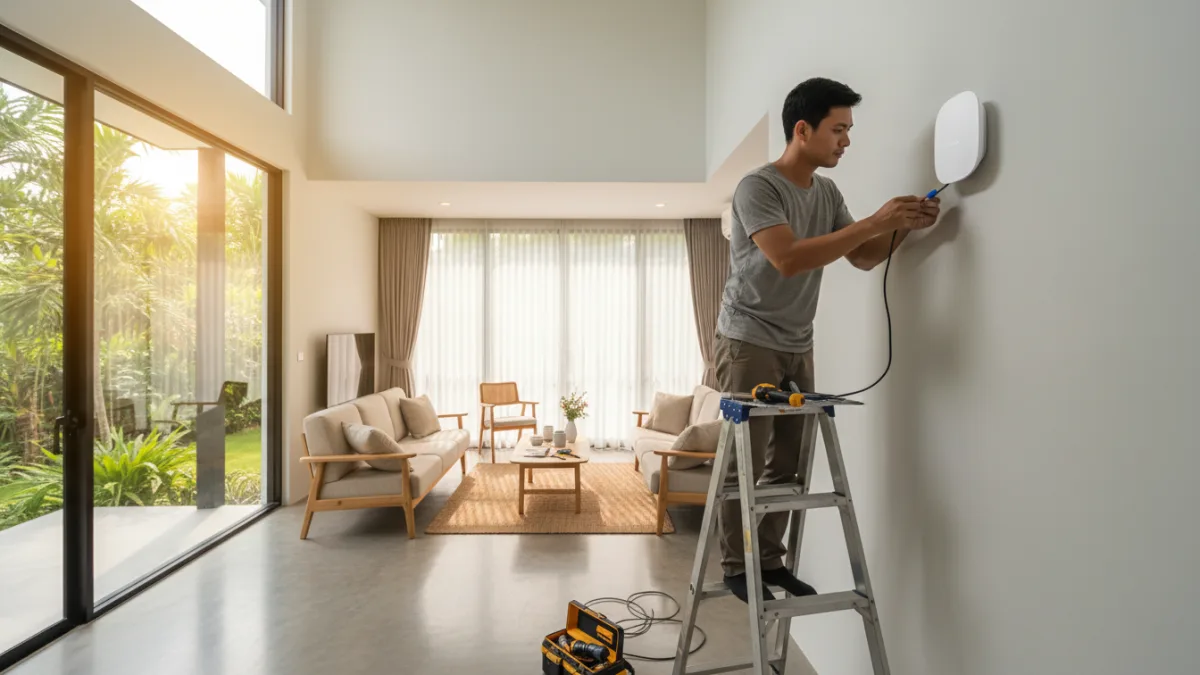
ปัญหา WiFi อ่อนในบางมุมของบ้านเป็นเรื่องที่หลายคนเจอ แต่การแก้ปัญหาด้วยการเพิ่มสัญญาณด้วย Access Point ถือเป็นวิธีที่เสถียรและให้ความเร็วดีที่สุด เพราะเป็นการเชื่อมต่อผ่านสาย LAN โดยตรง ทำให้สัญญาณที่กระจายออกมาใหม่ยังคงความเร็วไว้ได้เต็มประสิทธิภาพ ไม่เหมือนกับการใช้ Repeater ที่มักจะทำให้ความเร็วลดลงไปครึ่งหนึ่ง บทความนี้จะแนะนำทุกขั้นตอนอย่างละเอียดเพื่อให้คุณขยายสัญญาณ WiFi ได้อย่างมืออาชีพ
สรุปใจความสำคัญ
- Access Point (AP) คืออุปกรณ์กระจายสัญญาณ WiFi ที่รับข้อมูลจากเราเตอร์หลักผ่านสาย LAN ทำให้ได้ความเร็วเต็มที่และมีความเสถียรสูง
- แตกต่างจาก Repeater หรือ Extender ที่รับสัญญาณ WiFi มาทวนซ้ำแบบไร้สาย ซึ่งโดยหลักการแล้วจะทำให้ความเร็วลดลงประมาณ 50%
- หัวใจสำคัญของการติดตั้ง AP คือการเดินสาย LAN จากเราเตอร์หลักไปยังจุดที่ต้องการขยายสัญญาณ ซึ่งเป็นขั้นตอนที่รับประกันประสิทธิภาพสูงสุด
- ตำแหน่งการวาง AP ที่ดีที่สุดคือบริเวณกลางพื้นที่ใช้งานที่สัญญาณอ่อน ควรติดตั้งในที่สูงและโล่ง เพื่อการกระจายสัญญาณที่ดีที่สุด
- เพื่อประสบการณ์ใช้งานที่ราบรื่น ควรตั้งค่าชื่อเครือข่าย (SSID) และรหัสผ่านของ Access Point ให้เหมือนกับเราเตอร์หลักทุกประการ
Access Point คืออะไร และเหมาะกับใคร?
Access Point หรือที่เรียกสั้นๆ ว่า AP คืออุปกรณ์ที่ทำหน้าที่สร้างเครือข่ายไร้สาย (Wireless Local Area Network หรือ WLAN) โดยตรง จุดเด่นที่สุดของมันคือการเชื่อมต่อกับเครือข่ายหลัก (เราเตอร์) ผ่านสายเคเบิลอีเทอร์เน็ต (สาย LAN) ซึ่งหมายความว่ามันได้รับข้อมูลอินเทอร์เน็ตมาเต็มความเร็ว ก่อนจะกระจายสัญญาณ WiFi ออกไปรอบๆ ตัว
สิ่งนี้ทำให้ AP แตกต่างจากอุปกรณ์ขยายสัญญาณประเภทอื่นอย่าง Repeater หรือ Range Extender อย่างสิ้นเชิง เพราะ Access Point กับ Repeater ทำงานคนละหลักการ โดย Repeater จะรับสัญญาณ WiFi ที่อ่อนอยู่แล้วมาทวนซ้ำและปล่อยต่อแบบไร้สาย ทำให้แบนด์วิดท์ถูกใช้ไปกับการรับ-ส่งข้อมูลกลับไปที่เร้าเตอร์หลัก ส่งผลให้ความเร็วปลายทางลดลงอย่างน้อยครึ่งหนึ่ง แต่ AP จะไม่มีปัญหานี้เลย
Access Point เหมาะสำหรับ:
- บ้านขนาดใหญ่หรือมีหลายชั้น: ที่สัญญาณจากเราเตอร์ตัวเดียวไปไม่ถึงทุกพื้นที่
- บ้านที่มีผนังหนาหรือมีโครงสร้างซับซ้อน: ซึ่งเป็นอุปสรรคสำคัญต่อการเดินทางของสัญญาณ WiFi
- โฮมออฟฟิศหรือสำนักงานขนาดเล็ก: ที่ต้องการการเชื่อมต่อที่เสถียรและรวดเร็วสำหรับอุปกรณ์หลายเครื่อง
- ผู้ที่ต้องการประสิทธิภาพสูงสุด: เช่น เกมเมอร์, สตรีมเมอร์ หรือคนที่ต้องทำงานกับไฟล์ขนาดใหญ่ ที่ไม่สามารถยอมให้ความเร็วตกได้
วิธีเลือกความเร็วและอุปกรณ์ให้คุ้มค่า
การเลือก Access Point ไม่ใช่แค่เลือกยี่ห้อใดยี่ห้อหนึ่ง แต่ต้องดูที่คุณสมบัติทางเทคนิคเพื่อให้แน่ใจว่ามันจะไม่กลายเป็นคอขวดของระบบเครือข่ายในบ้านคุณ สิ่งที่ต้องพิจารณาคือมาตรฐาน WiFi และความเร็วของพอร์ต LAN
ขั้นแรก ให้ดูที่มาตรฐาน WiFi ปัจจุบันควรเลือกซื้อ AP ที่รองรับมาตรฐาน WiFi 6 (802.11ax) เป็นอย่างน้อย เพื่อให้รองรับเทคโนโลยีใหม่ๆ และอุปกรณ์ในอนาคต หากคุณใช้แพ็กเกจอินเทอร์เน็ตความเร็วสูงเกิน 500 Mbps การใช้ AP ที่เป็น WiFi 6 จะช่วยให้คุณใช้งานความเร็วได้เต็มที่มากขึ้น
ประการที่สองที่สำคัญไม่แพ้กันคือพอร์ต LAN ของ Access Point ต้องเป็น ‘Gigabit Ethernet’ ซึ่งรองรับความเร็วสูงสุด 1,000 Mbps หากคุณเลือก AP ที่มีพอร์ต LAN แค่ 100 Mbps (Fast Ethernet) ต่อให้แพ็กเกจเน็ตของคุณเร็ว 1 Gbps ความเร็วที่ส่งมายัง AP ก็จะถูกจำกัดไว้แค่ 100 Mbps เท่านั้น นอกจากนี้ สาย LAN แต่ละประเภทที่ใช้เชื่อมต่อก็มีความสำคัญ ควรเลือกใช้สาย LAN Cat6 ขึ้นไปเพื่อประสิทธิภาพสูงสุด
แนะนำการวางตำแหน่งและเดินสาย LAN
การวางแผนตำแหน่งติดตั้งและเส้นทางการเดินสาย LAN คือหัวใจของการเพิ่มสัญญาณด้วย Access Point ให้ได้ผลดีที่สุด เพราะตำแหน่งที่ดีจะช่วยให้สัญญาณครอบคลุมพื้นที่ที่ต้องการได้อย่างมีประสิทธิภาพ
หลักการวางตำแหน่ง Access Point
- วางไว้ใจกลางพื้นที่ใช้งาน: กำหนดพื้นที่ที่สัญญาณอ่อนที่สุด แล้วหาจุดกึ่งกลางของบริเวณนั้นเพื่อติดตั้ง AP
- ติดตั้งในที่สูงและโล่ง: สัญญาณ WiFi กระจายออกเป็นวงรอบทิศทาง การติดตั้ง AP ไว้บนที่สูง เช่น บนตู้ ชั้นวางของ หรือติดบนผนัง จะช่วยให้สัญญาณกระจายได้ไกลและข้ามสิ่งกีดขวางได้ดีกว่าการวางบนพื้น
- หลีกเลี่ยงสิ่งกีดขวาง: พยายามติดตั้งให้ห่างจากผนังคอนกรีตหนาๆ ตู้โลหะ หรือเครื่องใช้ไฟฟ้าที่ปล่อยคลื่นรบกวน เช่น เตาไมโครเวฟ
การวางแผนเดินสาย LAN
คุณต้องลากสาย LAN จากเราเตอร์หลักของ AIS Fibre ไปยังตำแหน่งที่จะติดตั้ง Access Point การเดินสายให้เรียบร้อยอาจทำได้หลายวิธี เช่น เดินสายแนบไปกับขอบกำแพง, ร้อยสายผ่านฝ้าเพดาน หรือใช้รางเก็บสายไฟเพื่อความสวยงาม แม้ขั้นตอนนี้อาจจะดูยุ่งยาก แต่เป็นการลงทุนครั้งเดียวที่รับประกันความเสถียรและความเร็วในระยะยาว
ขั้นตอนการตั้งค่า Access Point Mode (AP Mode)
หลังจากติดตั้งตัวเครื่องและเดินสายเรียบร้อยแล้ว ขั้นตอนต่อไปคือการตั้งค่าซอฟต์แวร์ แม้ว่าแต่ละยี่ห้อจะมีหน้าตาเมนูต่างกันไป แต่หลักการพื้นฐานจะคล้ายกันดังนี้
ขั้นตอนการตั้งค่าโหมด AP โดยสรุป
- เชื่อมต่อเพื่อตั้งค่า: นำ AP มาเสียบปลั๊กไฟ แล้วใช้สาย LAN อีกเส้นเชื่อมต่อระหว่าง AP กับคอมพิวเตอร์ของคุณโดยตรง
- เข้าสู่หน้า Admin: เปิดเว็บเบราว์เซอร์แล้วพิมพ์ IP Address ของ AP (ปกติจะระบุไว้ที่ตัวเครื่อง เช่น 192.168.0.1 หรือ 192.168.1.1) เพื่อเข้าสู่หน้าตั้งค่า
- เลือกโหมดการทำงาน: มองหาเมนูที่ชื่อว่า ‘Operation Mode’, ‘System Mode’ หรือ ‘Working Mode’ แล้วเลือกเป็น ‘Access Point Mode’
- ตั้งค่าเครือข่าย WiFi: กำหนดชื่อเครือข่าย (SSID) และรหัสผ่าน (Password) เคล็ดลับสำคัญคือ ให้ตั้งค่า SSID และรหัสผ่านให้เหมือนกับเราเตอร์หลักทุกตัวอักษร วิธีนี้จะทำให้อุปกรณ์ของคุณสามารถสลับการเชื่อมต่อระหว่างเราเตอร์กับ AP ได้อัตโนมัติ (WiFi Roaming) อย่างราบรื่น หรือที่เรียกว่าการทำ SSID เดียว 2.4 กับ 5GHz
- ปิดฟังก์ชัน DHCP: ในโหมด AP ตัว AP ไม่ควรทำหน้าที่แจก IP Address เพราะเราเตอร์หลักทำหน้าที่นี้อยู่แล้ว ให้มองหาเมนู DHCP Server แล้วตั้งค่าเป็น ‘Disable’ หรือ ‘Off’ เพื่อป้องกันปัญหา IP ชนกัน
- บันทึกและรีบูต: บันทึกการตั้งค่าทั้งหมด จากนั้น AP จะทำการรีบูต เมื่อเครื่องเปิดขึ้นมาใหม่ ก็นำสาย LAN ที่เดินมาจากเราเตอร์หลักมาเสียบเข้าที่พอร์ต LAN ของ AP ได้เลย
ปัญหายอดฮิตและวิธีแก้ไขเบื้องต้น
บางครั้งหลังติดตั้งอาจเจอปัญหาเล็กๆ น้อยๆ ซึ่งส่วนใหญ่มักแก้ไขได้ไม่ยาก
- ความเร็วช้าผิดปกติ: ตรวจสอบคุณภาพของสาย LAN ที่ใช้ อาจมีการหักงอหรือเป็นสายมาตรฐานเก่า (Cat5) ลองเปลี่ยนสายเป็น Cat6 และตรวจสอบให้แน่ใจว่าเสียบแน่นดีแล้วทั้งสองฝั่ง
- เชื่อมต่อ AP แล้วเล่นเน็ตไม่ได้: ปัญหาส่วนใหญ่มักเกิดจากการลืมปิด DHCP Server บน AP ทำให้เกิด IP Conflict กับเราเตอร์หลัก ให้กลับไปที่หน้าตั้งค่าของ AP แล้วปิดฟังก์ชันนี้
- อุปกรณ์ไม่ยอมสลับไปจับสัญญาณ AP: ตรวจสอบให้แน่ใจว่า SSID และรหัสผ่านของ AP เหมือนกับเราเตอร์หลัก 100% (รวมถึงตัวพิมพ์เล็ก-ใหญ่) และลองปรับลดกำลังส่ง (Transmit Power) ของเราเตอร์หลักลงเล็กน้อย หากอุปกรณ์อยู่ใกล้ AP มากกว่า สัญญาณจาก AP ก็จะแรงกว่าและดึงดูดการเชื่อมต่อได้เอง
บทสรุป
การเพิ่มสัญญาณด้วย Access Point เป็นวิธีการขยายความครอบคลุมของ WiFi ที่ให้ประสิทธิภาพดีที่สุด ทั้งในแง่ของความเร็วและความเสถียร แม้จะต้องมีการลงทุนลงแรงในการเดินสาย LAN ในช่วงแรก แต่ผลลัพธ์ที่ได้คือการเชื่อมต่ออินเทอร์เน็ตที่เร็วแรงสม่ำเสมอในทุกพื้นที่ของบ้าน เหมาะอย่างยิ่งสำหรับผู้ที่ต้องการคุณภาพสัญญาณสูงสุดสำหรับการทำงาน การเรียน หรือความบันเทิงโดยไม่มีการสะดุด
คำถามที่พบบ่อย (FAQ)
Access Point กับ Mesh WiFi ต่างกันอย่างไร?
Access Point คือการขยายสัญญาณเป็นจุดๆ ด้วยการเดินสาย LAN ไปยังอุปกรณ์ตัวเดียว ในขณะที่ Mesh WiFi เป็นระบบเครือข่ายที่ประกอบด้วยอุปกรณ์หลายตัว (เรียกว่า Nodes) ที่สื่อสารกันเองอย่างชาญฉลาดเพื่อสร้างเครือข่าย WiFi ชื่อเดียวที่ครอบคลุมทั้งบ้าน Mesh WiFi มักจะติดตั้งง่ายกว่าและมีการโรมมิ่งที่ดีกว่า แต่ก็มีราคาสูงกว่าเช่นกัน
ใช้เราเตอร์เก่ามาทำเป็น Access Point ได้ไหม?
ได้ครับ เราเตอร์รุ่นใหม่ๆ หลายรุ่นมี ‘Access Point Mode’ มาให้ในตัว แต่หากไม่มี คุณยังสามารถตั้งค่าด้วยตนเองได้โดยการปิดฟังก์ชัน DHCP Server บนเราเตอร์ตัวเก่า, เปลี่ยน IP Address ไม่ให้ซ้ำกับเราเตอร์หลัก และที่สำคัญคือต้องเสียบสาย LAN ที่มาจากเราเตอร์หลักเข้าที่ช่อง LAN (สีเหลือง) ของเราเตอร์ตัวเก่า ไม่ใช่ช่อง WAN (สีน้ำเงิน)
จำเป็นต้องตั้งค่า Channel ของ WiFi ไม่ให้ชนกันไหม?
เป็นสิ่งที่แนะนำอย่างยิ่งครับ เพื่อลดการรบกวนกันของสัญญาณ ควรตั้งค่า Channel ของคลื่น 2.4 GHz บนเราเตอร์หลักและ Access Point ให้เป็นคนละช่องที่ไม่ทับซ้อนกัน เช่น ตั้งเราเตอร์หลักเป็น Channel 1 และ AP เป็น Channel 6 หรือ 11 จะช่วยให้ประสิทธิภาพโดยรวมดีขึ้น
ถ้าเดินสาย LAN เองไม่สะดวก ควรทำอย่างไร?
หากคุณไม่สะดวกที่จะเดินสาย LAN ด้วยตัวเอง สามารถจ้างช่างไฟฟ้าหรือช่างติดตั้งเครือข่ายมืออาชีพมาดำเนินการให้ได้ ซึ่งเป็นบริการที่มีทั่วไปและช่วยให้การเดินสายเป็นระเบียบเรียบร้อยและปลอดภัย
หมายเหตุ: บทความนี้จัดทำเพื่อช่วยตัดสินใจเบื้องต้น เงื่อนไขและค่าใช้จ่ายอาจเปลี่ยนแปลงได้ โปรดตรวจสอบรายละเอียดแพ็กเกจและเงื่อนไขกับช่องทางสมัครก่อนยืนยันการสั่งติดตั้ง