
วัดความเร็วเน็ต ดูค่า Ping และ Jitter อย่างไรให้รู้คุณภาพสัญญาณที่แท้จริง
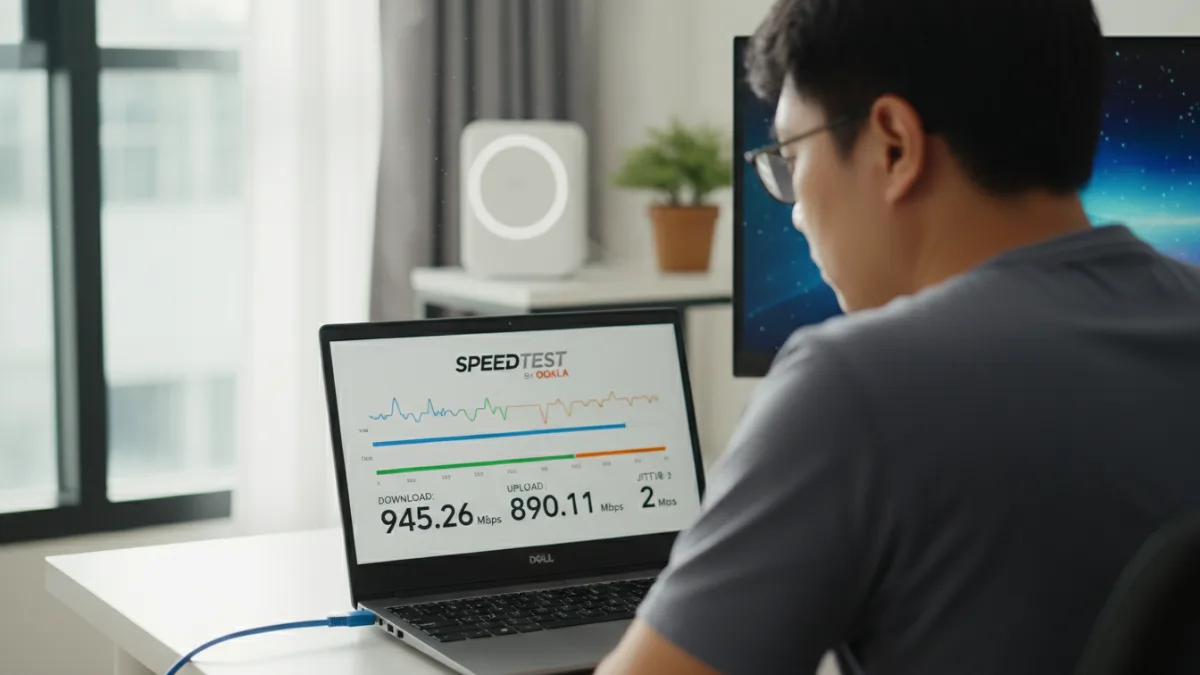
หลายคนมักเข้าใจว่าการวัดความเร็วเน็ตคือการดูแค่ตัวเลข Download และ Upload แต่ในความเป็นจริงแล้ว คุณภาพของสัญญาณอินเทอร์เน็ตที่แท้จริงนั้นซับซ้อนกว่านั้นมาก โดยมีค่าสำคัญอีก 2 อย่างคือ Ping และ Jitter ที่เป็นตัวชี้วัดประสบการณ์การใช้งานจริง โดยเฉพาะการเล่นเกมออนไลน์ การประชุมทางวิดีโอ หรือการสตรีมมิ่งที่ต้องการความเสถียรสูง
Key Point
- Download/Upload Speed: คือ ‘ปริมาณ’ ข้อมูลที่รับส่งได้ในหนึ่งวินาที เหมาะกับการดาวน์โหลดไฟล์ใหญ่ๆ หรือดูหนังความละเอียดสูง
- Ping (Latency): คือ ‘ความเร็วในการตอบสนอง’ ของการเชื่อมต่อ ยิ่งค่าต่ำ (น้อย) ยิ่งดีต่อการเล่นเกมและวิดีโอคอล
- Jitter: คือ ‘ความเสถียร’ ของค่า Ping บ่งบอกว่าสัญญาณนิ่งแค่ไหน ยิ่งค่าน้อยเท่าไหร่ สัญญาณยิ่งไม่แกว่ง
- การทดสอบที่ดีที่สุด: ควรทำผ่านการเชื่อมต่อสาย LAN เพื่อลดตัวแปรจากสัญญาณ Wi-Fi ที่ไม่แน่นอน
- คุณภาพที่แท้จริง: ต้องดูทั้ง 3 ค่าประกอบกัน ไม่ใช่แค่ความเร็วสูงสุดเพียงอย่างเดียว
ทำความเข้าใจ 3 ค่าหลักในการวัดคุณภาพอินเทอร์เน็ต
เวลาที่เรากดทดสอบความเร็วเน็ตผ่านเว็บไซต์หรือแอปพลิเคชันต่างๆ ผลลัพธ์ที่แสดงขึ้นมาไม่ได้มีแค่ความเร็วในการดาวน์โหลดและอัปโหลด แต่ยังมีค่าอื่นๆ ที่สำคัญไม่แพ้กัน การทำความเข้าใจค่าเหล่านี้จะช่วยให้เราประเมินคุณภาพอินเทอร์เน็ตที่บ้านได้อย่างมืออาชีพมากขึ้น
- Download Speed (ความเร็วในการดาวน์โหลด): คือความเร็วในการดึงข้อมูลจากอินเทอร์เน็ตมายังอุปกรณ์ของเรา มีหน่วยเป็น Mbps (Megabits per second) ยิ่งค่านี้สูง ก็จะยิ่งดาวน์โหลดไฟล์ ดูวิดีโอสตรีมมิ่งความละเอียดสูง หรือโหลดหน้าเว็บต่างๆ ได้เร็วขึ้น
- Upload Speed (ความเร็วในการอัปโหลด): คือความเร็วในการส่งข้อมูลจากอุปกรณ์ของเราขึ้นไปยังอินเทอร์เน็ต มีหน่วยเป็น Mbps เช่นกัน ค่านี้สำคัญมากสำหรับคนที่ต้อง Live Stream, ประชุมวิดีโอคอล, ส่งไฟล์งานขนาดใหญ่ หรือเล่นเกมออนไลน์ที่ต้องส่งข้อมูลกลับไปยังเซิร์ฟเวอร์ตลอดเวลา
- Ping หรือ Latency (ความหน่วง): คือระยะเวลาที่ใช้ในการส่งข้อมูลเล็กๆ จากเครื่องของเราไปยังเซิร์ฟเวอร์ปลายทางและรอการตอบกลับ มีหน่วยเป็นมิลลิวินาที (ms) ยิ่งค่า Ping ต่ำเท่าไหร่ ยิ่งหมายความว่าการเชื่อมต่อของเรามีการตอบสนองที่รวดเร็วมากเท่านั้น ซึ่งสำคัญอย่างยิ่งกับการใช้งานที่ต้องการการตอบสนองแบบเรียลไทม์ เช่น เกมออนไลน์ หรือการสนทนาผ่านวิดีโอ
- Jitter (ความแปรปรวนของสัญญาณ): คือค่าความผันผวนหรือไม่สม่ำเสมอของค่า Ping นั่นเอง หากค่า Jitter สูง หมายความว่าค่า Ping ของเรามีการแกว่งขึ้นลงตลอดเวลา ทำให้การเชื่อมต่อไม่เสถียร อาจส่งผลให้ภาพในการประชุมกระตุก เสียงขาดๆ หายๆ หรือเกิดอาการ Lag ในเกมได้ แม้ว่าค่า Ping เฉลี่ยจะต่ำก็ตาม ดังนั้น ยิ่งค่า Jitter ต่ำเท่าไหร่ (เข้าใกล้ 0) ก็ยิ่งดี
วิธีอ่านค่า Speedtest และเกณฑ์มาตรฐาน
เพื่อให้เห็นภาพชัดเจนขึ้นว่าค่า Ping และ Jitter ที่วัดได้นั้นอยู่ในเกณฑ์ที่ดีหรือไม่ เราสามารถเปรียบเทียบกับตารางมาตรฐานเบื้องต้นนี้ได้ ซึ่งจะช่วยให้คุณประเมินคุณภาพการเชื่อมต่อได้ทันที
การ แก้ปัญหาเน็ตช้าเบื้องต้น อาจเริ่มจากการทำความเข้าใจค่าเหล่านี้ เพื่อจะได้สื่อสารกับช่างเทคนิคได้ตรงจุดมากขึ้น
| ค่าที่วัด | ดีมาก (Excellent) | ดี (Good) | พอใช้ (Fair) | ควรปรับปรุง (Poor) |
|---|---|---|---|---|
| Ping (ms) | 0 – 20 ms | 21 – 50 ms | 51 – 100 ms | มากกว่า 100 ms |
| Jitter (ms) | 0 – 5 ms | 6 – 15 ms | 16 – 30 ms | มากกว่า 30 ms |
| Download/Upload | ใกล้เคียงแพ็กเกจ | ต่ำกว่าแพ็กเกจ 10-20% | ต่ำกว่าแพ็กเกจ 20-40% | ต่ำกว่าแพ็กเกจ >40% |
จากตารางจะเห็นว่า สำหรับการใช้งานทั่วไป เช่น เล่นเกมออนไลน์ หรือประชุมงาน ค่า Ping ไม่ควรเกิน 50 ms และค่า Jitter ควรจะต่ำกว่า 15 ms เพื่อประสบการณ์ที่ราบรื่นที่สุด
ปัจจัยอะไรบ้างที่ส่งผลต่อค่า Ping และ Jitter
เคยสงสัยไหมว่าทำไมบางครั้งค่า Ping ถึงพุ่งสูง หรือสัญญาณถึงไม่นิ่ง? ปัจจัยเหล่านี้คือสาเหตุหลักที่ส่งผลโดยตรงต่อคุณภาพการเชื่อมต่อของคุณ
- ประเภทการเชื่อมต่อ: อินเทอร์เน็ตแบบใยแก้วนำแสง (Fiber Optic) ให้ค่า Ping และ Jitter ที่ต่ำและเสถียรที่สุด เมื่อเทียบกับเทคโนโลยีเก่าอย่าง ADSL หรืออินเทอร์เน็ตผ่านมือถือ
- ระยะทางไปยังเซิร์ฟเวอร์: ยิ่งเซิร์ฟเวอร์ที่เราเชื่อมต่ออยู่ไกลออกไป ค่า Ping ก็จะยิ่งสูงขึ้นเป็นปกติ เพราะข้อมูลต้องใช้เวลาเดินทางนานขึ้น
- ความหนาแน่นของเครือข่าย (Congestion): ในช่วงเวลาที่มีคนใช้งานอินเทอร์เน็ตพร้อมกันจำนวนมาก (เช่น ช่วงเย็นหลังเลิกงาน) อาจทำให้เครือข่ายหนาแน่นและส่งผลให้ค่า Ping และ Jitter สูงขึ้นได้
- คุณภาพของเราเตอร์: เราเตอร์รุ่นเก่าหรือมีประสิทธิภาพต่ำอาจเป็นคอขวด ทำให้ประมวลผลข้อมูลได้ไม่ทันและเพิ่มความหน่วงให้กับการเชื่อมต่อ
- การเชื่อมต่อผ่าน Wi-Fi: สัญญาณ Wi-Fi อาจถูกรบกวนได้จากสิ่งกีดขวาง เช่น กำแพง หรือสัญญาณจากอุปกรณ์อิเล็กทรอนิกส์อื่นๆ ทำให้ค่า Ping และ Jitter สูงกว่าการเชื่อมต่อผ่าน สาย LAN แต่ละประเภท ซึ่งให้สัญญาณที่นิ่งและเสถียรกว่ามาก
ขั้นตอนการวัดความเร็วเน็ตให้ได้ผลแม่นยำที่สุด
เพื่อให้ได้ผลการทดสอบที่สะท้อนประสิทธิภาพของอินเทอร์เน็ตบ้านคุณจริงๆ ไม่ใช่ปัญหาจากอุปกรณ์หรือปัจจัยรบกวนอื่นๆ ควรทำตามขั้นตอนต่อไปนี้
- เชื่อมต่อผ่านสาย LAN: นำสาย LAN มาต่อตรงจากเราเตอร์เข้ากับคอมพิวเตอร์หรือแล็ปท็อปของคุณ เพื่อตัดปัญหาความไม่เสถียรของสัญญาณ Wi-Fi ออกไป
- ปิดโปรแกรมและแอปพลิเคชันอื่นๆ: ปิดโปรแกรมดาวน์โหลด, VPN, การสตรีมวิดีโอ และแอปอื่นๆ ที่ใช้งานอินเทอร์เน็ตบนอุปกรณ์ทุกเครื่องในบ้าน เพื่อให้การทดสอบใช้แบนด์วิดท์ได้อย่างเต็มที่
- รีสตาร์ทเราเตอร์: ก่อนทำการทดสอบ ควรถอดปลั๊กเราเตอร์ทิ้งไว้ประมาณ 1-2 นาทีแล้วเสียบใหม่ เพื่อล้างค่าหน่วยความจำชั่วคราวและเริ่มต้นการเชื่อมต่อใหม่ทั้งหมด
- เลือกเซิร์ฟเวอร์ทดสอบที่ใกล้ที่สุด: เว็บไซต์ Speedtest ส่วนใหญ่จะเลือกเซิร์ฟเวอร์ที่ใกล้ที่สุดให้อัตโนมัติ แต่ควรตรวจสอบอีกครั้งเพื่อให้ได้ค่า Ping ที่ต่ำและแม่นยำที่สุด
- ทดสอบหลายๆ ครั้ง ในช่วงเวลาที่ต่างกัน: ลองทดสอบในช่วงเช้า, บ่าย, และค่ำ เพื่อดูว่าความเร็วและคุณภาพสัญญาณมีความแตกต่างกันหรือไม่ ซึ่งจะช่วยให้เห็นภาพรวมประสิทธิภาพได้ดีขึ้น
การ วางเราเตอร์ในตำแหน่งที่เหมาะสม ก็เป็นอีกปัจจัยสำคัญที่ช่วยให้สัญญาณ Wi-Fi มีคุณภาพดีขึ้น ซึ่งส่งผลต่อการทดสอบผ่าน Wi-Fi โดยตรง
สรุป
การวัดความเร็วเน็ตที่มีประสิทธิภาพไม่ใช่แค่การดูตัวเลข Download/Upload ที่สวยหรู แต่คือการทำความเข้าใจองค์ประกอบทั้งหมด ทั้งความเร็ว (Speed), ความเร็วในการตอบสนอง (Ping), และความเสถียร (Jitter) การเข้าใจค่าเหล่านี้จะช่วยให้คุณสามารถประเมินคุณภาพอินเทอร์เน็ตที่ได้รับ และแก้ไขปัญหาได้ตรงจุดมากขึ้น เพื่อให้ทุกกิจกรรมออนไลน์ของคุณเป็นไปอย่างราบรื่นและเต็มประสิทธิภาพอย่างแท้จริง
คำถามที่พบบ่อย (FAQ)
ทำไมความเร็วเน็ตที่วัดได้ไม่เคยตรงกับแพ็กเกจ?
ความเร็วที่ระบุในแพ็กเกจคือความเร็วสูงสุดตามทฤษฎี แต่ในการใช้งานจริงจะมีปัจจัยหลายอย่างที่ทำให้ความเร็วลดลง เช่น การสูญเสียสัญญาณในสาย, ประสิทธิภาพของเราเตอร์และอุปกรณ์, ความหนาแน่นของเครือข่าย, และระยะห่างจากเซิร์ฟเวอร์ โดยทั่วไปแล้ว หากวัดผ่านสาย LAN แล้วได้ความเร็วประมาณ 85-95% ของแพ็กเกจ ถือว่าอยู่ในเกณฑ์ปกติ
ค่า Ping สูงเกิดจากอะไรและแก้ไขได้อย่างไร?
ค่า Ping สูงมักเกิดจากการเชื่อมต่อผ่าน Wi-Fi ที่ไม่เสถียร, ระยะทางที่ไกลจากเซิร์ฟเวอร์, ปัญหาที่ตัวเราเตอร์, หรือความหนาแน่นของเครือข่าย วิธีแก้ไขเบื้องต้นคือ ลองเปลี่ยนมาเชื่อมต่อผ่านสาย LAN, รีสตาร์ทเราเตอร์, ปิดโปรแกรมที่ใช้แบนด์วิดท์สูง, และลองเลือกเซิร์ฟเวอร์ทดสอบอื่นที่ใกล้กว่าเดิม
ควรวัดความเร็วเน็ตบ่อยแค่ไหน?
คุณไม่จำเป็นต้องวัดความเร็วทุกวัน แต่ควรวัดเมื่อรู้สึกว่าอินเทอร์เน็ตช้าผิดปกติ, หลังจากมีการเปลี่ยนแปลงอุปกรณ์เครือข่าย เช่น ซื้อเราเตอร์ใหม่, หรืออาจจะวัดเป็นประจำทุก 1-2 เดือนเพื่อตรวจสอบคุณภาพสัญญาณโดยรวมว่ายังคงเป็นไปตามมาตรฐานหรือไม่
Jitter สูงส่งผลเสียอย่างไร?
Jitter สูงส่งผลกระทบโดยตรงกับการใช้งานที่ต้องการความต่อเนื่องของข้อมูลแบบเรียลไทม์ เช่น ทำให้เสียงและภาพในการประชุมออนไลน์กระตุกหรือขาดหาย, ทำให้ตัวละครในเกมเกิดอาการวาร์ปหรือกระตุก (Lag), และทำให้คุณภาพของการสตรีมวิดีโอลดลงหรือไม่ราบรื่น