
ช่องสัญญาณ WiFi ตั้งค่ายังไงให้ชนกันน้อยและนิ่งขึ้น
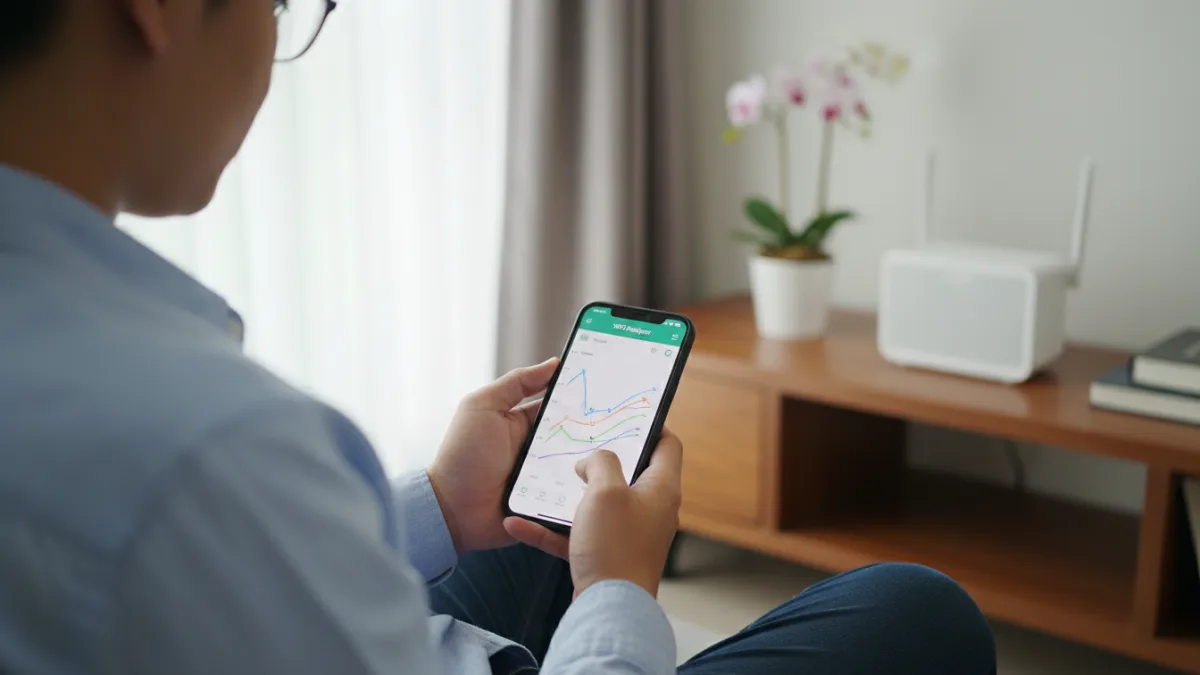
เคยรู้สึกไหมว่าอินเทอร์เน็ตบ้านความเร็วสูง แต่ทำไมสัญญาณ WiFi ถึงยังช้าและหลุดบ่อย? หนึ่งในสาเหตุสำคัญที่หลายคนมองข้ามคือการเลือกใช้ ช่องสัญญาณ WiFi ที่ไม่เหมาะสม ซึ่งอาจกำลังถูกรบกวนจากเพื่อนบ้านจนสัญญาณชนกันวุ่นวาย บทความนี้จะพาคุณไปทำความเข้าใจและเรียนรู้วิธีตั้งค่าช่องสัญญาณให้ดีที่สุด เพื่อประสบการณ์ใช้งานที่ลื่นไหลและเสถียรยิ่งขึ้น
จุดเด่นสำคัญ
- ช่องสัญญาณ WiFi (Channel) คือช่องทางย่อยบนคลื่นความถี่ 2.4GHz และ 5GHz ที่เราเตอร์ใช้ส่งข้อมูล
- ปัญหาสัญญาณชนกัน (Interference) เกิดขึ้นเมื่อมีเราเตอร์หลายตัวในบริเวณใกล้เคียงใช้ช่องสัญญาณเดียวกันหรือทับซ้อนกัน
- คลื่น 2.4GHz มีช่องสัญญาณให้เลือกน้อยและทับซ้อนกันสูง (แนะนำให้ใช้ช่อง 1, 6, 11) ส่วน 5GHz มีช่องสัญญาณเยอะกว่าและไม่ทับซ้อนกัน
- การใช้แอปพลิเคชัน WiFi Analyzer บนมือถือช่วยให้เห็นภาพรวมว่าช่องสัญญาณไหนว่างและเหมาะสมที่สุด
- การเปลี่ยนช่องสัญญาณในหน้าตั้งค่าเราเตอร์เป็นวิธีแก้ปัญหาที่ตรงจุดและเห็นผลได้ทันที
ช่องสัญญาณ WiFi หรือ Channel คืออะไร?
ลองจินตนาการว่าคลื่นความถี่ WiFi (2.4GHz และ 5GHz) เป็นเหมือนถนนใหญ่ที่มีหลายเลน ช่องสัญญาณ หรือ Channel ก็คือเลนย่อยๆ บนถนนเส้นนั้นนั่นเอง เราเตอร์ของคุณจะเลือกใช้เลนใดเลนหนึ่งเพื่อส่งข้อมูลไปยังอุปกรณ์ต่างๆ เช่น สมาร์ทโฟน แล็ปท็อป หรือสมาร์ททีวี หากในบริเวณบ้านของคุณมีเราเตอร์ของเพื่อนบ้านหลายตัว และบังเอิญเลือกใช้เลนเดียวกันหรือเลนข้างๆ ที่เบียดกัน ก็จะเกิด ‘การจราจรติดขัด’ หรือที่เรียกว่า ‘สัญญาณรบกวน’ (Interference) ซึ่งเป็นสาเหตุหลักที่ทำให้ WiFi ช้า กระตุก และไม่เสถียร
ความแตกต่างของช่องสัญญาณบนคลื่น 2.4GHz และ 5GHz
เราเตอร์ในปัจจุบันส่วนใหญ่เป็นแบบ Dual-band คือปล่อยสัญญาณได้ทั้ง 2 คลื่นความถี่ ซึ่งแต่ละคลื่นมีลักษณะของช่องสัญญาณที่แตกต่างกันอย่างสิ้นเชิง
- คลื่น 2.4GHz: เป็นคลื่นความถี่ดั้งเดิมที่ครอบคลุมพื้นที่ได้ไกลและทะลุทะลวงสิ่งกีดขวางได้ดีกว่า แต่มีช่องสัญญาณให้ใช้จำกัดเพียง 11-13 ช่องในประเทศไทย และที่สำคัญคือแต่ละช่องมีความกว้างที่ทับซ้อนกัน (Overlapping) ทำให้เกิดการรบกวนได้ง่ายมาก โดยช่องสัญญาณที่ไม่ทับซ้อนกันเลยและแนะนำให้เลือกใช้คือช่อง 1, 6, และ 11 เท่านั้น
- คลื่น 5GHz: เป็นคลื่นที่ใหม่กว่า มีช่องสัญญาณให้เลือกใช้มากกว่า 20 ช่อง และที่สำคัญคือช่องสัญญาณเหล่านี้ไม่ทับซ้อนกันเลย ทำให้โอกาสเกิดสัญญาณรบกวนต่ำมาก แลกกับระยะส่งที่สั้นกว่าและทะลุสิ่งกีดขวางได้ไม่ดีเท่า 2.4GHz จึงเหมาะกับอุปกรณ์ที่ต้องการความเร็วสูงและอยู่ไม่ไกลจากเราเตอร์
สรุปง่ายๆ
หากคุณอยู่ในพื้นที่หนาแน่นเช่นคอนโดหรือทาวน์เฮาส์ ปัญหาหลักมักจะเกิดบนคลื่น 2.4GHz เพราะทุกคนต่างก็ใช้คลื่นนี้ การเลือกช่องสัญญาณ 1, 6 หรือ 11 ที่ว่างที่สุดจะช่วยได้มาก ส่วนคลื่น 5GHz มักไม่ค่อยมีปัญหาเรื่องสัญญาณชนกันเท่าไรนัก
วิธีค้นหาและเลือกช่องสัญญาณ WiFi ที่ดีที่สุด
การเดาสุ่มเลือกช่องสัญญาณอาจไม่ได้ผลดีที่สุด วิธีที่มีประสิทธิภาพคือการใช้เครื่องมือช่วยวิเคราะห์ ซึ่งปัจจุบันสามารถทำได้ง่ายๆ ผ่านแอปพลิเคชันบนสมาร์ทโฟน
- ดาวน์โหลดแอป WiFi Analyzer: มีให้เลือกใช้มากมายทั้งบน Android (เช่น WiFi Analyzer) และ iOS (เช่น AirPort Utility ของ Apple) แอปเหล่านี้จะสแกนหาสัญญาณ WiFi รอบตัวคุณและแสดงผลเป็นกราฟให้เห็นว่าแต่ละเครือข่ายใช้ช่องสัญญาณอะไร และมีความแรงแค่ไหน
- วิเคราะห์กราฟสัญญาณ: เปิดแอปและมองหากราฟที่แสดงช่องสัญญาณของคลื่น 2.4GHz และ 5GHz คุณจะเห็น ‘ภูเขา’ ของสัญญาณหลายลูกซ้อนทับกันอยู่ เป้าหมายของคุณคือการหา ‘หุบเขา’ หรือช่องว่างที่ไม่มีสัญญาณของใครเลย หรือมีน้อยที่สุด
- เลือกช่องที่เหมาะสม:
- สำหรับ 2.4GHz: ให้มองหาช่อง 1, 6 หรือ 11 ที่มี ‘ภูเขา’ ของสัญญาณเพื่อนบ้านน้อยที่สุดหรือเตี้ยที่สุด หากทั้งสามช่องนี้หนาแน่นพอๆ กัน ให้เลือกช่องที่มีสัญญาณรบกวนเบาที่สุด
- สำหรับ 5GHz: โดยทั่วไปสามารถเลือกช่องไหนก็ได้ที่ว่างอยู่ เพราะไม่ค่อยมีปัญหาทับซ้อน แต่การเลือกช่องที่ไม่มีใครใช้เลยก็จะให้ประสิทธิภาพดีที่สุด
การทำความเข้าใจเรื่องนี้จะช่วยให้คุณแก้ปัญหา เน็ตบ้านช้า ได้อย่างตรงจุดมากขึ้น โดยไม่ต้องรอช่างเทคนิคเสมอไป
ขั้นตอนการเปลี่ยนช่องสัญญาณในเราเตอร์
หลังจากที่ได้ช่องสัญญาณที่ดีที่สุดจากแอปแล้ว ขั้นตอนต่อไปคือการเข้าไปตั้งค่าในเราเตอร์ของคุณ ซึ่งโดยทั่วไปมีขั้นตอนคล้ายกันดังนี้
- เข้าระบบของเราเตอร์: เปิดเว็บเบราว์เซอร์ (เช่น Chrome, Safari) แล้วพิมพ์ IP Address ของเราเตอร์ลงในช่อง URL โดยปกติจะเป็น 192.168.1.1 หรือ 192.168.0.1 (สามารถดู IP ที่ถูกต้องได้จากสติกเกอร์ใต้เราเตอร์)
- ล็อกอิน: ใส่ Username และ Password เพื่อเข้าระบบ (หากไม่เคยเปลี่ยน ค่าเริ่มต้นมักจะเป็น admin/admin, admin/password หรือดูจากสติกเกอร์ใต้เครื่อง)
- ไปที่เมนู Wireless Settings: มองหาเมนูที่เกี่ยวข้องกับการตั้งค่าไร้สาย อาจใช้ชื่อว่า ‘Wireless’, ‘WLAN’, หรือ ‘WiFi Settings’
- เลือกคลื่นความถี่และเปลี่ยนช่องสัญญาณ: คุณจะเห็นการตั้งค่าแยกกันระหว่าง 2.4GHz และ 5GHz ให้เข้าไปที่คลื่นความถี่ที่ต้องการเปลี่ยน จากนั้นมองหาตัวเลือก ‘Channel’ แล้วเปลี่ยนจาก ‘Auto’ ไปเป็นหมายเลขช่องที่คุณเลือกไว้ (เช่น 1, 6, 11 สำหรับ 2.4GHz)
- บันทึกการตั้งค่า: กด ‘Save’ หรือ ‘Apply’ เพื่อยืนยันการเปลี่ยนแปลง เราเตอร์จะทำการรีสตาร์ทสักครู่หนึ่ง หลังจากนั้นอุปกรณ์ของคุณจะเชื่อมต่อกลับเข้ามาใหม่โดยอัตโนมัติบนช่องสัญญาณใหม่ที่คุณเลือก
สำหรับบ้านขนาดใหญ่หรือมีหลายชั้นที่สัญญาณ WiFi ไปไม่ทั่วถึง การเปลี่ยนช่องสัญญาณอาจช่วยได้ระดับหนึ่ง แต่การพิจารณาใช้ Mesh WiFi อาจเป็นทางออกที่ยั่งยืนกว่าในการสร้างเครือข่ายที่ครอบคลุมและไร้รอยต่อ
คำแนะนำเพิ่มเติม: Channel Width
นอกจากการเลือกช่องสัญญาณแล้ว อีกค่าหนึ่งที่ส่งผลต่อประสิทธิภาพคือ ‘Channel Width’ หรือความกว้างของช่องสัญญาณ (มีหน่วยเป็น MHz) โดยปกติจะตั้งเป็น Auto หรือ 20/40 MHz สำหรับ 2.4GHz และ 20/40/80 MHz สำหรับ 5GHz
- 2.4GHz: แนะนำให้ตั้งค่าเป็น 20 MHz เท่านั้น ถึงแม้ 40 MHz จะให้ความเร็วทางทฤษฎีสูงกว่า แต่ในสภาพแวดล้อมจริงที่มีสัญญาณรบกวนเยอะ การใช้ 40 MHz จะยิ่งไปเบียดช่องสัญญาณอื่นและทำให้สัญญาณไม่เสถียรอย่างรุนแรง
- 5GHz: สามารถตั้งเป็น 40 MHz หรือ 80 MHz ได้ เพื่อให้ได้ความเร็วสูงสุด เนื่องจากคลื่น 5GHz มีช่องสัญญาณเยอะและไม่ค่อยมีปัญหารบกวน
การปรับแต่งค่าเหล่านี้ ควบคู่ไปกับการเลือกใช้ สาย LAN แต่ละประเภท ให้เหมาะสมกับความเร็วอินเทอร์เน็ต จะช่วยดึงประสิทธิภาพของเครือข่ายในบ้านออกมาได้เต็มที่
สรุป
การสละเวลาเพียงเล็กน้อยเพื่อตรวจสอบและปรับเปลี่ยนช่องสัญญาณ WiFi ให้เหมาะสม สามารถสร้างความแตกต่างอย่างมหาศาลต่อความเร็วและความเสถียรของอินเทอร์เน็ตในบ้าน โดยเฉพาะสำหรับผู้ที่อาศัยในพื้นที่หนาแน่นอย่างคอนโดมิเนียมหรืออพาร์ตเมนต์ การทำความเข้าใจหลักการทำงานของช่องสัญญาณ 2.4GHz และ 5GHz และใช้เครื่องมือง่ายๆ อย่างแอป WiFi Analyzer จะช่วยให้คุณควบคุมและแก้ไขปัญหาเครือข่ายเบื้องต้นได้ด้วยตัวเอง ทำให้การทำงาน ดูหนัง หรือเล่นเกมออนไลน์เป็นไปอย่างราบรื่นไม่มีสะดุด
คำถามที่พบบ่อย (FAQ)
ควรตั้งค่าช่องสัญญาณ (Channel) เป็น Auto หรือไม่?
การตั้งค่าเป็น ‘Auto’ ทำให้เราเตอร์เลือกช่องสัญญาณที่คิดว่าดีที่สุดให้โดยอัตโนมัติ ซึ่งสะดวกสบาย แต่อาจไม่ใช่ช่องที่ดีที่สุดเสมอไป โดยเฉพาะในบริเวณที่มีสัญญาณหนาแน่น เราเตอร์อาจเลือกช่องที่ทับซ้อนกับเพื่อนบ้าน การเลือกช่องสัญญาณด้วยตนเอง (Manual) โดยใช้ข้อมูลจากแอปวิเคราะห์มักจะให้ผลลัพธ์ที่ดีและเสถียรกว่า
ต้องตรวจสอบและเปลี่ยนช่องสัญญาณบ่อยแค่ไหน?
ไม่จำเป็นต้องเปลี่ยนบ่อย หากคุณตั้งค่าแล้วใช้งานได้ดีก็ไม่จำเป็นต้องเปลี่ยนอีก แต่ถ้าคุณเริ่มรู้สึกว่า WiFi ช้าลงหรือหลุดบ่อยอีกครั้ง อาจเป็นไปได้ว่ามีเพื่อนบ้านย้ายเข้ามาใหม่หรือเปลี่ยนการตั้งค่าเราเตอร์ของเขา การสแกนและหาช่องสัญญาณที่ดีที่สุดใหม่ทุกๆ 6 เดือน หรือเมื่อรู้สึกว่ามีปัญหา ก็เป็นแนวทางที่ดี
การเปลี่ยนช่องสัญญาณช่วยเพิ่มความเร็วอินเทอร์เน็ตได้หรือไม่?
การเปลี่ยนช่องสัญญาณไม่ได้เป็นการ ‘เพิ่ม’ ความเร็วแพ็กเกจอินเทอร์เน็ตที่คุณสมัครไว้ แต่เป็นการ ‘ลด’ สัญญาณรบกวน ทำให้คุณสามารถใช้งาน WiFi ได้ความเร็วใกล้เคียงกับความเร็วจริงของแพ็กเกจมากขึ้น สัญญาณจะมีความนิ่งและเสถียรขึ้น ลดปัญหาความเร็วตกหรืออาการกระตุก
สำหรับคลื่น 2.4GHz ทำไมถึงแนะนำแค่ช่อง 1, 6 และ 11?
เพราะเป็นสามช่องสัญญาณเดียวที่ไม่ทับซ้อนกันเลย (Non-overlapping Channels) ช่องสัญญาณอื่นๆ เช่น ช่อง 2 จะทับซ้อนกับช่อง 1 และ 3, ช่อง 7 จะทับซ้อนกับช่อง 6 และ 8 เป็นต้น การที่ทุกคนในบริเวณใกล้เคียงพยายามใช้แค่ช่อง 1, 6 หรือ 11 จะช่วยลดการรบกวนข้ามช่องได้อย่างมีประสิทธิภาพมากที่สุด