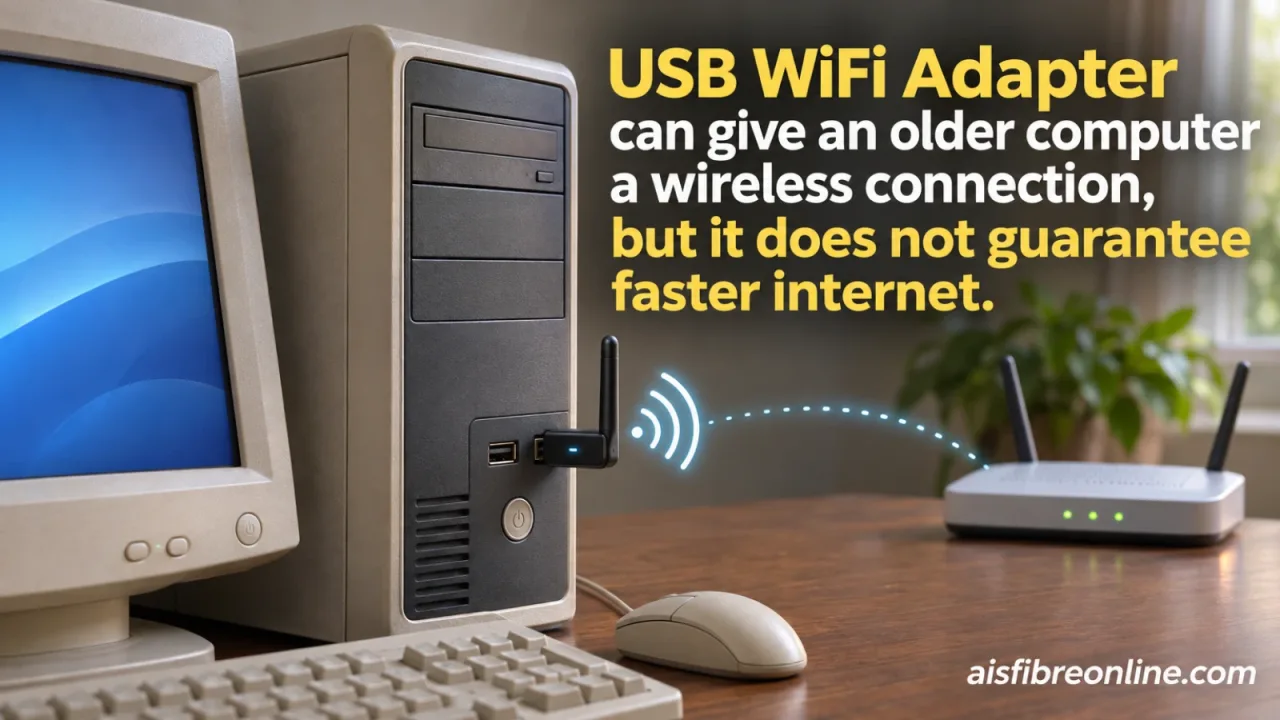
USB WiFi Adapter คือตัวรับส่งสัญญาณ WiFi ที่เสียบเข้าพอร์ต USB ของคอมพิวเตอร์ ช่วยให้คอมไม่มี WiFi เชื่อมต่อเครือข่ายไร้สายได้ หรือใช้แทนอะแดปเตอร์ WiFi เดิมที่ทำงานไม่ดีได้ แต่จะทำให้เน็ตเร็วและเสถียรขึ้นแค่ไหน ไม่มีตัวเลขตายตัว เพราะอะแดปเตอร์เป็นเพียงส่วนหนึ่งของการเชื่อมต่อ ความต่างจะเห็นชัดเมื่ออะแดปเตอร์เดิมเป็นคอขวด และเราเตอร์กับสัญญาณบริเวณที่ใช้งานรองรับด้วย
USB WiFi Adapter ทำอะไรให้คอมได้บ้าง
อะแดปเตอร์ชนิดนี้ทำหน้าที่รับและส่งข้อมูลระหว่างคอมพิวเตอร์กับเราเตอร์ผ่านคลื่น WiFi โดยต่อผ่าน USB แทนการใช้การ์ดไร้สายที่ติดมากับเครื่อง คอมตั้งโต๊ะรุ่นเก่าที่ไม่มี WiFi จึงต่อเครือข่ายไร้สายได้โดยไม่ต้องติดตั้งการ์ดภายใน ส่วนโน้ตบุ๊กหรือคอมที่มี WiFi อยู่แล้วก็อาจใช้เป็นตัวเลือกแทนได้ หากอะแดปเตอร์เดิมเสีย รับสัญญาณได้ไม่ดี หรือไม่รองรับเครือข่ายที่ต้องการ
อย่างไรก็ตาม การเสียบอะแดปเตอร์ไม่ได้เพิ่มความเร็วอินเทอร์เน็ตจากผู้ให้บริการโดยตรง แต่เปลี่ยนช่องทางที่คอมใช้เชื่อมต่อกับเราเตอร์ ถ้าปัญหาอยู่ที่สัญญาณระหว่างคอมกับเราเตอร์ การเปลี่ยนอะแดปเตอร์อาจช่วยได้ แต่ถ้าอินเทอร์เน็ตช้าที่เราเตอร์หรือบริการอินเทอร์เน็ต ปัญหานั้นยังคงอยู่
ความเร็วและความเสถียรจะดีขึ้นเมื่อไร
มีโอกาสเห็นความต่างเมื่อคอมเดิมใช้ตัวรับสัญญาณที่เก่า เสื่อม หรือมีข้อจำกัดด้านการรองรับ ขณะที่ USB WiFi Adapter ตัวใหม่รองรับเครือข่ายและย่านความถี่เดียวกับเราเตอร์ได้เหมาะกว่า ในกรณีนี้คอมอาจรับส่งข้อมูลได้ดีขึ้น แต่ไม่ได้แปลว่าจะเร็วขึ้นเสมอไป เพราะผลจริงยังขึ้นกับสัญญาณ ตำแหน่งใช้งาน และข้อจำกัดของอุปกรณ์อื่นในเส้นทาง
ถ้าคอมตั้งโต๊ะไม่มี WiFi เลย การเพิ่มอะแดปเตอร์ทำให้เชื่อมต่อได้ แต่จะเร็วกว่าเดิมหรือไม่ขึ้นกับตัวเปรียบเทียบเดิมที่ไม่มีการเชื่อมต่อไร้สาย หากเดิมต่ออินเทอร์เน็ตผ่านวิธีอื่นอยู่แล้ว เช่น สาย LAN ต้องเทียบการใช้งานจริง ไม่ควรสมมติว่า WiFi จะเร็วหรือเสถียรกว่า
ด้านความเสถียรควรดูว่าการเชื่อมต่อหลุดหรือสะดุดน้อยลงหรือไม่ ไม่ใช่พิจารณาแค่ความเร็วที่ทดสอบได้ครั้งเดียว อะแดปเตอร์ที่รับสัญญาณได้ดีขึ้นอาจช่วยลดปัญหาเฉพาะจุด แต่ไม่สามารถแก้สัญญาณอ่อนจากระยะไกล สิ่งกีดขวาง หรือเครือข่ายที่มีปัญหาได้ทั้งหมด หากอาการเกิดเฉพาะบางตำแหน่ง การตรวจจุดอับสัญญาณ WiFi และตำแหน่งเราเตอร์อาจเป็นขั้นที่เหมาะกว่าการเปลี่ยนตัวรับอย่างเดียว
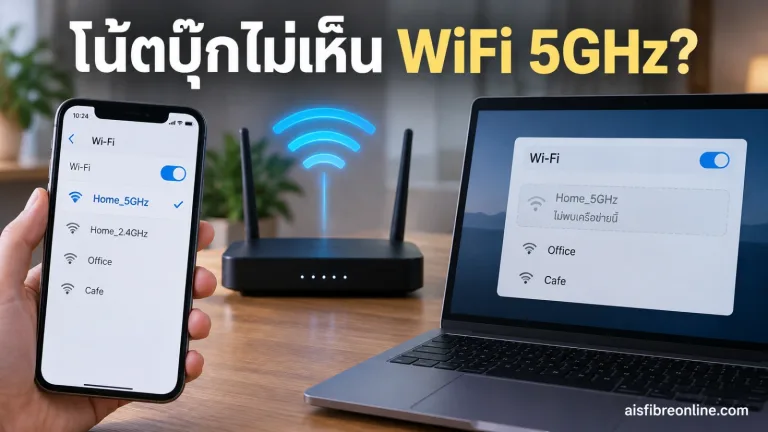
ย่าน 2.4GHz และ 5GHz ก็มีลักษณะการใช้งานต่างกัน โดยทั่วไป 2.4GHz ไปได้ไกลกว่าแต่มีโอกาสเจอสภาพแวดล้อมคลื่นหนาแน่น ส่วน 5GHz อาจเหมาะกับการเชื่อมต่อที่ต้องการความเร็วเมื่ออยู่ในระยะและสภาพสัญญาณที่เอื้อ แต่ไม่ได้ครอบคลุมได้ดีเท่ากันทุกบ้าน หากอะแดปเตอร์ เราเตอร์ หรือการตั้งค่าใดไม่รองรับย่านที่ต้องการ ก็ใช้ประโยชน์จากย่านนั้นไม่ได้
เลือกอย่างไรให้เหมาะกับคอมเก่า
ก่อนซื้อ ให้เริ่มจากการเช็กว่าคอมใช้ระบบปฏิบัติการใดมีพอร์ต USB แบบไหน และอะแดปเตอร์ระบุว่ารองรับระบบนั้นหรือไม่ บางรุ่นอาจต้องติดตั้งไดรเวอร์ก่อนใช้งาน จึงควรตรวจสอบวิธีติดตั้งและความเข้ากันได้ให้ชัดเจน โดยเฉพาะคอมเก่าที่อาจไม่ได้รับการรองรับเหมือนเครื่องรุ่นใหม่
- ดูย่านความถี่และการรองรับของเราเตอร์: เลือกอะแดปเตอร์ที่รองรับย่านซึ่งเราเตอร์ปล่อยและเหมาะกับตำแหน่งใช้งาน ไม่จำเป็นต้องเลือกสเปกสูงสุด หากเราเตอร์หรือสภาพสัญญาณใช้ประโยชน์จากสเปกนั้นไม่ได้
- พิจารณาเสาและตำแหน่งวาง: รุ่นที่มีเสาหรือสามารถขยับตำแหน่งได้อาจจัดวางรับสัญญาณได้สะดวกกว่า แต่รูปลักษณ์หรือจำนวนเสาเพียงอย่างเดียวไม่ได้รับประกันว่าจะเร็วกว่า
- ตรวจพอร์ต USB และไดรเวอร์: ดูข้อกำหนดพอร์ตที่อะแดปเตอร์ต้องใช้ รวมถึงความพร้อมของไดรเวอร์สำหรับระบบปฏิบัติการของคอม อย่าตัดสินจากตัวเลขความเร็วสูงสุดที่ระบุเพียงอย่างเดียว เพราะเป็นข้อมูลด้านความสามารถของอุปกรณ์ ไม่ใช่ความเร็วอินเทอร์เน็ตที่จะได้จริงทุกกรณี
- คิดถึงตำแหน่งเสียบ: ถ้าตัวคอมอยู่ใต้โต๊ะหรือชิดผนัง การเสียบอะแดปเตอร์ไว้หลังเครื่องอาจไม่ใช่ตำแหน่งที่รับสัญญาณดีที่สุด รุ่นที่ขยับตำแหน่งได้จึงอาจมีประโยชน์ในทางปฏิบัติ
ทดสอบให้รู้ว่าอะแดปเตอร์แก้ปัญหาหรือไม่
ถ้ามีอะแดปเตอร์ให้ยืมหรือยังอยู่ในช่วงที่ทดลองใช้ได้ ให้เทียบอาการก่อนและหลังโดยใช้คอมเครื่องเดิม ในตำแหน่งเดิม และช่วงเวลาการใช้งานใกล้เคียงกัน สังเกตทั้งความเร็วที่ทดสอบได้ การหลุด การโหลดค้าง และความสม่ำเสมอเมื่อใช้งานจริง การทดสอบเพียงครั้งเดียวอาจได้รับผลจากภาระเครือข่ายในขณะนั้น จึงควรดูแนวโน้มมากกว่ายึดผลครั้งเดียวเป็นข้อสรุป
ลองเทียบการเชื่อมต่อในจุดใช้งานจริงกับจุดที่อยู่ใกล้เราเตอร์ด้วย หากดีขึ้นเมื่ออยู่ใกล้ แต่ยังแย่ในตำแหน่งเดิม ปัญหาอาจเกี่ยวกับระยะหรือสิ่งกีดขวางมากกว่าความสามารถของตัวรับ WiFi การขยับตำแหน่งคอมหรืออะแดปเตอร์อาจเป็นการทดลองที่คุ้มค่าก่อนซื้ออุปกรณ์อื่น
เมื่อไร USB WiFi Adapter ไม่ใช่ทางแก้ที่เหมาะที่สุด
ถ้าใช้คอมตั้งโต๊ะและต้องการการเชื่อมต่อที่นิ่งสำหรับงานที่สะดุดไม่ได้ สาย LAN เป็นทางเลือกที่ควรพิจารณา เพราะไม่ต้องพึ่งสัญญาณไร้สายระหว่างคอมกับเราเตอร์ ส่วนการติดตั้งการ์ด WiFi ภายในอาจเหมาะกับคนที่ต้องการอุปกรณ์ติดตั้งประจำและคอมรองรับ แต่มีขั้นตอนมากกว่าการเสียบ USB
ถ้าคอมเครื่องอื่นก็ช้าหรือหลุดในบริเวณเดียวกัน การเปลี่ยนเฉพาะตัวรับของคอมเครื่องเดียวอาจไม่แก้ต้นเหตุควรตรวจเราเตอร์ ตำแหน่งใช้งาน และสภาพเครือข่ายก่อน ในทางกลับกัน หากอุปกรณ์อื่นใช้ WiFi บ้านได้ตามปกติ แต่คอมเครื่องนี้รับสัญญาณไม่ดี USB WiFi Adapter ก็เป็นทางเลือกที่ตรงจุดและไม่ต้องเปิดเครื่องติดตั้งการ์ดภายใน
สรุป: USB WiFi Adapter ช่วยให้คอมที่ไม่มี WiFi เชื่อมต่อไร้สายได้ และอาจเพิ่มความเร็วหรือความเสถียรเมื่ออะแดปเตอร์เดิมเป็นข้อจำกัด แต่ไม่รับประกันผลลัพธ์จากตัวเลขสเปกเพียงอย่างเดียว ให้ตรวจความเข้ากันได้กับคอมและเราเตอร์ แล้วประเมินจากการใช้งานจริง หากต้นเหตุคือสัญญาณ WiFi บ้านหรืออินเทอร์เน็ตส่วนอื่น การแก้ที่ต้นเหตุนั้นจะตรงกว่า