Band Steering คืออะไร ช่วยให้สลับ 2.4 กับ 5GHz ดีขึ้นไหม
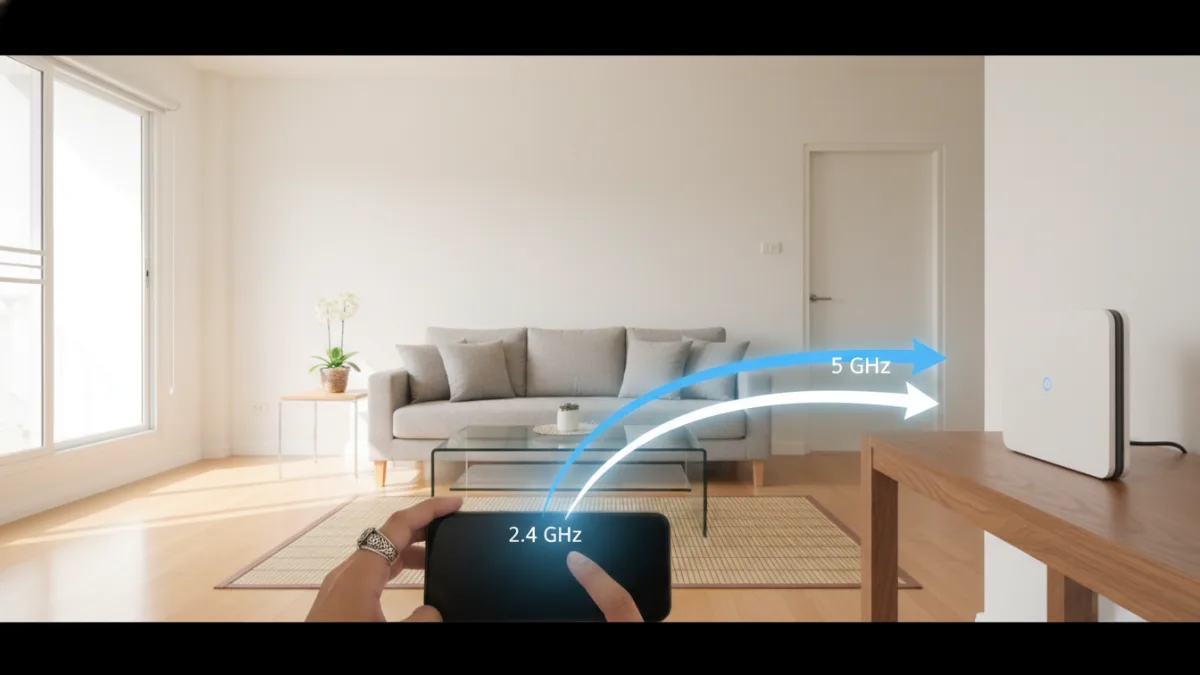
เคยสงสัยไหมว่าทำไม WiFi ที่บ้านมีชื่อเดียวทั้งที่เรารู้ว่ามีคลื่น 2.4 GHz และ 5 GHz? คำตอบอาจอยู่ที่ฟีเจอร์ที่เรียกว่า Band Steering ซึ่งเป็นเทคโนโลยีอัจฉริยะในเราเตอร์ที่ช่วยจัดการให้อุปกรณ์ของคุณเชื่อมต่อกับคลื่นความถี่ที่เหมาะสมที่สุดโดยอัตโนมัติ เพื่อประสบการณ์การใช้งานอินเทอร์เน็ตที่ลื่นไหลและมีประสิทธิภาพสูงสุด บทความนี้จะพาไปเจาะลึกว่า **Band Steering คืออะไร** ทำงานอย่างไร และเหมาะกับบ้านของคุณหรือไม่
Key Point สรุปใจความสำคัญ
- Band Steering คือเทคโนโลยีที่รวมชื่อ WiFi (SSID) ของคลื่น 2.4 GHz และ 5 GHz ให้เป็นชื่อเดียวกัน
- เราเตอร์จะ ‘นำทาง’ หรือ ‘ผลัก’ อุปกรณ์ที่รองรับให้ไปเกาะคลื่น 5 GHz ที่เร็วกว่าและมีช่องสัญญาณรบกวนน้อยกว่าโดยอัตโนมัติ
- ช่วยลดความแออัดบนคลื่น 2.4 GHz ทำให้ภาพรวมของเครือข่ายดีขึ้น
- เหมาะสำหรับบ้านที่มีอุปกรณ์เชื่อมต่อจำนวนมากและหลากหลายประเภท
- อุปกรณ์บางรุ่นเก่าอาจทำงานได้ไม่สมบูรณ์กับฟีเจอร์นี้ และอาจต้องปิดการใช้งานเพื่อแก้ปัญหาการเชื่อมต่อ
Band Steering เหมาะกับใครและบ้านแบบไหน?
Band Steering ไม่ได้เหมาะกับทุกคน แต่จะมีประโยชน์อย่างยิ่งสำหรับบ้านและผู้ใช้งานในลักษณะต่อไปนี้:
- บ้านที่มีอุปกรณ์เชื่อมต่อจำนวนมาก: หากบ้านของคุณเต็มไปด้วยสมาร์ทโฟน แท็บเล็ต แล็ปท็อป สมาร์ททีวี และอุปกรณ์ IoT ต่างๆ การเปิด Band Steering จะช่วยจัดระเบียบการจราจรของสัญญาณ WiFi ได้อย่างมีประสิทธิภาพ ลดความแออัดบนคลื่นใดคลื่นหนึ่ง
- ผู้ใช้ที่ต้องการความสะดวกสบาย: สำหรับคนที่ไม่ต้องการความยุ่งยากในการต้องมาเลือกสลับเครือข่าย WiFi ระหว่าง ‘MyHome-2.4G’ กับ ‘MyHome-5G’ ด้วยตนเอง ฟีเจอร์นี้จะทำให้ชีวิตง่ายขึ้น เพราะมีแค่ชื่อ WiFi เดียวและปล่อยให้เราเตอร์จัดการทุกอย่างให้
- บ้านที่มีพื้นที่และหลายชั้น: ในบ้านที่มีขนาดใหญ่ การเคลื่อนที่จากห้องหนึ่งไปอีกห้องหนึ่งอาจทำให้ความแรงของสัญญาณ 5 GHz ลดลง เราเตอร์ที่เปิด Band Steering จะสลับอุปกรณ์ของคุณไปยังคลื่น 2.4 GHz ที่ไปได้ไกลกว่าให้โดยอัตโนมัติ เพื่อรักษาการเชื่อมต่อให้ต่อเนื่อง
- บ้านที่ใช้อุปกรณ์รุ่นใหม่เป็นหลัก: ยิ่งคุณมีอุปกรณ์ที่รองรับ WiFi 5GHz มากเท่าไหร่ ก็จะยิ่งได้รับประโยชน์จาก Band Steering มากขึ้นเท่านั้น เพราะเราเตอร์มีตัวเลือกในการ ‘ผลัก’ อุปกรณ์ไปใช้คลื่นที่เร็วกว่าได้มากขึ้น
Band Steering ส่งผลต่อความเร็วอินเทอร์เน็ตอย่างไร?
เป็นคำถามที่สำคัญมาก ต้องทำความเข้าใจก่อนว่า Band Steering ไม่ได้ ‘เพิ่ม’ ความเร็วสูงสุดของโปรเน็ตบ้านที่คุณสมัครไว้ แต่มันทำหน้าที่ ‘บริหารจัดการ’ ให้คุณได้ใช้ความเร็วที่ดีที่สุดเท่าที่เป็นไปได้ ณ เวลานั้นๆ หลักการคือ เมื่ออุปกรณ์ของคุณ (เช่น แล็ปท็อป) อยู่ใกล้เราเตอร์และรองรับคลื่น 5 GHz ระบบจะนำทางให้ไปเชื่อมต่อกับคลื่น 5 GHz ซึ่งมีความเร็วกว่าและสัญญาณรบกวนน้อยกว่า ทำให้คุณสามารถสตรีมหนัง 4K หรือเล่นเกมออนไลน์ได้อย่างเต็มประสิทธิภาพ
ในขณะเดียวกัน อุปกรณ์ที่ไม่ต้องการความเร็วสูงมากนัก เช่น หลอดไฟอัจฉริยะ หรือกล้องวงจรปิด อาจถูกจัดให้อยู่บนคลื่น 2.4 GHz ต่อไป การกระจายอุปกรณ์ไปยังคลื่นที่เหมาะสมเช่นนี้ ช่วยให้คลื่น 5 GHz ไม่หนาแน่นจนเกินไป ส่งผลให้ภาพรวมของเครือข่ายในบ้านมีเสถียรภาพและความเร็วที่ดีขึ้นสำหรับทุกอุปกรณ์
อุปกรณ์ที่รองรับและการตั้งค่าเบื้องต้น
เพื่อให้ Band Steering ทำงานได้ ต้องมีองค์ประกอบสองส่วนที่เข้ากัน คือตัวเราเตอร์และอุปกรณ์ปลายทาง
- เราเตอร์ (Router): ต้องเป็นเราเตอร์แบบ Dual-Band (สองคลื่นความถี่) ซึ่งเราเตอร์รุ่นใหม่ๆ ที่ผู้ให้บริการอินเทอร์เน็ตส่วนใหญ่ให้มา มักจะรองรับฟีเจอร์นี้อยู่แล้ว โดยอาจใช้ชื่อเรียกแตกต่างกันไป เช่น ‘Band Steering’, ‘Smart Connect’ หรือ ‘Smart WiFi’
- อุปกรณ์ปลายทาง (Client Devices): สมาร์ทโฟน แล็ปท็อป หรืออุปกรณ์อื่นๆ ของคุณต้องรองรับ WiFi ทั้งคลื่น 2.4 GHz และ 5 GHz เช่นกัน หากอุปกรณ์ของคุณรับได้แค่ 2.4 GHz ก็จะไม่สามารถใช้ประโยชน์จากฟีเจอร์นี้ได้
สำหรับการตั้งค่า โดยทั่วไปคุณสามารถล็อกอินเข้าไปที่หน้าจัดการเราเตอร์ผ่านเว็บเบราว์เซอร์ (ปกติจะเป็น IP Address เช่น 192.168.1.1) แล้วไปที่เมนูตั้งค่า Wireless หรือ WLAN คุณจะพบตัวเลือกให้เปิด/ปิด Band Steering หรือ Smart Connect เมื่อเปิดใช้งานแล้ว เราเตอร์จะบังคับให้คุณตั้งชื่อ WiFi (SSID) และรหัสผ่านของทั้งสองคลื่นให้เป็นชื่อเดียวกัน
ปัญหายอดฮิตและวิธีแก้เมื่อเปิดใช้ Band Steering
แม้จะเป็นฟีเจอร์ที่ดี แต่บางครั้ง Band Steering ก็อาจสร้างปัญหาได้เช่นกัน โดยเฉพาะกับอุปกรณ์บางประเภท ปัญหาที่พบบ่อยที่สุดคือ ‘อุปกรณ์บางชิ้นเชื่อมต่อไม่ได้หรือหลุดบ่อย’ โดยเฉพาะอุปกรณ์รุ่นเก่า หรืออุปกรณ์สมาร์ทโฮม (IoT) บางยี่ห้อ
สาเหตุเกิดจากอุปกรณ์เหล่านั้นอาจไม่รองรับ ‘โปรโตคอล’ ที่เราเตอร์ใช้ในการสั่งย้ายคลื่น ทำให้เกิดการสับสนและเชื่อมต่อล้มเหลว วิธีแก้ไขเบื้องต้นมีดังนี้:
- รีสตาร์ทอุปกรณ์: ลองปิดและเปิดเราเตอร์ รวมถึงอุปกรณ์ที่มีปัญหา เป็นวิธีแก้พื้นฐานที่ได้ผลเสมอ
- อัปเดตเฟิร์มแวร์และไดรเวอร์: ตรวจสอบว่าเฟิร์มแวร์ของเราเตอร์เป็นเวอร์ชันล่าสุดหรือไม่ รวมถึงไดรเวอร์การ์ด WiFi บนคอมพิวเตอร์ของคุณด้วย
- ปิด Band Steering (ทางออกสุดท้าย): หากลองทุกวิธีแล้วยังแก้ไม่ได้ การปิดฟีเจอร์ Band Steering แล้วกลับไปตั้งชื่อ WiFi ของคลื่น 2.4 GHz และ 5 GHz ให้แยกจากกันเหมือนเดิม คือทางออกที่แน่นอนที่สุด จากนั้นให้นำอุปกรณ์ที่มีปัญหาไปเชื่อมต่อกับเครือข่าย 2.4 GHz โดยตรง
เช็กลิสต์ก่อนเปิดใช้งาน Band Steering
ก่อนจะตัดสินใจเปิดใช้งานฟีเจอร์นี้ ลองตอบคำถามในเช็กลิสต์ต่อไปนี้เพื่อดูว่าคุณพร้อมหรือไม่:
- เราเตอร์ของฉันรองรับหรือไม่?: ตรวจสอบสเปกของเราเตอร์ หรือดูในหน้าตั้งค่าว่ามีเมนู Band Steering/Smart Connect หรือไม่ โดยปกติแล้วเราเตอร์ที่มาพร้อมบริการ เน็ตบ้าน Fiber รุ่นใหม่ๆ มักจะรองรับ
- อุปกรณ์ในบ้านเป็นอย่างไร?: สำรวจดูว่าอุปกรณ์ส่วนใหญ่ในบ้านของคุณ (โดยเฉพาะที่ใช้งานบ่อยๆ) รองรับคลื่น 5 GHz หรือไม่? ถ้าส่วนใหญ่ยังเป็นรุ่นเก่าที่รับได้แค่ 2.4 GHz การเปิดฟีเจอร์นี้อาจไม่เห็นผลแตกต่างมากนัก
- เจอปัญหาอะไรอยู่?: คุณกำลังเจอปัญหาเน็ตช้าเมื่อมีคนใช้พร้อมกันเยอะๆ หรือสังเกตว่ามือถือของคุณชอบเกาะคลื่น 2.4 GHz ทั้งที่นั่งอยู่หน้าเราเตอร์หรือไม่? ถ้าใช่ Band Steering อาจเป็นคำตอบ
- พร้อมรับมือกับปัญหาหรือไม่?: คุณรู้วิธีล็อกอินเข้าไปที่หน้าตั้งค่าเราเตอร์เพื่อปิดฟีเจอร์นี้ หากเปิดใช้งานแล้วเกิดปัญหากับอุปกรณ์บางชิ้นหรือไม่? การเตรียมพร้อมไว้ก่อนจะช่วยให้คุณไม่หัวเสียในภายหลัง
ข้อควรพิจารณาและผลกระทบที่อาจเกิดขึ้น
แม้จะมีข้อดีมากมาย แต่การเปิดใช้ Band Steering ก็มีข้อควรพิจารณาบางประการที่คุณต้องยอมรับ:
- การควบคุมที่ลดลง: คุณจะไม่สามารถบังคับให้อุปกรณ์เชื่อมต่อกับคลื่นใตคลื่นหนึ่งตามใจชอบได้อีกต่อไป ทุกอย่างขึ้นอยู่กับการตัดสินใจของอัลกอริทึมในเราเตอร์ ซึ่งส่วนใหญ่มักจะทำงานได้ดี แต่ก็ไม่สมบูรณ์แบบ 100%
- ปัญหาความเข้ากันได้: ดังที่กล่าวไปข้างต้น อุปกรณ์บางชิ้น โดยเฉพาะกลุ่ม Smart Home หรืออุปกรณ์รุ่นเก่า อาจทำงานผิดพลาดเมื่อเจอกับเครือข่ายที่เปิดใช้ Band Steering
- การสลับคลื่นที่ไม่คาดคิด: บางครั้งคุณอาจพบว่าความเร็วลดลงชั่วขณะ นั่นอาจเป็นเพราะเราเตอร์ตัดสินใจย้ายอุปกรณ์ของคุณจาก 5 GHz ไปยัง 2.4 GHz ด้วยเหตุผลบางอย่าง (เช่น สัญญาณ 5 GHz อ่อนลงเล็กน้อย) ซึ่งเป็นพฤติกรรมปกติของระบบ
- ไม่ใช่ทางแก้ปัญหาจุดอับสัญญาณ: Band Steering ช่วยบริหารจัดการคลื่นความถี่ที่มีอยู่ แต่ไม่ได้ช่วยขยายสัญญาณให้แรงขึ้น หากบ้านของคุณมีจุดอับสัญญาณ การติดตั้งอุปกรณ์เสริมอย่าง Mesh WiFi จะเป็นทางออกที่ตรงจุดกว่า
โดยสรุป Band Steering เป็นฟีเจอร์ที่ทรงพลังและมีประโยชน์อย่างมากสำหรับบ้านยุคใหม่ที่เต็มไปด้วยอุปกรณ์ไร้สาย มันช่วยลดความซับซ้อนและเพิ่มประสิทธิภาพให้เครือข่ายของคุณโดยอัตโนมัติ อย่างไรก็ตาม สิ่งสำคัญคือการทำความเข้าใจว่าอุปกรณ์ของคุณรองรับหรือไม่ และเตรียมพร้อมรับมือกับปัญหาความเข้ากันที่อาจเกิดขึ้น เพื่อให้คุณสามารถใช้งานอินเทอร์เน็ตได้อย่างราบรื่นที่สุด
คำถามที่พบบ่อย (FAQ)
Band Steering กับ Mesh WiFi เหมือนกันไหม?
ไม่เหมือนกันครับ Band Steering คือเทคโนโลยีในการจัดการ ‘คลื่นความถี่’ (2.4/5 GHz) บนเราเตอร์ตัวเดียวหรือแต่ละตัวในระบบ ส่วน Mesh WiFi คือเทคโนโลยีในการสร้าง ‘เครือข่าย’ ให้ครอบคลุมพื้นที่กว้างโดยใช้อุปกรณ์หลายตัวทำงานร่วมกันเป็นหนึ่งเดียว แต่ระบบ Mesh WiFi ที่ดีส่วนใหญ่มักจะนำเทคโนโลยี Band Steering มาใช้เป็นส่วนหนึ่งของระบบด้วย
จำเป็นต้องเปิด Band Steering หรือไม่?
ไม่จำเป็นครับ หากคุณพอใจกับการแยกชื่อ WiFi และเลือกเชื่อมต่อด้วยตนเอง หรือหากพบว่าอุปกรณ์บางชิ้นในบ้านทำงานได้ไม่ดีเมื่อเปิดฟีเจอร์นี้ การปิดไว้และจัดการด้วยตนเองก็เป็นทางเลือกที่ดีเช่นกัน
จะรู้ได้อย่างไรว่าตอนนี้อุปกรณ์เชื่อมต่อกับคลื่นไหน?
สามารถตรวจสอบได้ในหน้าตั้งค่า WiFi ของอุปกรณ์นั้นๆ โดยตรง เช่น ใน Settings > Wi-Fi ของมือถือ iPhone หรือ Android จะมีข้อมูลบอกว่ากำลังเชื่อมต่อกับเครือข่าย 2.4 GHz หรือ 5 GHz หรืออาจใช้แอปพลิเคชันประเภท WiFi Analyzer เพื่อดูรายละเอียดเชิงลึกได้
เปิด Band Steering แล้วเน็ตช้าลง เกิดจากอะไร?
อาจเกิดได้จาก 2 สาเหตุหลัก คือ 1) เราเตอร์อาจตัดสินใจย้ายอุปกรณ์ของคุณไปยังคลื่น 2.4 GHz ที่สัญญาณแรงกว่าแต่ความเร็วต่ำกว่า หรือ 2) เกิดปัญหาความเข้ากันไม่ได้ระหว่างไดรเวอร์ของอุปกรณ์กับอัลกอริทึมของเราเตอร์ ทำให้การสื่อสารไม่มีประสิทธิภาพเท่าที่ควร ลองทดลองปิดฟีเจอร์นี้เพื่อเปรียบเทียบความเร็วดูครับ
หมายเหตุ: บทความนี้จัดทำเพื่อช่วยตัดสินใจเบื้องต้น เงื่อนไขและค่าใช้จ่ายอาจเปลี่ยนแปลงได้ โปรดตรวจสอบรายละเอียดแพ็กเกจและเงื่อนไขกับช่องทางสมัครก่อนยืนยันการสั่งติดตั้ง