
Bridge Mode คืออะไร ทำไมผู้ใช้ระดับสูงถึงนิยมทำและมีประโยชน์อย่างไร
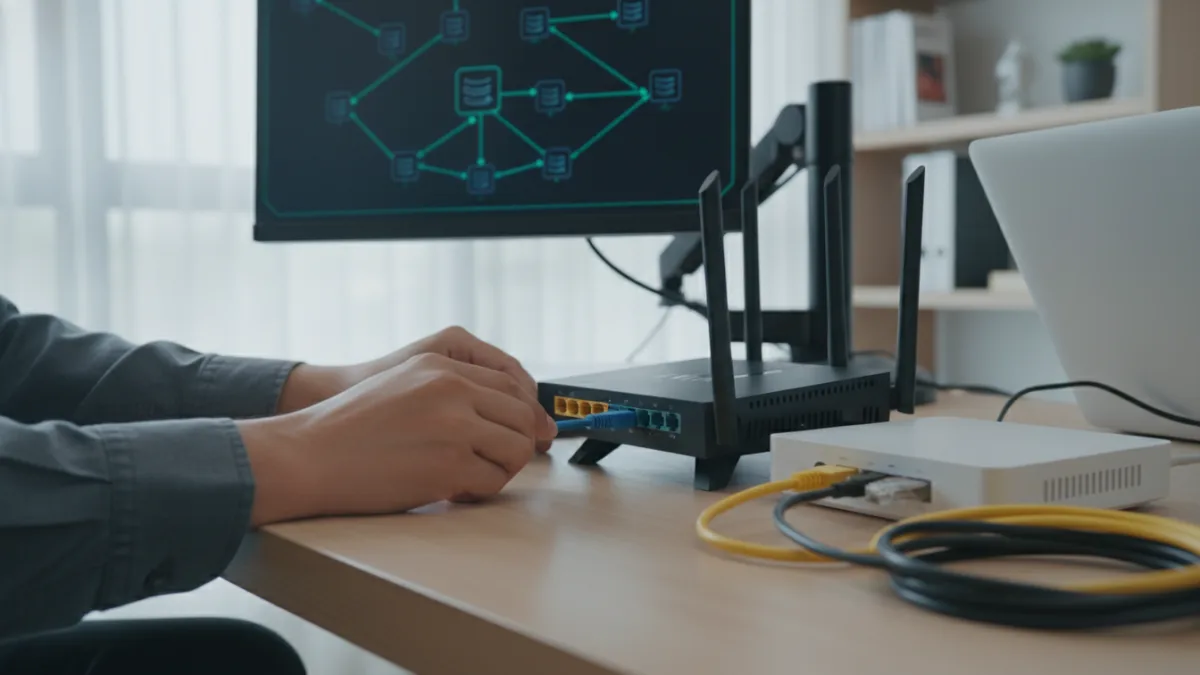
สำหรับผู้ใช้งานอินเทอร์เน็ตที่ต้องการประสิทธิภาพเครือข่ายสูงสุด อาจเคยได้ยินคำว่า Bridge Mode ผ่านหูมาบ้าง แต่ยังไม่แน่ใจว่าคืออะไรและมีประโยชน์อย่างไร บทความนี้จะอธิบายหลักการทำงาน ประโยชน์ และพาไปดูว่าใครบ้างที่ควรพิจารณาตั้งค่านี้ เพื่อปลดล็อกศักยภาพของเราเตอร์ที่คุณซื้อมาเองให้ทำงานได้อย่างเต็มประสิทธิภาพ
Key Point
- Bridge Mode คือการปิดฟังก์ชันเราเตอร์บนอุปกรณ์ของผู้ให้บริการ (ISP) ให้ทำหน้าที่เป็นเพียง “สะพาน” ส่งสัญญาณอินเทอร์เน็ตเท่านั้น
- ประโยชน์หลักคือการแก้ปัญหา Double NAT ทำให้การเล่นเกมออนไลน์ การ Forward Port และการใช้งาน VPN ราบรื่นขึ้น
- ช่วยให้เราเตอร์ประสิทธิภาพสูงที่คุณซื้อมาเอง (เช่น Gaming Router, Mesh WiFi) สามารถจัดการเครือข่ายทั้งหมดได้โดยตรง
- ผู้ใช้สามารถเข้าถึงฟีเจอร์ขั้นสูงของเราเตอร์ตัวเองได้เต็มที่ เช่น Quality of Service (QoS), Parental Controls ที่ดีกว่า และการตั้งค่าความปลอดภัยที่ละเอียดขึ้น
- เหมาะสำหรับ Power User, Gamer, บ้านที่ใช้ Smart Home หรือผู้ที่ต้องการสร้างเครือข่าย Mesh WiFi ที่มีประสิทธิภาพสูง
Bridge Mode คืออะไร เข้าใจง่ายๆ ใน 2 นาที
โดยปกติแล้ว อุปกรณ์ที่เราได้รับจากผู้ให้บริการอินเทอร์เน็ต (ISP) มักจะเป็นอุปกรณ์แบบ All-in-One ที่รวมทั้งโมเด็มและเราเตอร์ไว้ในตัวเดียวกัน (เรียกว่า ONT/ONU Router) มันทำหน้าที่ 2 อย่างหลักๆ คือ 1) แปลงสัญญาณอินเทอร์เน็ตจากสายไฟเบอร์ และ 2) สร้างเครือข่าย Wi-Fi และแจก IP Address ให้อุปกรณ์ในบ้าน
การทำ Bridge Mode คือการสั่งให้อุปกรณ์ตัวนี้ “หยุด” ทำหน้าที่ในส่วนที่สอง (การเป็นเราเตอร์) แล้วเปลี่ยนตัวเองให้เป็นแค่ “สะพาน” (Bridge) หรือโมเด็มธรรมดาๆ ที่มีหน้าที่เพียงอย่างเดียวคือรับสัญญาณอินเทอร์เน็ตจาก ISP แล้วส่งต่อไปยังอุปกรณ์อื่นแบบตรงๆ โดยไม่เข้าไปจัดการหรือยุ่งเกี่ยวกับข้อมูลนั้นเลย
เมื่อเปิดใช้งาน Bridge Mode ฟังก์ชันต่างๆ บนเราเตอร์ของ ISP เช่น การปล่อยสัญญาณ Wi-Fi, การแจก IP Address (DHCP), และ Firewall จะถูกปิดใช้งานทั้งหมด เพื่อเปิดทางให้เราเตอร์ประสิทธิภาพสูงที่เราซื้อมาเอง เข้ามาทำหน้าที่จัดการเครือข่ายทั้งหมดแทนแต่เพียงผู้เดียว
ใครบ้างที่ควรพิจารณาใช้ Bridge Mode?
การตั้งค่า Bridge Mode ไม่ใช่เรื่องจำเป็นสำหรับผู้ใช้งานทั่วไป แต่จะเป็นประโยชน์อย่างมากสำหรับผู้ใช้กลุ่มเฉพาะที่ต้องการประสิทธิภาพและการควบคุมที่เหนือกว่ามาตรฐาน ดังนี้
- เกมเมอร์ (Gamers): ผู้ที่ต้องการลดค่า Latency (Ping) ให้ต่ำที่สุด และแก้ปัญหาการเชื่อมต่อกับเซิร์ฟเวอร์เกม ซึ่งมักเกิดจากปัญหา Double NAT ที่ทำให้การเชื่อมต่อไม่เสถียร
- ผู้ใช้งานระดับสูง (Power Users): กลุ่มคนที่ต้องการใช้ฟีเจอร์ขั้นสูงบนเราเตอร์ที่ซื้อมาเอง เช่น การตั้งค่า Quality of Service (QoS) เพื่อจัดลำดับความสำคัญของข้อมูล, การใช้งาน VPN Client, หรือการตั้งค่า DNS แบบเฉพาะ
- บ้านอัจฉริยะ (Smart Home): บ้านที่มีอุปกรณ์ IoT เชื่อมต่อจำนวนมาก เช่น หลอดไฟอัจฉริยะ, กล้องวงจรปิด, ลำโพงอัจฉริยะ การใช้เราเตอร์ประสิทธิภาพสูงที่จัดการเครือข่ายโดยตรงจะช่วยให้การเชื่อมต่อของอุปกรณ์ทั้งหมดเสถียรและตอบสนองได้ดีขึ้น
- บ้านขนาดใหญ่หรือหลายชั้น: ผู้ที่ต้องการติดตั้งระบบ Mesh WiFi เพื่อกระจายสัญญาณให้ครอบคลุม การทำ Bridge Mode จะทำให้เราเตอร์ Mesh ตัวหลักทำงานเป็นศูนย์กลางของระบบได้อย่างสมบูรณ์แบบ
ประโยชน์หลักของการทำ Bridge Mode
การยอมเสียเวลาตั้งค่าที่ซับซ้อนขึ้นเล็กน้อย แลกมากับประโยชน์หลายข้อที่ช่วยยกระดับประสบการณ์การใช้งานอินเทอร์เน็ตของคุณได้อย่างชัดเจน
แก้ปัญหา Double NAT ที่น่ารำคาญ
นี่คือเหตุผลสำคัญที่สุดข้อหนึ่ง Double NAT (Network Address Translation) เกิดขึ้นเมื่อมีเราเตอร์ 2 ตัวในเครือข่าย (ตัวที่มาจาก ISP และตัวที่เราซื้อมา) พยายามจัดการแจกจ่าย IP Address พร้อมกัน ทำให้เกิดความสับสนในการรับส่งข้อมูล ปัญหานี้ส่งผลโดยตรงต่อการเล่นเกมออนไลน์, การใช้โปรแกรมประชุมทางวิดีโอ, การ Forward Port สำหรับกล้องวงจรปิด หรือการเข้าถึงเซิร์ฟเวอร์ส่วนตัวจากภายนอก การทำ Bridge Mode จะทำให้เหลือเราเตอร์จัดการเครือข่ายเพียงตัวเดียว ปัญหา Double NAT จึงหมดไปทันที
ปลดล็อกประสิทธิภาพของเราเตอร์ที่ซื้อมาเอง
เราเตอร์ระดับสูงหรือ Gaming Router ที่คุณลงทุนซื้อมานั้นมีฮาร์ดแวร์และซอฟต์แวร์ที่ทรงพลังกว่าเราเตอร์มาตรฐานจาก ISP มาก การปล่อยให้มันทำงานภายใต้การควบคุมของเราเตอร์ ISP ก็เหมือนกับการใช้รถสปอร์ตในสนามแข่งที่จำกัดความเร็ว Bridge Mode จะเป็นการปลดปล่อยศักยภาพที่แท้จริงของเราเตอร์คุณ ให้มันได้แสดงประสิทธิภาพสูงสุดทั้งในด้านความเร็ว Wi-Fi, ความเสถียร และฟีเจอร์การจัดการต่างๆ
จัดการเครือข่ายทั้งหมดจากที่เดียว
แทนที่จะต้องสลับไปมาระหว่างหน้าตั้งค่าของเราเตอร์ 2 ตัว การทำ Bridge Mode จะรวมศูนย์การตั้งค่าทั้งหมดมาไว้ที่เราเตอร์ของคุณเพียงตัวเดียว ไม่ว่าจะเป็นการตั้งชื่อ Wi-Fi, รหัสผ่าน, การสร้าง Guest Network, การตั้งค่า Parental Controls หรือการบล็อกอุปกรณ์ที่ไม่ต้องการ ทุกอย่างสามารถจัดการได้ง่ายๆ ผ่านอินเทอร์เฟซที่ทันสมัยและใช้งานง่ายกว่าของเราเตอร์ที่คุณเลือกเอง
ข้อควรพิจารณาก่อนตัดสินใจทำ Bridge Mode
แม้จะมีข้อดีมากมาย แต่ก็มีบางประเด็นที่ควรทราบก่อนตัดสินใจเปลี่ยนไปใช้ Bridge Mode
- ความซับซ้อนในการตั้งค่า: ขั้นตอนอาจแตกต่างกันไปในแต่ละผู้ให้บริการและรุ่นของเราเตอร์ จำเป็นต้องมีความเข้าใจพื้นฐานเกี่ยวกับระบบเครือข่ายบ้าง
- การสนับสนุนจากผู้ให้บริการ: ISP บางรายอาจไม่แนะนำหรือให้การสนับสนุนการตั้งค่านี้อย่างเป็นทางการ หากเกิดปัญหาอินเทอร์เน็ตใช้งานไม่ได้ เจ้าหน้าที่อาจขอให้คุณทำการรีเซ็ตอุปกรณ์กลับไปเป็นการตั้งค่าเดิมจากโรงงานก่อน
- ฟังก์ชันเฉพาะทางอาจใช้งานไม่ได้: บริการบางอย่างที่ผูกกับเราเตอร์ของ ISP โดยตรง เช่น โทรศัพท์บ้านผ่านอินเทอร์เน็ต (VoIP) หรือบริการ IPTV บางรูปแบบ อาจไม่สามารถใช้งานได้หลังจากทำ Bridge Mode หากไม่ได้ตั้งค่าอย่างถูกต้อง
- ต้องลงทุนซื้อเราเตอร์เอง: เพื่อให้ได้ประโยชน์สูงสุด คุณจำเป็นต้องมีเราเตอร์อีกตัวที่มีประสิทธิภาพดีพอ ซึ่งหมายถึงค่าใช้จ่ายที่เพิ่มขึ้น
ขั้นตอนการตั้งค่า Bridge Mode (ภาพรวม)
ขั้นตอนโดยละเอียดอาจแตกต่างกันไป แต่หลักการโดยรวมจะคล้ายกันดังนี้:
- เตรียมอุปกรณ์: ตรวจสอบว่าคุณมีเราเตอร์ตัวใหม่ที่ต้องการใช้งาน และสาย LAN สำหรับเชื่อมต่อ
- เข้าสู่หน้าตั้งค่าเราเตอร์ ISP: เชื่อมต่อคอมพิวเตอร์ของคุณกับเราเตอร์ของ ISP ผ่านสาย LAN แล้วเปิดเว็บเบราว์เซอร์ พิมพ์ IP Address (ส่วนใหญ่คือ 192.168.1.1) แล้วล็อกอินด้วย Username/Password ที่อยู่บนสติกเกอร์ใต้เครื่อง
- ค้นหาเมนู Bridge Mode: มองหาเมนูที่ชื่อว่า ‘Operating Mode’, ‘WAN Settings’, ‘Network Mode’ หรือ ‘Bridge Mode’ โดยตรง
- เปิดใช้งาน Bridge Mode: เลือกเปิดใช้งาน Bridge Mode และบันทึกการตั้งค่า เราเตอร์ของ ISP จะทำการรีสตาร์ท และหลังจากนั้น สัญญาณ Wi-Fi ของมันจะหายไป
- เชื่อมต่อเราเตอร์ตัวใหม่: นำสาย LAN เส้นหนึ่งมาเสียบที่พอร์ต LAN ของเราเตอร์ ISP (ที่ตอนนี้กลายเป็นโมเด็มแล้ว) และปลายอีกด้านไปเสียบที่พอร์ต WAN (มักจะเป็นสีที่แตกต่างจากพอร์ตอื่น) ของเราเตอร์ตัวใหม่ของคุณ
- ตั้งค่าเราเตอร์ตัวใหม่: เชื่อมต่อคอมพิวเตอร์หรือมือถือเข้ากับเราเตอร์ตัวใหม่ (ผ่านสาย LAN หรือ Wi-Fi เริ่มต้น) แล้วทำตามขั้นตอนการตั้งค่าปกติ เช่น ตั้งชื่อ Wi-Fi, รหัสผ่าน เป็นอันเสร็จสิ้น ตอนนี้เราเตอร์ของคุณจะได้รับ Public IP โดยตรงและทำหน้าที่ควบคุมเครือข่ายทั้งหมด
โดยสรุป Bridge Mode เป็นเครื่องมืออันทรงพลังสำหรับผู้ที่ต้องการควบคุมและรีดประสิทธิภาพเครือข่ายในบ้านให้ถึงขีดสุด แม้จะต้องอาศัยความเข้าใจทางเทคนิคอยู่บ้าง แต่ผลลัพธ์ที่ได้คือความเสถียร ประสิทธิภาพ และฟังก์ชันการทำงานที่เหนือกว่าเราเตอร์มาตรฐานจากผู้ให้บริการอย่างเห็นได้ชัด
คำถามที่พบบ่อย (FAQ)
ทำ Bridge Mode แล้วความเร็วอินเทอร์เน็ตจะเพิ่มขึ้นไหม?
ความเร็วอินเทอร์เน็ตสูงสุดที่มาจากผู้ให้บริการ (เช่น 1000/500 Mbps) จะไม่เพิ่มขึ้น แต่ประสิทธิภาพของเครือข่ายภายในบ้าน (Wi-Fi และการเชื่อมต่อระหว่างอุปกรณ์) จะดีขึ้นมาก เพราะได้เราเตอร์ที่มีประสิทธิภาพสูงกว่ามาจัดการ ทำให้คุณใช้งานความเร็วอินเทอร์เน็ตได้เต็มที่และเสถียรขึ้น
ถ้าทำ Bridge Mode แล้วอยากกลับไปใช้เหมือนเดิมทำอย่างไร?
วิธีที่ง่ายและแน่นอนที่สุดคือการทำ Factory Reset ที่ตัวเราเตอร์ของผู้ให้บริการ โดยการใช้เข็มหรือคลิปหนีบกระดาษจิ้มค้างไว้ที่ปุ่ม Reset ประมาณ 10-15 วินาที อุปกรณ์จะกลับไปสู่ค่าเริ่มต้นจากโรงงาน
เราเตอร์ของผู้ให้บริการทุกรุ่นสามารถทำ Bridge Mode ได้หรือไม่?
ไม่ใช่ทุกรุ่นจะสามารถทำได้ ขึ้นอยู่กับเฟิร์มแวร์ที่ผู้ให้บริการติดตั้งมาให้ บางครั้งเมนูอาจถูกซ่อนไว้ หรือจำเป็นต้องติดต่อ Call Center เพื่อให้เจ้าหน้าที่เปิดใช้งานให้จากระยะไกล
หลังจากทำ Bridge Mode แล้ว ต้องตั้งค่าอะไรบนเราเตอร์ตัวใหม่บ้าง?
คุณจะต้องตั้งค่าพื้นฐานเหมือนการติดตั้งเราเตอร์ใหม่ทั้งหมด คือการตั้งชื่อเครือข่าย Wi-Fi (SSID), รหัสผ่าน Wi-Fi และอาจจะตั้งค่าอื่นๆ เพิ่มเติมตามต้องการ เช่น Guest Network, Parental Controls หรือ QoS ผ่านหน้าแผงควบคุมของเราเตอร์ตัวใหม่ของคุณ
หมายเหตุ: บทความนี้จัดทำเพื่อช่วยตัดสินใจเบื้องต้น เงื่อนไขและค่าใช้จ่ายอาจเปลี่ยนแปลงได้ โปรดตรวจสอบรายละเอียดแพ็กเกจและเงื่อนไขกับช่องทางสมัครก่อนยืนยันการสั่งติดตั้ง