
VPN ที่บ้านตั้งค่าอย่างไรให้เข้าถึงอุปกรณ์จากนอกบ้าน
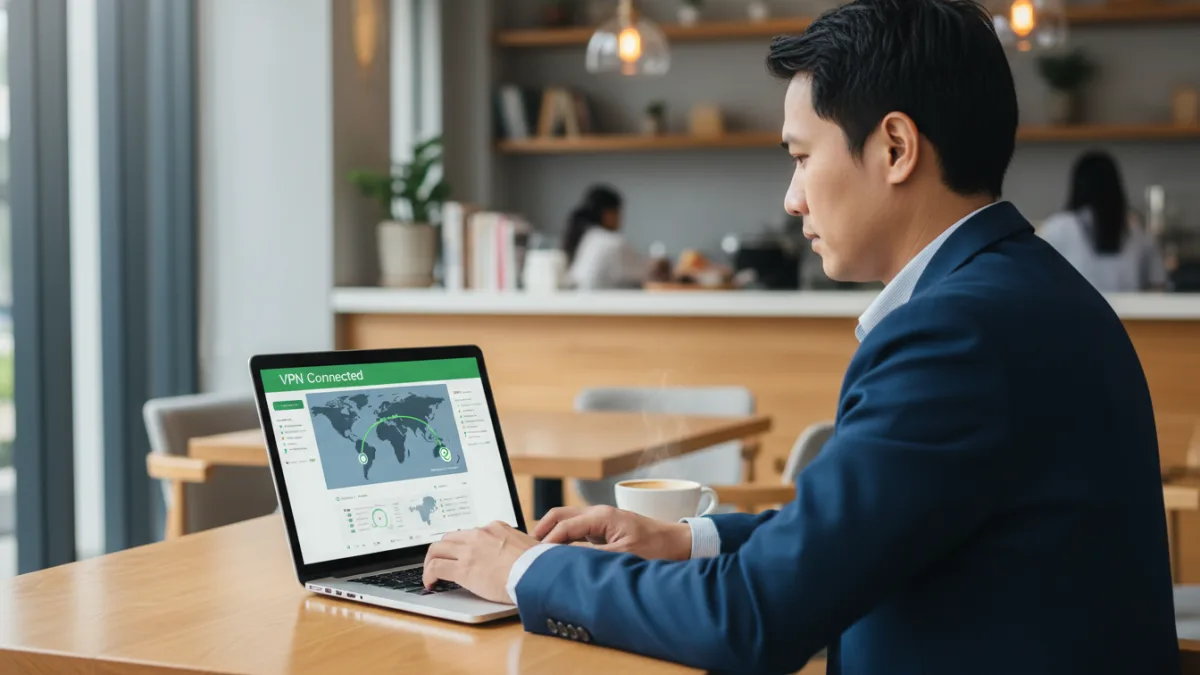
การตั้งค่า VPN ที่บ้านเป็นวิธีที่ปลอดภัยและมีประสิทธิภาพที่สุดในการสร้างอุโมงค์ส่วนตัวเพื่อเข้าถึงเครือข่ายและอุปกรณ์ภายในบ้านของคุณจากทุกที่ทั่วโลก ไม่ว่าจะเป็นการดูกล้องวงจรปิด จัดการไฟล์ใน NAS หรือควบคุมอุปกรณ์ Smart Home บทความนี้จะแนะนำขั้นตอนและข้อควรพิจารณาอย่างละเอียด
สรุปใจความสำคัญ
- VPN ที่บ้าน (VPN Server) คือการสร้างเครือข่ายส่วนตัวเสมือน เพื่อให้คุณเชื่อมต่อกลับมายังเครือข่ายที่บ้านได้อย่างปลอดภัยผ่านอินเทอร์เน็ต
- ประโยชน์หลักคือการเข้าถึงไฟล์ใน NAS, ดูกล้องวงจรปิด, และควบคุมอุปกรณ์ IoT จากนอกบ้าน โดยไม่ต้องเปิดพอร์ต (Port Forwarding) ที่เสี่ยงต่อความปลอดภัย
- หัวใจสำคัญคือเราเตอร์ที่ต้องมีฟังก์ชัน VPN Server ในตัว ซึ่งเราเตอร์ที่ผู้ให้บริการแถมมาส่วนใหญ่มักไม่มีฟังก์ชันนี้
- ก่อนตั้งค่าต้องมี Public IP และควรใช้บริการ Dynamic DNS (DDNS) เพื่อให้มีชื่อโดเมนที่จดจำง่ายและอัปเดตตาม IP ที่เปลี่ยนไป
- ความเร็วในการใช้งาน VPN จะถูกจำกัดด้วยความเร็ว ‘อัปโหลด’ ของแพ็กเกจอินเทอร์เน็ตบ้าน และประสิทธิภาพของ CPU เราเตอร์
VPN ที่บ้านคืออะไร และเหมาะกับใคร?
VPN หรือ Virtual Private Network โดยทั่วไปมักถูกเข้าใจว่าเป็นบริการที่ช่วยให้เราท่องเว็บอย่างเป็นส่วนตัวหรือเข้าถึงเนื้อหาจากต่างประเทศ แต่ในบริบทนี้ ‘VPN ที่บ้าน’ หมายถึงการตั้งค่าเราเตอร์ที่บ้านของคุณให้ทำหน้าที่เป็น ‘VPN Server’ เอง
หลักการทำงานของมันคือการสร้าง ‘อุโมงค์’ ที่เข้ารหัสข้อมูลอย่างแน่นหนา ผ่านเครือข่ายอินเทอร์เน็ตสาธารณะ เชื่อมต่อระหว่างอุปกรณ์ของคุณ (เช่น แล็ปท็อป หรือสมาร์ทโฟน) ที่อยู่นอกบ้าน กลับมายังเราเตอร์ที่บ้านโดยตรง ทำให้การสื่อสารทั้งหมดปลอดภัยจากการดักฟัง และทำให้อุปกรณ์ของคุณกลายเป็นส่วนหนึ่งของเครือข่ายในบ้าน (LAN) ราวกับว่าคุณกำลังนั่งทำงานอยู่ที่บ้านจริงๆ
การตั้งค่า VPN ที่บ้านเหมาะสำหรับ:
- เจ้าของบ้านที่ติดกล้องวงจรปิด (CCTV): ต้องการดูกล้องจากนอกบ้านอย่างปลอดภัย โดยไม่ต้องเสี่ยงเปิดพอร์ตเราเตอร์ทิ้งไว้
- ฟรีแลนซ์ หรือคนทำงานที่ต้องเข้าถึงไฟล์บ่อยๆ: ผู้ที่มีอุปกรณ์เก็บข้อมูลเครือข่าย (NAS) หรือแชร์ไฟล์ไว้บนคอมพิวเตอร์ที่บ้าน และต้องการเข้าถึงไฟล์เหล่านั้นอย่างปลอดภัย
- ผู้ใช้งาน Smart Home: ต้องการควบคุมอุปกรณ์ IoT ที่ปกติแล้วอาจต้องเชื่อมต่อผ่านคลาวด์ของผู้ผลิต ให้สามารถควบคุมได้โดยตรงและปลอดภัยขึ้น
- ผู้ที่ต้องการความปลอดภัยเมื่อใช้ Wi-Fi สาธารณะ: สามารถเชื่อมต่อ VPN กลับมาที่บ้าน เพื่อให้ข้อมูลการท่องเว็บทั้งหมดวิ่งผ่านการเชื่อมต่อที่เข้ารหัสและปลอดภัยของบ้านคุณก่อน
เช็กลิสต์ก่อนเริ่มตั้งค่า VPN ที่บ้าน
ก่อนจะลงมือตั้งค่าจริง มีบางสิ่งที่ต้องตรวจสอบและเตรียมให้พร้อมก่อน เพื่อให้กระบวนการราบรื่นและไม่ติดขัดกลางทาง
สิ่งที่ต้องมีและต้องตรวจสอบ
- เราเตอร์ที่รองรับฟังก์ชัน VPN Server: นี่คือหัวใจสำคัญที่สุด เราเตอร์ที่ผู้ให้บริการอินเทอร์เน็ตส่วนใหญ่ให้มามักจะไม่มีฟังก์ชันนี้ คุณอาจต้องซื้อเราเตอร์ประสิทธิภาพสูงมาใช้เอง เช่น รุ่นจากแบรนด์ ASUS, TP-Link (รุ่นสูง), หรือ Mikrotik วิธีตรวจสอบคือล็อกอินเข้าหน้าตั้งค่าของเราเตอร์ แล้วมองหาเมนูที่ชื่อว่า ‘VPN’ หรือ ‘VPN Server’
- การเชื่อมต่ออินเทอร์เน็ตที่มี Public IP: คุณจำเป็นต้องมี Public IP ที่แท้จริงเพื่อให้สามารถเชื่อมต่อจากภายนอกได้ หากไม่แน่ใจ ควรสอบถามกับผู้ให้บริการอินเทอร์เน็ตของคุณ
- บริการ Dynamic DNS (DDNS): เนื่องจาก Public IP ของเน็ตบ้านส่วนใหญ่เป็นแบบ Dynamic (เปลี่ยนแปลงได้) การสมัครใช้บริการ DDNS (บางเราเตอร์มีให้ฟรี) จะช่วยให้คุณมีชื่อโดเมนคงที่ (เช่น myhome.ddns.net) สำหรับใช้เชื่อมต่อแทน IP ที่เปลี่ยนไปมา
- แอปพลิเคชัน VPN Client: เตรียมดาวน์โหลดแอปพลิเคชันสำหรับเชื่อมต่อ VPN บนอุปกรณ์ปลายทางของคุณ เช่น OpenVPN Connect หรือ WireGuard ซึ่งเป็นแอปฟรีบนสมาร์ทโฟนและคอมพิวเตอร์
วิธีตั้งค่า VPN Server บนเราเตอร์ (ขั้นตอนหลัก)
แม้ว่าหน้าตาเมนูการตั้งค่าจะแตกต่างกันไปในแต่ละยี่ห้อเราเตอร์ แต่ขั้นตอนหลักๆ จะคล้ายคลึงกัน โดยส่วนใหญ่นิยมใช้โปรโตคอล OpenVPN เพราะมีความปลอดภัยสูงและรองรับในหลายอุปกรณ์
ขั้นตอนโดยสรุป:
- ล็อกอินเข้าระบบของเราเตอร์: พิมพ์ IP Address ของเราเตอร์ (เช่น 192.168.1.1) ในเบราว์เซอร์แล้วใส่ Username/Password
- ไปที่เมนู VPN Server: มองหาเมนู VPN และเลือกแท็บ VPN Server
- เปิดใช้งาน VPN Server: เลือกโปรโตคอลที่ต้องการ (แนะนำ OpenVPN) แล้วกดเปิดใช้งาน (Enable)
- ตั้งค่า DDNS (หากยังไม่ได้ทำ): ในเมนู WAN หรือ Dynamic DNS ให้ตั้งค่าบริการ DDNS ที่คุณสมัครไว้ เพื่อให้เราเตอร์อัปเดต IP ไปยังชื่อโดเมนของคุณโดยอัตโนมัติ
- สร้างบัญชีผู้ใช้งาน (User Account): ในหน้าตั้งค่า VPN Server ให้สร้าง Username และ Password สำหรับผู้ที่จะเชื่อมต่อเข้ามา
- ส่งออกไฟล์กำหนดค่า (Export Configuration File): หลังจากตั้งค่าเสร็จสิ้น เราเตอร์จะมีตัวเลือกให้คุณดาวน์โหลดไฟล์ .ovpn ไฟล์นี้เปรียบเสมือนกุญแจและแผนที่สำหรับเชื่อมต่อ ให้คุณส่งไฟล์นี้ไปยังอุปกรณ์ (มือถือ/แล็ปท็อป) ที่ต้องการใช้เชื่อมต่อ VPN
- ติดตั้งและนำเข้าไฟล์บนอุปกรณ์ Client: เปิดแอป OpenVPN Connect บนอุปกรณ์ของคุณ เลือก ‘Import Profile’ และเลือกไฟล์ .ovpn ที่ดาวน์โหลดมา ใส่ Username/Password ที่สร้างไว้ แล้วกดเชื่อมต่อ
หากทุกอย่างถูกต้อง สถานะการเชื่อมต่อจะขึ้นว่า ‘Connected’ และตอนนี้อุปกรณ์ของคุณก็เชื่อมต่อเข้ากับเครือข่ายที่บ้านเรียบร้อยแล้ว
ปัญหายอดฮิตและข้อควรระวังด้านความปลอดภัย
การเปิดประตูให้เข้าถึงเครือข่ายในบ้านจากภายนอกมาพร้อมกับความรับผิดชอบด้านความปลอดภัยที่ต้องใส่ใจเป็นพิเศษ
- รหัสผ่านต้องคาดเดายาก: ตั้งรหัสผ่านสำหรับบัญชี VPN ให้แข็งแกร่งและไม่ซ้ำกับรหัสผ่านอื่น เพราะนี่คือด่านแรกในการป้องกันผู้บุกรุก
- อัปเดตเฟิร์มแวร์เราเตอร์เสมอ: ผู้ผลิตเราเตอร์มักจะออกอัปเดตเพื่อปิดช่องโหว่ความปลอดภัย ควรตรวจสอบและตั้งค่าเราเตอร์ให้เป็นเวอร์ชันล่าสุดอยู่เสมอ
- ปิดโปรโตคอลที่ไม่จำเป็น: หากเราเตอร์ของคุณรองรับโปรโตคอลเก่าๆ อย่าง PPTP ซึ่งมีความปลอดภัยต่ำ ควรปิดการใช้งานไปหากไม่ได้ใช้
- ความเร็วลดลง: การเข้ารหัสข้อมูลต้องใช้พลังประมวลผลจาก CPU ของเราเตอร์ ซึ่งอาจทำให้ความเร็วอินเทอร์เน็ตเมื่อเชื่อมต่อผ่าน VPN ลดลงบ้างเป็นเรื่องปกติ
- ปัญหา Double NAT: หากคุณใช้เราเตอร์ส่วนตัวต่อพ่วงกับเราเตอร์ของผู้ให้บริการโดยไม่ได้ทำ Bridge Mode อาจเกิดปัญหา Double NAT ซึ่งทำให้การเชื่อมต่อ VPN จากภายนอกทำได้ยากหรือทำไม่ได้เลย
ค่าใช้จ่ายที่อาจเกิดขึ้นในการทำ VPN ที่บ้าน
โดยส่วนใหญ่แล้ว การตั้งค่า VPN ที่บ้านไม่มีค่าใช้จ่ายรายเดือน แต่ก็มีต้นทุนเริ่มต้นที่ควรพิจารณา
- ค่าเราเตอร์ประสิทธิภาพสูง: หากเราเตอร์เดิมของคุณไม่รองรับ นี่คือค่าใช้จ่ายหลัก ซึ่งมีราคาตั้งแต่สองพันบาทไปจนถึงหลักหมื่นบาท ขึ้นอยู่กับประสิทธิภาพและฟีเจอร์
- ค่าบริการ DDNS: แม้จะมีผู้ให้บริการฟรี (มักต้องยืนยันการใช้งานทุกเดือน) แต่บริการแบบเสียเงินจะมีเสถียรภาพและตัวเลือกที่ดีกว่า โดยมีค่าใช้จ่ายรายปีไม่สูงนัก
การเลือกความเร็วเน็ตบ้านให้เหมาะกับการใช้ VPN
สิ่งสำคัญที่สุดสำหรับการใช้งาน VPN ที่บ้านไม่ใช่ความเร็วดาวน์โหลด แต่เป็น ‘ความเร็วอัปโหลด’ (Upload Speed) เพราะเมื่อคุณอยู่นอกบ้านและเชื่อมต่อ VPN กลับมา ทุกข้อมูลที่คุณดึงจากเครือข่ายที่บ้าน (เช่น ดูภาพจากกล้อง, ดาวน์โหลดไฟล์จาก NAS) จะถูก ‘อัปโหลด’ จากเราเตอร์ที่บ้านส่งมาให้คุณ ดังนั้น หากแพ็กเกจเน็ตบ้านของคุณมีความเร็วอัปโหลดต่ำ ประสบการณ์การใช้งาน VPN ก็จะช้าตามไปด้วย ควรเลือกแพ็กเกจที่มีความเร็วอัปโหลดสูงเพียงพอต่อการใช้งานของคุณ
โดยสรุปแล้ว การตั้งค่า VPN ที่บ้านเป็นโซลูชันที่ยอดเยี่ยมสำหรับผู้ที่ต้องการความปลอดภัยและความสะดวกในการเข้าถึงเครือข่ายส่วนตัวจากระยะไกล แม้จะต้องลงทุนกับอุปกรณ์และใช้เวลาในการเรียนรู้การตั้งค่าบ้าง แต่ผลลัพธ์ที่ได้ในระยะยาวนั้นคุ้มค่ากว่าวิธีที่เสี่ยงต่อความปลอดภัยอย่างแน่นอน
คำถามที่พบบ่อย (FAQ)
ตั้งค่า VPN ที่บ้านทำให้เน็ตช้าลงไหม?
ใช่ มีผลทำให้ช้าลงบ้าง เนื่องจากกระบวนการเข้ารหัสและถอดรหัสข้อมูลต้องใช้พลังการประมวลผลของ CPU ในเราเตอร์ นอกจากนี้ ความเร็วสูงสุดจะถูกจำกัดโดยความเร็ว ‘อัปโหลด’ ของอินเทอร์เน็ตที่บ้านคุณ
เราเตอร์ที่ผู้ให้บริการ (ISP) ให้มา สามารถทำ VPN Server ได้หรือไม่?
ส่วนใหญ่ไม่สามารถทำได้ เราเตอร์จากผู้ให้บริการมักถูกออกแบบมาให้มีฟังก์ชันพื้นฐานที่จำเป็นเท่านั้น หากต้องการใช้งาน VPN Server คุณมักจะต้องซื้อเราเตอร์ประสิทธิภาพสูงมาติดตั้งเพิ่มเติม และอาจต้องตั้งค่าเราเตอร์เดิมของ ISP ให้อยู่ในโหมด Bridge เพื่อประสิทธิภาพสูงสุด
VPN ที่บ้านต่างจากบริการ VPN เชิงพาณิชย์ (เช่น NordVPN, ExpressVPN) อย่างไร?
วัตถุประสงค์ต่างกันโดยสิ้นเชิง ‘VPN ที่บ้าน’ มีไว้เพื่อเชื่อมต่อ ‘กลับมายัง’ เครือข่ายส่วนตัวของคุณอย่างปลอดภัย แต่ ‘บริการ VPN เชิงพาณิชย์’ มีไว้เพื่อส่งข้อมูลของคุณ ‘ออกไป’ ผ่านเซิร์ฟเวอร์ของพวกเขาในประเทศต่างๆ เพื่อปกปิดตัวตน, เข้าถึงเนื้อหาที่ถูกจำกัดทางภูมิศาสตร์, หรือเพิ่มความปลอดภัยเมื่อใช้เน็ตสาธารณะ
จำเป็นต้องมี Public IP หรือไม่ในการตั้งค่า VPN?
ใช่ จำเป็นอย่างยิ่ง คุณต้องมี Public IP ที่สามารถเข้าถึงได้จากอินเทอร์เน็ต เพื่อให้อุปกรณ์ภายนอกสามารถหาเส้นทางเชื่อมต่อกลับมายังเราเตอร์ที่บ้านของคุณได้ หาก IP ของคุณเป็นแบบ Private IP (อยู่หลัง NAT ของผู้ให้บริการ) จะไม่สามารถตั้งค่า VPN Server ได้
หมายเหตุ: บทความนี้จัดทำเพื่อช่วยตัดสินใจเบื้องต้น เงื่อนไขและค่าใช้จ่ายอาจเปลี่ยนแปลงได้ โปรดตรวจสอบรายละเอียดแพ็กเกจและเงื่อนไขกับช่องทางสมัครก่อนยืนยันการสั่งติดตั้ง