
เน็ตบ้านกี่ Mbps ดี สำหรับบ้านหลายอุปกรณ์ ทำไมต้องเลือกเน็ตบ้าน AIS Fibre
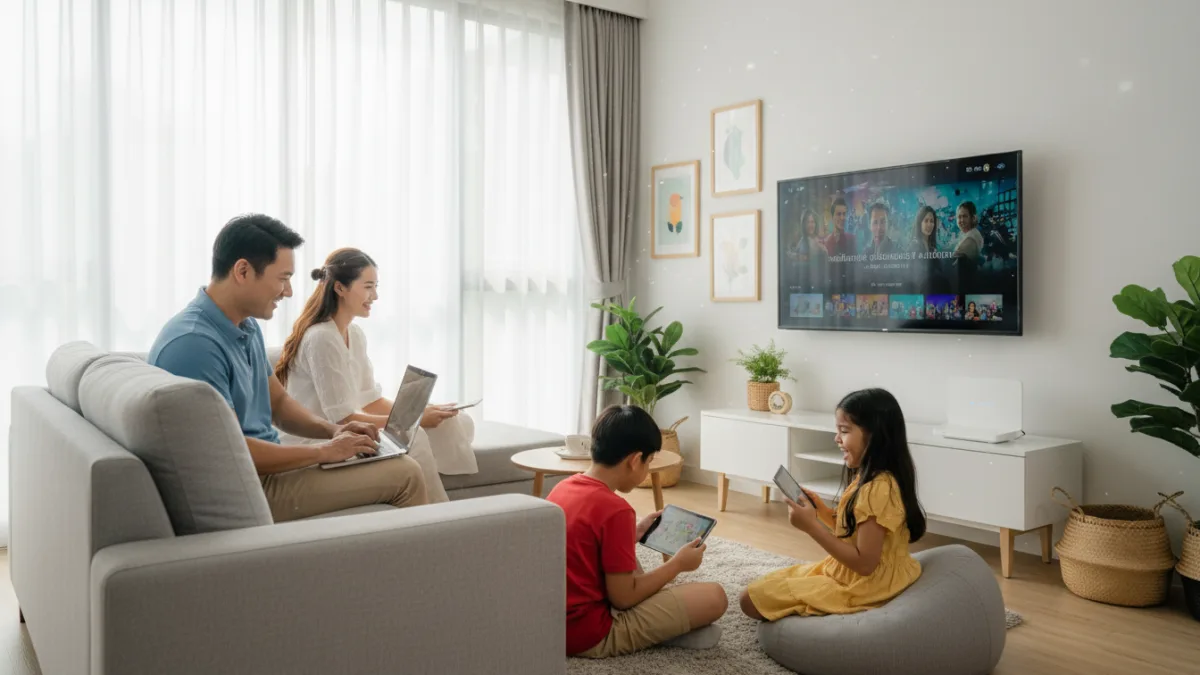
การเลือกแพ็กเกจอินเทอร์เน็ตบ้านในยุคที่ทุกอุปกรณ์เชื่อมต่อออนไลน์ไม่ใช่เรื่องง่าย คำถามที่ว่า เน็ตบ้านกี่ Mbps ดี จึงเป็นสิ่งที่หลายครอบครัวสงสัย โดยเฉพาะบ้านที่มีสมาชิกหลายคนและอุปกรณ์มากมาย ตั้งแต่สมาร์ทโฟน แท็บเล็ต คอมพิวเตอร์ ไปจนถึงสมาร์ททีวีและอุปกรณ์ IoT บทความนี้จะช่วยคุณคำนวณความเร็วที่เหมาะสม พร้อมชี้ให้เห็นว่าทำไมเน็ตบ้าน AIS Fibre ถึงเป็นตัวเลือกที่ตอบโจทย์สำหรับบ้านยุคใหม่
สรุปใจความสำคัญ
- Mbps คืออะไร: คือหน่วยวัดความเร็วอินเทอร์เน็ต (Megabits per second) ยิ่งตัวเลขสูง ยิ่งรับส่งข้อมูลได้เร็วและรองรับการใช้งานพร้อมกันได้ดีขึ้น
- บ้าน 2-4 คน: หากใช้งานทั่วไป สตรีมหนัง Full HD และทำงานออนไลน์ ควรเริ่มต้นที่ความเร็ว 500/500 Mbps เพื่อการใช้งานที่ราบรื่น
- บ้าน 5 คนขึ้นไป หรือมีเกมเมอร์/สตรีมเมอร์: ควรพิจารณาความเร็ว 1 Gbps ขึ้นไป เพื่อรองรับการสตรีม 4K, การเล่นเกมออนไลน์ที่ต้องการความเสถียร และการเชื่อมต่ออุปกรณ์จำนวนมาก
- อุปกรณ์สำคัญกว่าที่คิด: เราเตอร์ WiFi 6 และเทคโนโลยี Mesh WiFi ที่มาพร้อมกับแพ็กเกจ AIS Fibre ช่วยกระจายสัญญาณให้แรงและครอบคลุมทั่วบ้าน ลดปัญหาจุดอับสัญญาณ
- ความเร็ว Upload สำคัญ: สำหรับการทำงานจากที่บ้าน (WFH), เรียนออนไลน์, หรือไลฟ์สด ความเร็ว Upload ที่สูงจะช่วยให้การส่งข้อมูลราบรื่นไม่สะดุด
เน็ตบ้านความเร็วสูง เหมาะกับใครและบ้านแบบไหน?
ในปัจจุบัน บ้านส่วนใหญ่ไม่ได้มีแค่มือถือหรือคอมพิวเตอร์ที่เชื่อมต่ออินเทอร์เน็ต แต่ยังมีสมาร์ททีวี, กล้องวงจรปิด, อุปกรณ์สมาร์ทโฮม, และเครื่องเล่นเกม ซึ่งทุกอุปกรณ์ต่างก็ต้องการแบนด์วิดท์ (Bandwidth) ในการทำงาน เน็ตบ้านความเร็วสูงจึงไม่ได้จำกัดอยู่แค่สำหรับเกมเมอร์หรือฟรีแลนซ์อีกต่อไป แต่เหมาะสำหรับ:
- ครอบครัวขนาดกลางถึงใหญ่: บ้านที่มีสมาชิก 3-4 คนขึ้นไป ซึ่งมักจะมีการใช้งานอินเทอร์เน็ตพร้อมกันในหลายกิจกรรม เช่น คนหนึ่งดู Netflix, อีกคนประชุมออนไลน์, และลูกๆ เรียนหรือเล่นเกม
- ผู้ที่ทำงานหรือเรียนจากที่บ้าน (Work/Learn from Home): การประชุมวิดีโอคอล, การรับส่งไฟล์ขนาดใหญ่, และการเข้าถึงระบบคลาวด์ ต้องการอินเทอร์เน็ตที่เสถียรและมีความเร็ว Upload สูง
- สายบันเทิงและเกมเมอร์: ผู้ที่ชื่นชอบการสตรีมมิงภาพยนตร์ความละเอียด 4K, การดูไลฟ์สด, และการเล่นเกมออนไลน์ที่ต้องการค่า Latency (Ping) ต่ำและความเร็วที่คงที่
- บ้านที่ใช้อุปกรณ์ Smart Home/IoT: อุปกรณ์อัจฉริยะต่างๆ เช่น หลอดไฟ, ปลั๊กไฟ, กล้องวงจรปิด, หรือลำโพงอัจฉริยะ ล้วนเชื่อมต่ออินเทอร์เน็ตตลอดเวลา การมีเน็ตที่เร็วและเสถียรจึงช่วยให้อุปกรณ์เหล่านี้ทำงานได้อย่างเต็มประสิทธิภาพ
วิธีเลือกความเร็วเน็ตบ้าน (Mbps) ให้คุ้มค่า ไม่จ่ายเกินจำเป็น
ก่อนจะตอบว่าเน็ตบ้านกี่ Mbps ดี เราต้องเข้าใจก่อนว่า ‘Mbps’ คืออะไร Mbps ย่อมาจาก Megabits per second เป็นหน่วยวัดความเร็วในการรับส่งข้อมูลผ่านอินเทอร์เน็ต โดยแบ่งเป็น 2 ค่าหลักคือ
- Download: ความเร็วในการรับข้อมูล เช่น การดูหนัง, ฟังเพลง, โหลดไฟล์, ท่องเว็บ
- Upload: ความเร็วในการส่งข้อมูล เช่น การโพสต์รูป/วิดีโอ, การไลฟ์สด, การส่งอีเมลไฟล์ใหญ่, การวิดีโอคอล
เราสามารถประเมินความเร็วที่เหมาะสมกับบ้านของเราได้จากจำนวนผู้ใช้งานและพฤติกรรม ดังนี้
| ขนาดครัวเรือน / พฤติกรรม | ความเร็วที่แนะนำ (Download/Upload) | เหมาะกับใคร |
|---|---|---|
| 1-2 คน ใช้งานทั่วไป, ดู YouTube, สตรีม Full HD, WFH เบาๆ |
300/300 Mbps – 500/500 Mbps | ผู้ที่อาศัยในคอนโด หรือบ้านขนาดเล็ก ใช้งานไม่หนักมาก |
| 3-4 คน สตรีม 4K, WFH/เรียนออนไลน์, เล่นเกม, มีอุปกรณ์ IoT |
500/500 Mbps – 1 Gbps/500 Mbps | ครอบครัวส่วนใหญ่ที่ใช้งานอินเทอร์เน็ตพร้อมกันหลายกิจกรรม |
| 5+ คนขึ้นไป มีเกมเมอร์/สตรีมเมอร์, ใช้อุปกรณ์เยอะมาก, โหลดไฟล์ใหญ่ประจำ |
1 Gbps/500 Mbps ขึ้นไป | บ้านขนาดใหญ่, Power User ที่ต้องการประสิทธิภาพสูงสุดในทุกกิจกรรม |
ข้อดีอย่างหนึ่งของ AIS Fibre คือแพ็กเกจส่วนใหญ่มักให้ความเร็ว Upload ที่สูงเมื่อเทียบกับผู้ให้บริการรายอื่น ซึ่งตอบโจทย์ไลฟ์สไตล์ยุคใหม่ที่เน้นการสร้างคอนเทนต์และการสื่อสารสองทางมากขึ้น หากคุณไม่แน่ใจว่าจะเลือกแพ็กเกจเน็ตบ้าน AIS Fibre อย่างไรให้เหมาะกับคนในบ้าน สามารถอ่านคำแนะนำเพิ่มเติมได้
อุปกรณ์ที่ใช่และการวางเราเตอร์: ปัจจัยสำคัญที่มองข้ามไม่ได้
การมีแพ็กเกจเน็ตความเร็วสูงอย่างเดียวอาจไม่เพียงพอ หากอุปกรณ์กระจายสัญญาณ (เราเตอร์) ไม่ดีพอหรือไม่ครอบคลุม AIS Fibre ให้ความสำคัญกับเรื่องนี้โดยมอบอุปกรณ์ที่ทันสมัย
- เราเตอร์ WiFi 6: เป็นมาตรฐานใหม่ที่รองรับการเชื่อมต่ออุปกรณ์ได้จำนวนมากขึ้นพร้อมๆ กัน จัดการแบนด์วิดท์ได้ดีกว่า และลดความหน่วง (Latency) ซึ่งเป็นประโยชน์อย่างมากสำหรับการเล่นเกมและวิดีโอคอล
- Mesh WiFi: สำหรับบ้านขนาดใหญ่, บ้าน 2 ชั้น, หรือบ้านที่มีผนังหนาที่มักเจอปัญหาจุดอับสัญญาณ ระบบ Mesh WiFi จะช่วยสร้างโครงข่ายสัญญาณให้ครอบคลุมทั่วทุกมุมบ้าน ทำให้คุณเดินไปไหนในบ้านก็ยังเชื่อมต่อ WiFi ชื่อเดิมได้อย่างราบรื่น ซึ่ง AIS Fibre มีแพ็กเกจ SuperMESH WiFi เป็นตัวเลือก
การวางเราเตอร์ในตำแหน่งที่เหมาะสมก็สำคัญไม่แพ้กัน ควรวางไว้กลางบ้าน, ในที่โล่ง, สูงจากพื้นเล็กน้อย และห่างจากสิ่งกีดขวาง เช่น กำแพงหนา ตู้ขนาดใหญ่ หรือเครื่องใช้ไฟฟ้าที่ปล่อยคลื่นรบกวน
ปัญหายอดฮิตของบ้านหลายอุปกรณ์และแนวทางแก้ไข
เมื่อมีอุปกรณ์เชื่อมต่อจำนวนมาก ปัญหาบางอย่างก็อาจเกิดขึ้นได้ ต่อไปนี้คือปัญหาที่พบบ่อยและวิธีแก้ไขเบื้องต้น
- ปัญหา: ความเร็วเน็ตช้าลงอย่างเห็นได้ชัดเมื่อมีคนใช้พร้อมกันหลายคน
แนวทางแก้ไข: อาจถึงเวลาที่ต้องพิจารณาอัปเกรดแพ็กเกจให้มีความเร็วสูงขึ้น เพื่อให้มีแบนด์วิดท์เพียงพอสำหรับทุกคน - ปัญหา: สัญญาณ WiFi ไปไม่ถึงห้องนอนหรือห้องทำงาน
แนวทางแก้ไข: พิจารณาใช้โซลูชัน Mesh WiFi หรือการติดตั้ง Access Point เพิ่มสัญญาณ เพื่อขยายพื้นที่ให้บริการ - ปัญหา: วิดีโอคอลเสียงขาดหาย หรือภาพกระตุก ทั้งที่เน็ตแรง
แนวทางแก้ไข: ปัญหานี้มักเกิดจากความเร็ว Upload ไม่พอ หรือสัญญาณไม่เสถียร ลองย้ายมาอยู่ใกล้เราเตอร์มากขึ้น หรือเชื่อมต่อผ่านสาย LAN โดยตรงเพื่อความเสถียรสูงสุด - ปัญหา: เน็ตหลุดบ่อย
แนวทางแก้ไข: ลองทำการรีบูตเราเตอร์ (ปิดทิ้งไว้ 1-2 นาทีแล้วเปิดใหม่) หากยังไม่ดีขึ้นควรติดต่อผู้ให้บริการเพื่อตรวจสอบสัญญาณ
เช็กลิสต์ที่ต้องเตรียมก่อนช่าง AIS Fibre เข้าติดตั้ง
เพื่อให้การติดตั้งเป็นไปอย่างราบรื่นและรวดเร็ว ควรเตรียมตัวล่วงหน้าดังนี้
- ยืนยันแพ็กเกจและวันนัด: ตรวจสอบ SMS ยืนยันให้แน่ใจว่าแพ็กเกจและความเร็วที่เลือกถูกต้อง รวมถึงวันและเวลาที่นัดหมายช่าง
- เตรียมเอกสาร: เตรียมบัตรประชาชนตัวจริงของผู้สมัครไว้ให้พร้อมสำหรับยืนยันตัวตน
- กำหนดจุดติดตั้ง: เลือกตำแหน่งที่จะวางเราเตอร์หลักไว้ล่วงหน้า ควรเป็นจุดศูนย์กลางของบ้านและมีปลั๊กไฟอยู่ใกล้เคียง
- เคลียร์พื้นที่: สำรวจเส้นทางที่คาดว่าช่างจะเดินสายไฟเบอร์ออปติกจากภายนอกเข้ามายังจุดติดตั้ง และเคลียร์ทางให้สะดวก
- แจ้งความต้องการพิเศษ: หากมีห้องไหนที่ต้องการให้สัญญาณดีเป็นพิเศษ เช่น ห้องทำงาน หรือห้องนอนใหญ่ ควรแจ้งช่างหน้างานเพื่อขอคำแนะนำในการวางอุปกรณ์
ค่าใช้จ่ายแฝงที่อาจเจอในการติดตั้งเน็ตบ้าน
โดยทั่วไป การติดตั้งเน็ตบ้าน AIS Fibre มักมีโปรโมชันฟรีค่าติดตั้งและค่าแรกเข้า แต่ก็มีบางกรณีที่อาจมีค่าใช้จ่ายเพิ่มเติม ซึ่งควรสอบถามให้ชัดเจนก่อนตัดสินใจ
- ค่าแรกเข้า: ปกติจะฟรี หากที่อยู่ติดตั้งตรงกับที่อยู่ในบัตรประชาชนหรือทะเบียนบ้าน แต่หากไม่ตรงอาจมีค่าใช้จ่ายส่วนนี้
- ค่าเดินสายเกินมาตรฐาน: ผู้ให้บริการจะมีระยะสายให้ฟรีตามมาตรฐาน (เช่น 200-300 เมตร) หากบ้านของคุณอยู่ห่างจากจุดเชื่อมต่อมาก อาจมีค่าสายส่วนเกิน
- ค่าอุปกรณ์เสริม: หากคุณต้องการอุปกรณ์ Mesh WiFi หรืออุปกรณ์อื่นๆ เพิ่มเติมนอกเหนือจากที่ระบุไว้ในแพ็กเกจ อาจมีค่าใช้จ่ายรายเดือนหรือค่าซื้ออุปกรณ์เพิ่มเติม
- ค่าปรับกรณียกเลิกก่อนสัญญา: แพ็กเกจเน็ตบ้านส่วนใหญ่มีระยะสัญญา 12 หรือ 24 เดือน หากยกเลิกบริการก่อนครบกำหนด อาจมีค่าปรับตามเงื่อนไขในสัญญา AIS Fibre
การเลือกความเร็วเน็ตบ้านที่เหมาะสมเป็นการลงทุนเพื่อประสบการณ์ดิจิทัลที่ดีของทุกคนในครอบครัว การทำความเข้าใจพฤติกรรมการใช้งานและจำนวนอุปกรณ์ จะช่วยให้คุณเลือกแพ็กเกจที่คุ้มค่าและตอบโจทย์ที่สุด ซึ่ง AIS Fibre ก็มีตัวเลือกที่หลากหลายพร้อมเทคโนโลยีที่ทันสมัยรองรับบ้านที่มีหลายอุปกรณ์ได้อย่างมีประสิทธิภาพ
คำถามที่พบบ่อย (FAQ)
ความเร็ว 500 Mbps เร็วแค่ไหน?
ความเร็ว 500 Mbps ถือว่าเร็วมากสำหรับบ้านทั่วไป สามารถรองรับการสตรีมวิดีโอความละเอียด 4K ได้พร้อมกันประมาณ 15-20 จอ หรือใช้งานอินเทอร์เน็ตหนักๆ พร้อมกัน 4-5 คนได้อย่างสบายๆ โดยไม่สะดุด
จำเป็นต้องใช้ความเร็ว 1 Gbps (1000 Mbps) ไหม?
ความเร็วระดับ 1 Gbps เหมาะสำหรับบ้านที่ต้องการประสิทธิภาพสูงสุด เช่น บ้านขนาดใหญ่มาก มีอุปกรณ์เชื่อมต่อเกิน 20 ชิ้น มีเกมเมอร์ที่ต้องการความเร็วและค่า Ping ต่ำที่สุด หรือมีผู้ที่ทำงานด้านโปรดักชันที่ต้องรับส่งไฟล์วิดีโอขนาดใหญ่เป็นประจำ
ค่า Download และ Upload ต่างกันอย่างไร และอะไรสำคัญกว่า?
Download คือความเร็วในการรับข้อมูล (ดูหนัง, โหลดไฟล์) ส่วน Upload คือความเร็วในการส่งข้อมูล (วิดีโอคอล, ไลฟ์สด) ในอดีตค่า Download สำคัญกว่า แต่ปัจจุบันที่คนทำงานและเรียนออนไลน์มากขึ้น ค่า Upload ก็มีความสำคัญทัดเทียมกันเพื่อให้การสื่อสารราบรื่น
ถ้าเน็ตช้าลง ควรทำอย่างไรเบื้องต้น?
อันดับแรกให้ลอง ‘รีบูต’ เราเตอร์โดยการถอดปลั๊กทิ้งไว้ 1-2 นาทีแล้วเสียบใหม่ ซึ่งมักจะช่วยแก้ปัญหาชั่วคราวได้ หากยังช้าอยู่ ให้ลองทดสอบความเร็วผ่านสาย LAN โดยตรงกับคอมพิวเตอร์ เพื่อตรวจสอบว่าเป็นปัญหาที่สัญญาณ WiFi หรือที่ตัวอินเทอร์เน็ตเอง หากยังไม่ได้ผล ควรติดต่อผู้ให้บริการ
หมายเหตุ: บทความนี้จัดทำเพื่อช่วยตัดสินใจเบื้องต้น เงื่อนไขและค่าใช้จ่ายอาจเปลี่ยนแปลงได้ โปรดตรวจสอบรายละเอียดแพ็กเกจและเงื่อนไขกับช่องทางสมัครก่อนยืนยันการสั่งติดตั้ง