
WPS คืออะไร ควรเปิดหรือปิดเพื่อความปลอดภัย
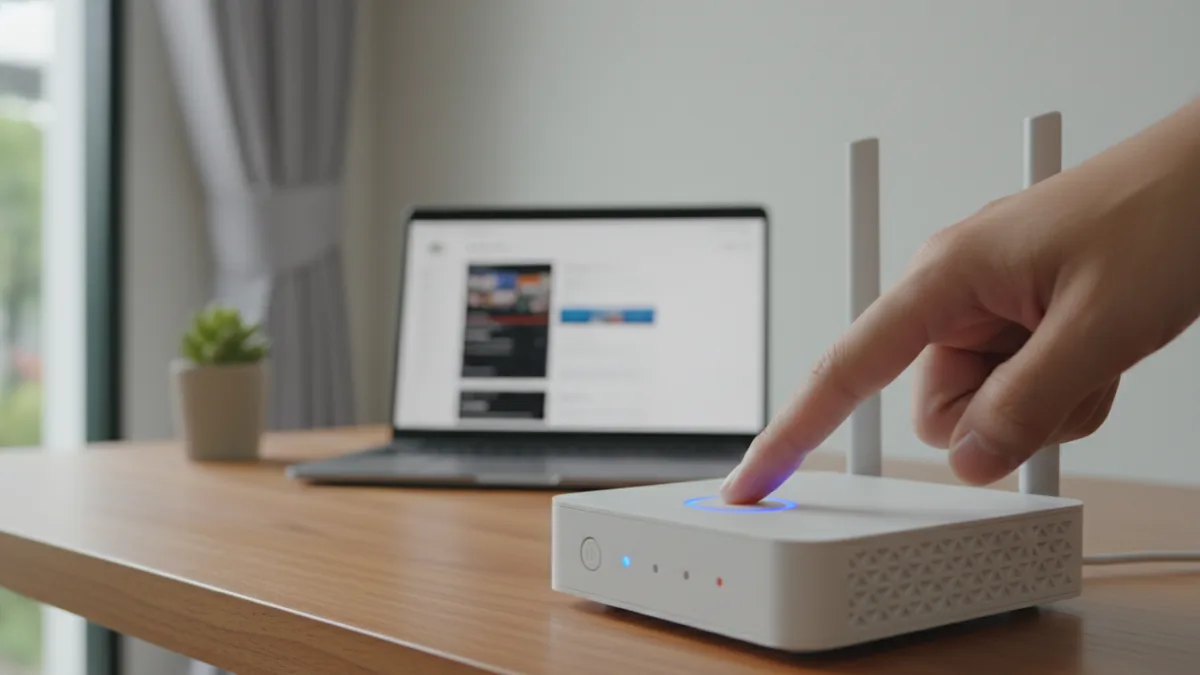
หลายคนอาจเคยเห็นปุ่ม WPS บนเราเตอร์แต่ไม่แน่ใจว่ามันคืออะไรและมีไว้ทำไม บทความนี้จะมาไขข้อสงสัยว่า WPS คืออะไร ทำไมมันถึงออกแบบมาเพื่อความสะดวกสบาย แต่กลับแฝงไปด้วยความเสี่ยงด้านความปลอดภัยที่อาจทำให้เน็ตบ้านของคุณถูกแฮกได้ง่ายๆ และเราควรจะเปิดหรือปิดการใช้งานมันดี
Key Point สรุปใจความสำคัญ
- WPS (Wi-Fi Protected Setup) คือฟังก์ชันที่ช่วยให้เชื่อมต่ออุปกรณ์กับ WiFi ได้ง่ายขึ้นโดยไม่ต้องกรอกรหัสผ่าน
- วิธีการเชื่อมต่อหลักๆ มี 2 แบบ คือการกดปุ่ม (Push Button) และการใช้รหัส PIN 8 หลัก
- ช่องโหว่ร้ายแรงของ WPS อยู่ที่วิธีเชื่อมต่อด้วย PIN ซึ่งสามารถถูกแฮกเกอร์เดาสุ่มรหัสได้ในเวลาไม่นาน
- ผู้เชี่ยวชาญด้านความปลอดภัยไซเบอร์ส่วนใหญ่แนะนำให้ ‘ปิด’ การใช้งาน WPS บนเราเตอร์เพื่อความปลอดภัยสูงสุด
- การปิด WPS ไม่ส่งผลกระทบต่อความเร็วหรือการใช้งานอินเทอร์เน็ตปกติ เพียงแค่ต้องเชื่อมต่อด้วยการใส่รหัสผ่านตามเดิม
WPS คืออะไร และทำงานอย่างไร?
WPS ย่อมาจาก Wi-Fi Protected Setup คือมาตรฐานความปลอดภัยเครือข่ายไร้สายที่สร้างขึ้นมาเพื่อทำให้กระบวนการเชื่อมต่อระหว่างอุปกรณ์ต่างๆ กับเราเตอร์ง่ายและรวดเร็วยิ่งขึ้น แทนที่จะต้องพิมพ์รหัสผ่าน WiFi (WPA-PSK) ที่อาจจะยาวและซับซ้อน WPS ช่วยให้คุณเชื่อมต่อได้ด้วยการกดปุ่มหรือใช้รหัส PIN สั้นๆ เท่านั้น
โดยทั่วไปแล้ว การเชื่อมต่อผ่าน WPS มี 2 รูปแบบหลัก:
- Push Button Connect (PBC): เป็นวิธีที่นิยมและง่ายที่สุด เพียงแค่คุณกดปุ่ม WPS ที่ตัวเราเตอร์ จากนั้นภายใน 2 นาที ให้ไปกดเชื่อมต่อ WPS บนอุปกรณ์ที่ต้องการ (เช่น สมาร์ททีวี, ปรินเตอร์) อุปกรณ์ทั้งสองจะหากันเจอและเชื่อมต่อกันโดยอัตโนมัติ
- PIN Method: อุปกรณ์บางชิ้นจะสร้างรหัส PIN 8 หลักขึ้นมา แล้วให้คุณนำรหัสนี้ไปกรอกในหน้าตั้งค่าของเราเตอร์ หรือในทางกลับกัน เราเตอร์เองก็มี PIN 8 หลักของตัวเองติดอยู่ที่สติกเกอร์ใต้เครื่อง ซึ่งคุณสามารถนำไปกรอกบนอุปกรณ์ที่ต้องการเชื่อมต่อได้เช่นกัน
แม้ว่าทั้งสองวิธีจะดูสะดวกสบาย แต่ ‘วิธี PIN’ นี่เองที่เป็นต้นตอของปัญหาด้านความปลอดภัยครั้งใหญ่ที่ทำให้ผู้เชี่ยวชาญหลายคนต้องออกมาเตือนให้ปิดการใช้งาน WPS
ความเสี่ยงด้านความปลอดภัยของ WPS ที่ต้องรู้
จุดอ่อนที่ร้ายแรงที่สุดของ WPS อยู่ในวิธีการตรวจสอบรหัส PIN 8 หลัก แทนที่จะตรวจสอบรหัสทั้ง 8 ตัวพร้อมกัน ระบบกลับแบ่งการตรวจสอบออกเป็น 2 ส่วน คือ 4 ตัวแรก และ 3 ตัวถัดมา (ตัวสุดท้ายเป็น Checksum ที่คำนวณได้) การแบ่งครึ่งแบบนี้ทำให้จำนวนความเป็นไปได้ของรหัสผ่านลดลงอย่างมหาศาล
จากเดิมที่แฮกเกอร์ต้องเดาสุ่มรหัส 8 หลัก (10^8 หรือ 100 ล้านความเป็นไปได้) กลายเป็นการเดาสุ่มรหัส 4 หลัก (10^4 หรือ 10,000 ความเป็นไปได้) และรหัส 3 หลัก (10^3 หรือ 1,000 ความเป็นไปได้) รวมแล้วเหลือเพียง 11,000 ความเป็นไปได้เท่านั้น ซึ่งคอมพิวเตอร์ในปัจจุบันสามารถใช้โปรแกรม Brute-force Attack สุ่มรหัสทั้งหมดนี้ได้ในเวลาเพียงไม่กี่ชั่วโมง เมื่อแฮกเกอร์ได้รหัส PIN ที่ถูกต้อง เขาก็จะสามารถเข้าถึงรหัสผ่าน WiFi หลักของคุณได้ทันที และควบคุมเครือข่ายของคุณได้ทั้งหมด
ข้อควรรู้
แม้ว่าคุณจะใช้วิธีเชื่อมต่อแบบกดปุ่ม (PBC) แต่เราเตอร์ส่วนใหญ่ก็ยังคงเปิดฟังก์ชันการเชื่อมต่อด้วย PIN ทิ้งไว้เบื้องหลัง ทำให้เครือข่ายของคุณยังคงมีความเสี่ยงอยู่ดี ตราบใดที่ฟังก์ชัน WPS ยังเปิดใช้งานอยู่
สรุปแล้ว… ควรเปิดหรือปิด WPS?
คำตอบที่ชัดเจนและได้รับการแนะนำจากผู้เชี่ยวชาญด้านความปลอดภัยไซเบอร์ทั่วโลกคือ ‘ควรปิดฟังก์ชัน WPS’ เพื่อความปลอดภัยสูงสุดของเครือข่ายอินเทอร์เน็ตบ้านของคุณ
ความสะดวกสบายเล็กๆ น้อยๆ ที่ได้จากการไม่ต้องพิมพ์รหัสผ่าน ไม่คุ้มค่ากับความเสี่ยงที่เครือข่ายทั้งหมดของคุณจะถูกเจาะได้โดยง่าย ในยุคที่สมาร์ทโฟนและอุปกรณ์ต่างๆ สามารถจดจำรหัสผ่านได้ การพิมพ์รหัสผ่านเพียงครั้งแรกครั้งเดียวจึงไม่ใช่เรื่องลำบากอีกต่อไป การเชื่อมต่อด้วยรหัสผ่าน WPA2 หรือ WPA3 แบบดั้งเดิมยังคงเป็นวิธีที่ปลอดภัยที่สุด
วิธีตรวจสอบและปิดฟังก์ชัน WPS บนเราเตอร์ของคุณ
ขั้นตอนการปิด WPS อาจแตกต่างกันไปในแต่ละยี่ห้อและรุ่นของเราเตอร์ แต่โดยหลักการแล้วจะมีขั้นตอนคล้ายๆ กันดังนี้:
- เข้าสู่หน้าตั้งค่าเราเตอร์: เปิดเว็บเบราว์เซอร์แล้วพิมพ์ IP Address ของเราเตอร์ ซึ่งโดยทั่วไปคือ 192.168.1.1 หรือ 192.168.0.1 (สามารถดูได้จากสติกเกอร์ใต้เราเตอร์)
- ล็อกอิน: ใส่ชื่อผู้ใช้ (Username) และรหัสผ่าน (Password) เพื่อเข้าสู่ระบบ หากไม่เคยเปลี่ยน ค่าเริ่มต้นมักจะเป็น admin/admin หรือ admin/password
- ค้นหาเมนู WPS: มองหาเมนูที่ชื่อว่า ‘WPS’, ‘Wi-Fi Protected Setup’ หรืออาจจะอยู่ในหัวข้อ ‘Wireless’, ‘WLAN’ หรือ ‘Security’
- ปิดการใช้งาน: มองหาตัวเลือก ‘Enable WPS’ หรือ ‘WPS Status’ แล้วเลือกเป็น ‘Disable’ หรือเอาเครื่องหมายถูกออก
- บันทึกการตั้งค่า: กดปุ่ม ‘Save’ หรือ ‘Apply’ เพื่อยืนยันการเปลี่ยนแปลง จากนั้นเราเตอร์อาจจะรีสตาร์ทตัวเอง 1 ครั้ง
การปิดฟังก์ชันนี้เป็นการยกระดับความปลอดภัยให้เครือข่ายในบ้านของคุณได้อย่างมีประสิทธิภาพ และเป็นหนึ่งในขั้นตอนพื้นฐานของการตั้งค่าเราเตอร์ให้ปลอดภัย
ถ้าปิด WPS แล้วจะเชื่อมต่อ WiFi อย่างไรให้ปลอดภัย?
หลังจากปิด WPS แล้ว คุณยังสามารถเชื่อมต่อ WiFi ได้ตามปกติและปลอดภัยกว่าเดิมด้วยซ้ำ โดยใช้วิธีมาตรฐานที่ทุกคนคุ้นเคย:
- ค้นหาสัญญาณ: บนอุปกรณ์ของคุณ (สมาร์ทโฟน, โน้ตบุ๊ก, แท็บเล็ต) ให้เปิด WiFi แล้วสแกนหาสัญญาณในบริเวณนั้น
- เลือกเครือข่าย (SSID): เลือกชื่อ WiFi ของบ้านคุณจากลิสต์ที่ปรากฏขึ้น
- ใส่รหัสผ่าน: เมื่อระบบร้องขอรหัสผ่าน ให้พิมพ์รหัสผ่าน (WPA2/WPA3 Key) ที่คุณตั้งไว้ให้ถูกต้อง
เพียงเท่านี้อุปกรณ์ของคุณก็จะเชื่อมต่อกับอินเทอร์เน็ตได้เหมือนเดิม วิธีนี้อาจจะไม่เร็วเท่าการกดปุ่ม แต่รับประกันได้ว่าปลอดภัยกว่าอย่างแน่นอน
คำถามที่พบบ่อย (FAQ)
ปิด WPS แล้วเน็ตจะช้าลงไหม?
ไม่เลย การปิด WPS ไม่มีผลต่อความเร็วหรือประสิทธิภาพของสัญญาณ WiFi เป็นเพียงการปิดช่องทางการเชื่อมต่อที่ไม่ปลอดภัยเท่านั้น การใช้งานอินเทอร์เน็ตของคุณจะยังคงเร็วและเสถียรเหมือนเดิม
เราเตอร์ของฉันไม่มีปุ่ม WPS หมายความว่าปลอดภัยใช่ไหม?
ไม่เสมอไป เราเตอร์บางรุ่นอาจไม่มีปุ่มกด แต่ยังคงเปิดใช้งานฟังก์ชัน WPS แบบ PIN อยู่ในหน้าตั้งค่า ควรล็อกอินเข้าไปตรวจสอบและปิดการใช้งานในซอฟต์แวร์เพื่อความมั่นใจ
ถ้าจำเป็นต้องใช้ WPS จริงๆ ควรทำอย่างไรให้ปลอดภัยที่สุด?
หากเลี่ยงไม่ได้ ให้ใช้วิธี Push Button (กดปุ่ม) เท่านั้น และหลังจากเชื่อมต่ออุปกรณ์เสร็จแล้ว ให้รีบกลับเข้าไปปิดฟังก์ชัน WPS ในหน้าตั้งค่าเราเตอร์ทันที ไม่ควรเปิดทิ้งไว้
การใช้รหัสผ่าน WiFi ที่คาดเดายากสำคัญกว่าการปิด WPS หรือไม่?
ทั้งสองอย่างสำคัญเท่ากัน การมีรหัสผ่านที่แข็งแกร่งช่วยป้องกันการเดาสุ่ม แต่ถ้าคุณเปิด WPS ที่มีช่องโหว่ไว้ แฮกเกอร์อาจข้ามขั้นตอนการเดารหัสผ่าน WiFi ของคุณไปได้เลยโดยการเจาะผ่าน PIN ของ WPS แทน ดังนั้นควรทำทั้งสองอย่างควบคู่กันไป คือตั้งรหัสผ่านให้ดีและปิด WPS
หมายเหตุ: บทความนี้จัดทำเพื่อช่วยตัดสินใจเบื้องต้น เงื่อนไขและค่าใช้จ่ายอาจเปลี่ยนแปลงได้ โปรดตรวจสอบรายละเอียดแพ็กเกจและเงื่อนไขกับช่องทางสมัครก่อนยืนยันการสั่งติดตั้ง