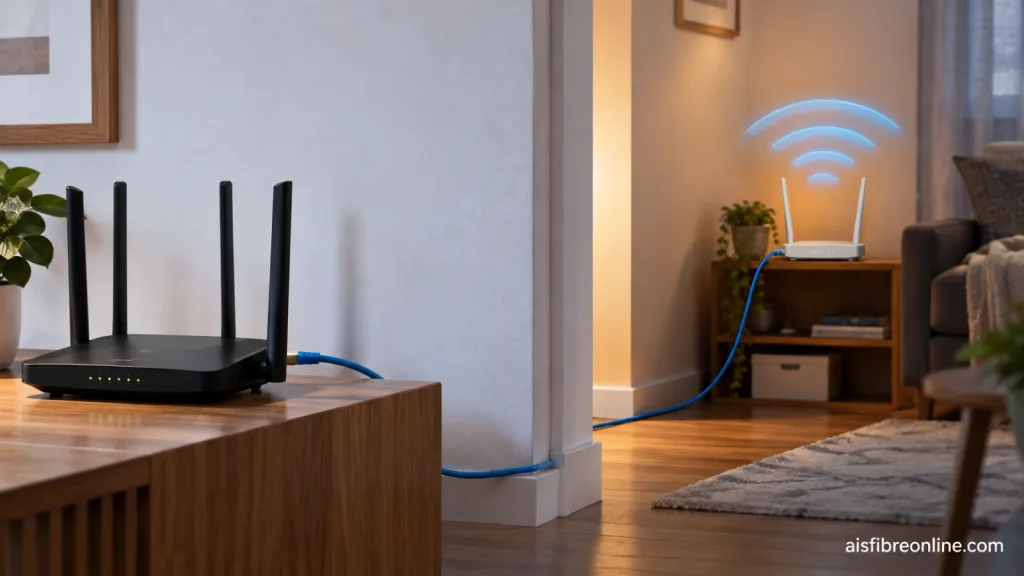
ได้ครับ เราเตอร์เก่าบางรุ่นสามารถนำมาทำ Access Point เพื่อขยาย WiFi ได้ หากยังทำงานปกติและรองรับวิธีตั้งค่าที่จำเป็น รวมถึงเชื่อมต่อกับเราเตอร์หลักผ่านสาย LAN ได้ วิธีนี้ช่วยใช้ของเดิมให้คุ้ม โดยเฉพาะเมื่อมีสาย LAN ไปถึงบริเวณที่สัญญาณอ่อน แต่ไม่ได้เพิ่มความเร็วแพ็กเกจอินเทอร์เน็ต และเราเตอร์บางรุ่นอาจไม่เหมาะหากเก่ามาก ไม่มีโหมด Access Point หรือมีปัญหาความเสถียร
จุดสำคัญคือ Access Point รับอินเทอร์เน็ตจากเราเตอร์หลักแล้วกระจายสัญญาณ WiFi ในอีกบริเวณหนึ่ง ไม่ได้ทำหน้าที่เป็นเราเตอร์ตัวที่สองเพื่อสร้างเครือข่ายแยกโดยไม่จำเป็น ดังนั้นก่อนเสียบสายควรตรวจรุ่นและวิธีตั้งค่าให้แน่ใจก่อน เพื่อป้องกันปัญหาอุปกรณ์ต่อ WiFi ได้แต่ใช้อินเทอร์เน็ตไม่ได้
เช็กก่อนว่าเราเตอร์เก่าพร้อมนำกลับมาใช้หรือไม่
ลองตรวจเราเตอร์เก่าโดยยังไม่เชื่อมต่อเข้ากับเครือข่ายหลัก เปิดเครื่องแล้วดูว่าทำงานได้ปกติหรือไม่ เช่น ไฟแสดงสถานะไม่ผิดปกติต่อเนื่อง ตัวเครื่องไม่รีสตาร์ตเอง และเข้าไปจัดการการตั้งค่าได้ หากเครื่องมีอาการหลุดบ่อย ร้อนผิดปกติ หรือเข้าเมนูจัดการไม่ได้ การนำไปเพิ่มในระบบอาจทำให้หาสาเหตุปัญหายากขึ้นกว่าการเปลี่ยนอุปกรณ์
- ตรวจการเชื่อมต่อแบบมีสาย: ต้องมีพอร์ต LAN ที่ใช้งานได้ และมีสาย LAN จากเราเตอร์หลักไปยังตำแหน่งที่จะติดตั้ง Access Point หากไม่มีสายถึง จุดนั้นอาจยังใช้วิธีนี้ไม่ได้โดยตรง
- ดูว่ามีโหมด Access Point หรือไม่: ตรวจชื่อโหมดในคู่มือหรือหน้าการตั้งค่าของรุ่นนั้น เพราะเมนูและวิธีเข้าใช้งานต่างกันตามผู้ผลิตและเฟิร์มแวร์
- พิจารณาอายุและความปลอดภัย: หากเราเตอร์เก่ามากหรือไม่สามารถอัปเดตซอฟต์แวร์ได้ควรชั่งน้ำหนักความเสี่ยงก่อนนำมาเป็นส่วนหนึ่งของ WiFi บ้าน โดยเฉพาะถ้าจะใช้กับอุปกรณ์สำคัญ
- เช็กข้อจำกัดด้านความเร็ว: ความเร็วใช้งานจริงจะขึ้นกับทั้งเราเตอร์หลัก สายและพอร์ตเชื่อมต่อ เราเตอร์เก่า และอุปกรณ์ที่เชื่อมต่อ จึงไม่ควรคาดหวังว่า Access Point จะทำให้ความเร็วสูงกว่าอุปกรณ์ที่เป็นคอขวด
โหมด Access Point กับการตั้งค่าแบบเราเตอร์มีหน้าที่ต่างกัน
เมื่อใช้งานเป็น Access Point อุปกรณ์หลักยังคงทำหน้าที่จัดการเครือข่ายและแจกที่อยู่ให้เครื่องต่าง ๆ ส่วนเราเตอร์เก่ารับการเชื่อมต่อจากเครือข่ายเดิมแล้วกระจาย WiFi เพิ่ม หากตั้งเราเตอร์เก่าให้ทำหน้าที่เราเตอร์เต็มรูปแบบต่ออีกชั้น อุปกรณ์ในบ้านอาจถูกแยกเป็นคนละเครือข่าย และการใช้งานบางอย่างระหว่างอุปกรณ์อาจยุ่งยากขึ้น
ถ้ามีโหมด Access Point ให้ใช้วิธีนั้นก่อน เพราะโดยทั่วไปโหมดนี้ช่วยจัดการหน้าที่ของอุปกรณ์ให้เหมาะกับการนำไปกระจาย WiFi ต่อ แต่การต่อสายและพอร์ตที่ต้องใช้ขึ้นอยู่กับรุ่น ให้ทำตามคู่มือของเครื่อง ไม่ควรเดาว่าต้องเสียบพอร์ต WAN หรือ LAN แบบเดียวกันทุกยี่ห้อ
หากไม่มีโหมดดังกล่าว บางรุ่นตั้งเป็น Access Point แบบกำหนดค่าเองได้ แต่ต้องรู้ข้อมูลเครือข่ายเดิม เช่น ช่วงที่อยู่ IP และช่วงที่เราเตอร์หลักใช้แจก IP จากนั้นจึงปิดการแจก IP ของเราเตอร์เก่า และกำหนด IP สำหรับเข้าไปจัดการเครื่องโดยไม่ชนกับอุปกรณ์อื่น วิธีนี้ไม่เหมาะกับการลองสุ่มค่า หากไม่แน่ใจว่าต้องตั้งอย่างไร ให้หยุดและตรวจคู่มือรุ่นนั้นก่อน หรือเลือกอุปกรณ์ที่มีโหมด Access Point ชัดเจน
วิธีนำเราเตอร์เก่ามาทำ Access Point แบบลดโอกาสพลาด
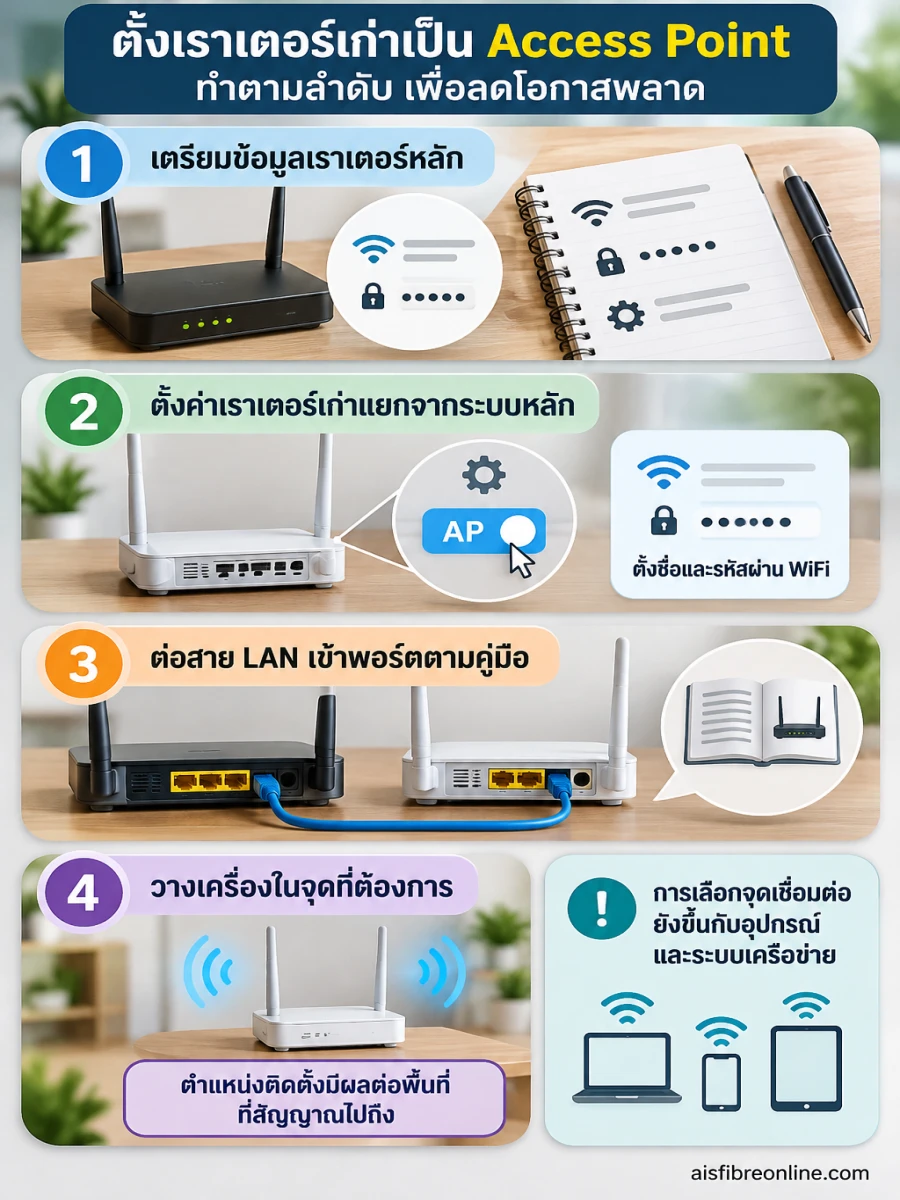
- จดข้อมูลเราเตอร์หลักไว้ก่อน: ตรวจวิธีเข้าเมนูจัดการ ชื่อเครือข่ายและรหัสผ่านที่ใช้อยู่ รวมถึงข้อมูลเครือข่ายที่จำเป็นต่อการตั้งค่าแบบกำหนดเอง อย่ารีเซ็ตหรือเปลี่ยนการตั้งค่าของเราเตอร์หลักเพื่อทดลอง
- ตั้งค่าเราเตอร์เก่าแยกจากระบบหลัก: ใช้คอมพิวเตอร์หรืออุปกรณ์ที่เชื่อมต่อกับเราเตอร์เก่า แล้วเข้าเมนูตั้งค่าตามคู่มือของรุ่นนั้น หากต้องการใช้โหมด Access Point ให้เปิดโหมดดังกล่าวและทำตามคำแนะนำบนหน้าจอ
- ตั้งชื่อ WiFi และรหัสผ่าน: จะตั้งชื่อและรหัสผ่านให้เหมือน WiFi หลักเพื่อให้จดจำง่าย หรือแยกชื่อเพื่อรู้ว่าเชื่อมต่อกับจุดไหนก็ได้ หากใช้ชื่อเดียวกัน ไม่ได้หมายความว่าอุปกรณ์ทุกเครื่องจะสลับจุดกระจายสัญญาณได้เนียนเสมอ การเลือกจุดเชื่อมต่อยังขึ้นกับอุปกรณ์และระบบเครือข่าย
- เชื่อมต่อสายจากเราเตอร์หลัก: ต่อสาย LAN ไปยังพอร์ตตามที่คู่มือหรือโหมด Access Point ของรุ่นนั้นระบุ ตรวจหัวสายให้แน่นทั้งสองด้าน และอย่าต่อพอร์ตแบบคาดเดาหากคู่มือแยกวิธีไว้
- วางเครื่องในจุดที่เหมาะ: วางใกล้บริเวณที่ต้องการให้ WiFi ดีขึ้น แต่ยังอยู่ในตำแหน่งที่เดินสาย LAN ถึงได้ หลีกเลี่ยงการซ่อนเครื่องในตู้หรือวางในจุดที่มีสิ่งกีดขวางมาก เพราะตำแหน่งติดตั้งมีผลต่อพื้นที่ที่สัญญาณไปถึง
- ทดสอบก่อนเก็บงาน: เชื่อมต่อมือถือหรือคอมพิวเตอร์กับ WiFi จาก Access Point แล้วลองใช้งานอินเทอร์เน็ต จากนั้นเดินทดสอบในบริเวณที่ต้องการใช้จริง และทดลองเชื่อมต่ออุปกรณ์ในบ้านที่จำเป็น
ถ้าต้องการรายละเอียดการเลือกตำแหน่งกระจายสัญญาณในบ้านสองชั้น หรือกำลังเทียบ Access Point กับ Mesh WiFi สามารถใช้แนวคิดจากคู่มือเรื่อง ติดตั้ง Access Point เพื่อพิจารณารูปแบบให้เหมาะกับพื้นที่และการเดินสายได้
ตั้ง WiFi ให้ต่อใช้ง่าย โดยไม่คาดหวังเกินจริง
การใช้ชื่อและรหัสผ่านเดียวกับเราเตอร์หลักทำให้ไม่ต้องจำเครือข่ายเพิ่ม แต่ไม่ได้รับประกันว่าโทรศัพท์หรือโน้ตบุ๊กจะเปลี่ยนไปเกาะ Access Point ที่อยู่ใกล้กว่าในจังหวะที่ต้องการ หากอยากรู้ว่าเครื่องกำลังต่อจุดไหน การตั้งชื่อแยกกันจะช่วยตรวจสอบได้ง่ายกว่า แลกกับการต้องเลือกเครือข่ายให้ตรงตำแหน่งเอง
ไม่ว่าจะตั้งชื่อแบบใดควรใช้การตั้งค่าความปลอดภัยที่อุปกรณ์รองรับและไม่ลดระดับความปลอดภัยของ WiFi หลักเพื่อให้เราเตอร์เก่าเชื่อมต่อได้ หากอุปกรณ์เก่ารองรับการตั้งค่าที่ไม่สอดคล้องกับอุปกรณ์อื่น หรือเลือกตัวเลือกที่ปลอดภัยเหมาะสมไม่ได้ ให้พิจารณาเลิกใช้แทนการเปิดเครือข่ายให้เสี่ยงขึ้น
ถ้าต่อแล้วใช้ไม่ได้ ให้ไล่ตรวจจากสัญญาณที่เห็น
- เห็นชื่อ WiFi แต่เข้าอินเทอร์เน็ตไม่ได้: ตรวจสายระหว่างเราเตอร์หลักกับ Access Point และเช็กว่าเปิดโหมดถูกต้องหรือไม่ หากตั้งค่าเอง ให้กลับไปตรวจการแจก IP และการกำหนด IP ของเราเตอร์เก่า เพราะค่าซ้ำหรือหน้าที่ซ้ำกันอาจทำให้เครือข่ายมีปัญหา
- ไม่เห็นชื่อ WiFi: ตรวจว่าเปิดการกระจาย WiFi ไว้หรือไม่ และดูว่าชื่อเครือข่ายถูกซ่อนหรือเปลี่ยนไปหรือเปล่า เมนูควบคุมส่วนนี้แตกต่างกันตามรุ่น จึงควรอ้างอิงคู่มือของเครื่อง
- เชื่อมต่อได้ แต่สัญญาณยังไม่ดี: ทดสอบใกล้ Access Point ก่อน ถ้าใกล้แล้วดีแต่จุดใช้งานยังอ่อน ให้ขยับตำแหน่งเครื่องหรือทบทวนเส้นทางเดินสาย การเพิ่มกำลังส่งไม่ใช่ทางแก้ที่ควรคาดเดา เพราะตัวเลือกและผลลัพธ์ต่างกันไปตามอุปกรณ์
- อินเทอร์เน็ตช้ากว่าเดิม: เปรียบเทียบการใช้งานผ่านเราเตอร์หลักกับผ่าน Access Point ในสภาพใกล้เคียงกัน แล้วตรวจสายและพอร์ตที่ใช้ รวมถึงข้อจำกัดของเราเตอร์เก่า หากอุปกรณ์เก่ากลายเป็นคอขวด การเปลี่ยนเป็น Access Point รุ่นใหม่อาจเหมาะกว่าการพยายามปรับค่าที่ไม่ทราบผล
สรุป: เราเตอร์เก่าทำ Access Point ได้คุ้มที่สุดเมื่อยังเสถียรมีคู่มือหรือโหมดที่รองรับ และเดินสาย LAN ไปยังจุดที่ต้องการได้ เริ่มจากโหมด Access Point ของรุ่นนั้น ทดสอบการใช้งานจริงก่อนยึดติดตั้งถาวร และหยุดก่อนหากต้องตั้งค่าเครือข่ายเองแต่ไม่แน่ใจเรื่อง IP หรือการแจก IP