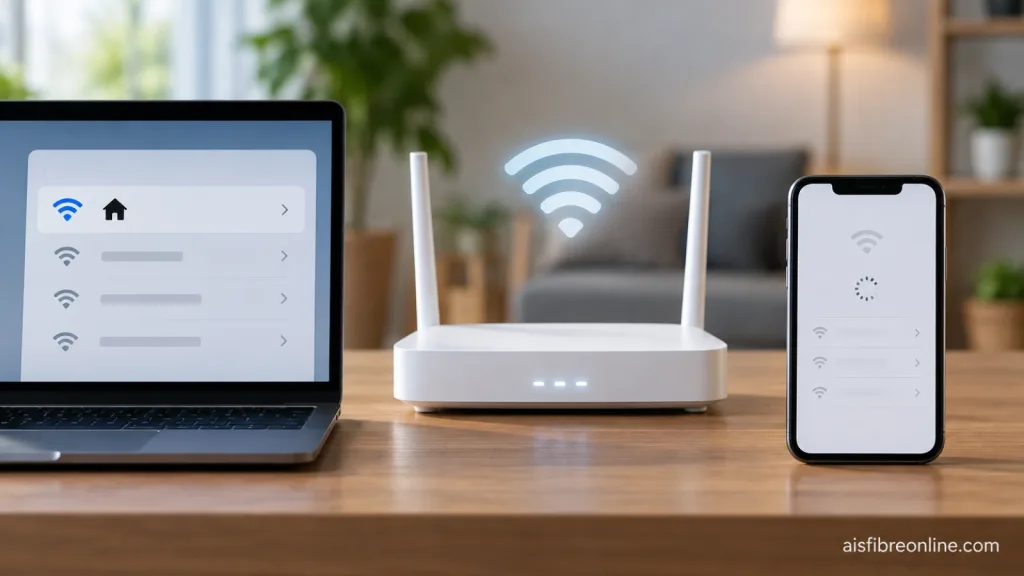
ถ้ามือถือหา WiFi ไม่เจอ แต่ทีวีหรือคอมพิวเตอร์ยังเห็นชื่อ WiFi บ้านอยู่ ปัญหามักไม่ได้อยู่ที่อินเทอร์เน็ตล่มทั้งบ้าน แต่ควรแยกก่อนว่าโทรศัพท์มองไม่เห็นเฉพาะเครือข่ายนี้ หรือมองไม่เห็น WiFi อื่นด้วย จากนั้นค่อยตรวจระยะห่าง การตั้งค่าเครือข่าย และความเข้ากันได้ของมือถือกับสัญญาณเราเตอร์ตามลำดับจะช่วยให้แก้ตรงจุดโดยไม่ต้องรีเซ็ตเราเตอร์ทันที
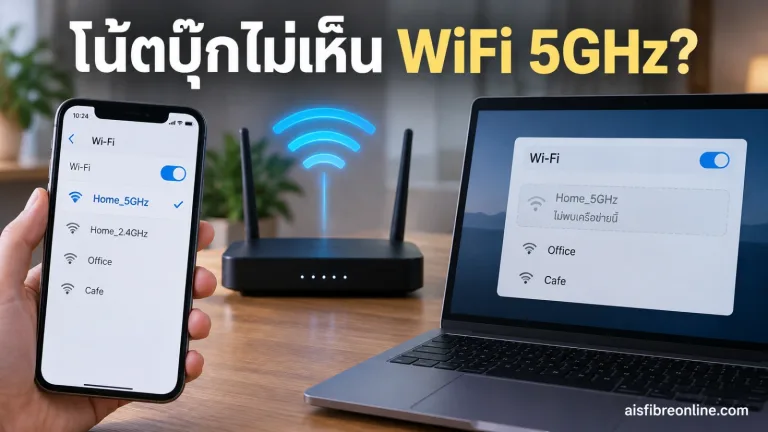
เริ่มจากแยกอาการ: ไม่เห็น WiFi บ้าน หรือไม่เห็น WiFi เลย
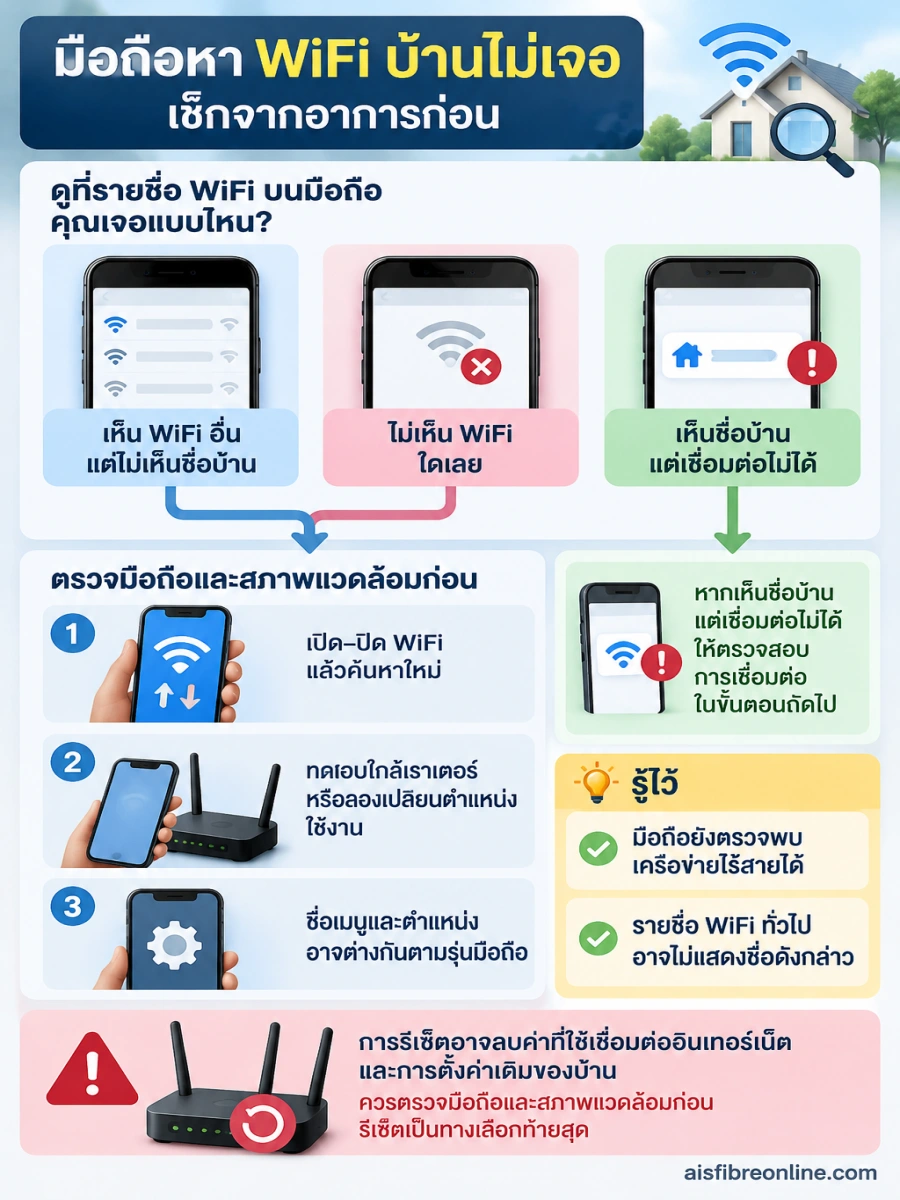
อย่าเพิ่งลบเครือข่ายหรือเปลี่ยนค่าที่เราเตอร์ ให้เปิดหน้ารายชื่อ WiFi บนมือถือแล้วสังเกตว่าเห็นชื่อเครือข่ายอื่นหรือไม่ หากมีมือถืออีกเครื่องหรือฮอตสปอตที่เปิดใช้อยู่ใกล้ ๆใช้เป็นตัวทดสอบได้ โดยไม่จำเป็นต้องเชื่อมต่ออินเทอร์เน็ต
- เห็น WiFi อื่น แต่ไม่เห็นชื่อ WiFi บ้าน: มือถือยังตรวจพบเครือข่ายไร้สายได้ ให้เน้นตรวจระยะ สัญญาณจากเราเตอร์ การกระจายคลื่น และการตั้งค่าของเครือข่ายบ้าน
- ไม่เห็น WiFi ใดเลย: ให้สงสัยการทำงานของ WiFi บนมือถือหรือปัญหาซอฟต์แวร์ของเครื่องก่อน เช่น WiFi ปิดอยู่ หรือระบบค้าง
- เห็นชื่อ WiFi บ้าน แต่เชื่อมต่อไม่ได้: เป็นคนละอาการกับการหาเครือข่ายไม่เจอ การตรวจรหัสผ่านและการเชื่อมต่อจะมีประโยชน์กว่า
ผลทดสอบนี้ช่วยจำกัดวงปัญหาได้มาก: ถ้ามือถือเครื่องอื่นเห็นชื่อเดียวกัน ณ จุดเดียวกัน แต่เครื่องที่มีปัญหาไม่เห็น ให้เริ่มจากฝั่งมือถือเครื่องนั้นและความเข้ากันได้กับสัญญาณที่เราเตอร์ปล่อย ไม่ใช่เริ่มจากการเปลี่ยนอุปกรณ์ทั้งบ้าน
ไล่เช็กจากมือถือและตำแหน่งที่ใช้งานก่อน
- ขยับมือถือเข้าใกล้เราเตอร์แล้วเปิดรายชื่อเครือข่ายใหม่
ยืนใกล้เราเตอร์พอสมควรและรอสักครู่ก่อนตรวจอีกครั้ง ถ้าเห็นชื่อขึ้นมาเฉพาะเมื่ออยู่ใกล้ ปัญหาอาจเกี่ยวกับระดับสัญญาณ ณ จุดเดิม หรือสัญญาณไปไม่ถึงตำแหน่งใช้งาน ไม่ได้แปลว่ามือถือเชื่อมต่อ WiFi ไม่ได้ทุกกรณี - ตรวจว่า WiFi บนมือถือเปิดอยู่ และลองปิด–เปิด WiFi ใหม่
สลับปิดแล้วเปิดจากส่วนควบคุม WiFi ของเครื่อง จากนั้นรอให้รายการเครือข่ายโหลดใหม่ ชื่อเมนูและตำแหน่งอาจต่างกันตามรุ่นมือถือ จึงไม่ควรยึดเส้นทางเมนูของเครื่องรุ่นอื่นเป็นหลัก - ปิดโหมดเครื่องบิน หากเปิดอยู่ แล้วตรวจอีกครั้ง
โหมดดังกล่าวอาจเปลี่ยนการทำงานของการเชื่อมต่อไร้สายได้ หลังปิดแล้วตรวจสถานะ WiFi และค้นหารายชื่อเครือข่ายใหม่ - รีสตาร์ตมือถือหนึ่งครั้ง
ถ้าอาการเกิดขึ้นเฉพาะเครื่องนี้ การเริ่มระบบใหม่เป็นวิธีพื้นฐานที่ช่วยแยกปัญหาชั่วคราวของเครื่องออกจากปัญหาการตั้งค่าเราเตอร์ได้ เมื่อเปิดกลับมา ให้ทดสอบใกล้เราเตอร์ก่อนย้ายไปจุดเดิม
จุดตรวจ: ถ้าหลังทำขั้นตอนเหล่านี้มือถือยังเห็น WiFi อื่น แต่ไม่เห็น WiFi บ้าน ให้ไปตรวจเรื่องย่านความถี่และการตั้งค่าที่เราเตอร์ต่อ หากไม่เห็นแม้แต่เครือข่ายจากอุปกรณ์อื่นที่อยู่ใกล้ ให้เน้นตรวจตัวมือถือและพิจารณาขั้นตอนรีเซ็ตเครือข่ายในช่วงท้าย
ตรวจว่ามือถือรองรับสัญญาณ WiFi ที่บ้านกำลังปล่อยหรือไม่
เราเตอร์บางตัวกระจาย WiFi ได้มากกว่าหนึ่งย่านความถี่ และมือถือแต่ละรุ่นอาจรองรับความสามารถไม่เหมือนกัน หากเราเตอร์ปล่อยเฉพาะย่านที่มือถือไม่รองรับ หรือมีการตั้งค่าคลื่นที่อุปกรณ์เครื่องนั้นใช้งานร่วมกันไม่ได้ มือถืออาจไม่แสดงชื่อเครือข่าย แม้อุปกรณ์อื่นจะยังเห็นอยู่ก็ตาม
เริ่มจากถามว่ามือถือเครื่องนี้เคยเห็นหรือเชื่อมต่อ WiFi บ้านชื่อเดียวกันได้มาก่อนหรือไม่ ถ้าเคยใช้ได้แล้วเพิ่งหาย ให้สงสัยว่ามีการเปลี่ยนค่าที่เราเตอร์หรือระบบมือถืออัปเดต มากกว่าจะสรุปทันทีว่าเครื่องไม่รองรับ แต่ถ้าเป็นเราเตอร์หรือโทรศัพท์ที่เพิ่งนำมาใช้ร่วมกันครั้งแรก ให้ตรวจข้อมูลความสามารถของมือถือและรูปแบบสัญญาณที่เราเตอร์ตั้งไว้จากคู่มือหรือหน้าข้อมูลของผู้ผลิต เพราะชื่อเมนูและตัวเลือกขึ้นอยู่กับรุ่น
ถ้ารู้วิธีเข้าหน้าจัดการเราเตอร์อยู่แล้ว ให้ตรวจว่ามีการเปิดกระจายสัญญาณในย่านที่มือถือรองรับหรือไม่ และสังเกตว่ามีการเปลี่ยนแปลงการตั้งค่าล่าสุดหรือเปล่า อย่าปรับหลายค่าในครั้งเดียว เพราะจะระบุสาเหตุไม่ได้ หากต้องเปลี่ยนค่า ให้บันทึกค่าเดิมไว้ก่อนและทดสอบมือถือหลังเปลี่ยนทีละอย่าง หากไม่มั่นใจ ให้ผู้ดูแลเครือข่ายหรือผู้ให้บริการช่วยตรวจ แทนการสุ่มเลือกช่องสัญญาณหรือรูปแบบความปลอดภัย
ชื่อ WiFi ถูกซ่อนหรือเปลี่ยนไปหรือไม่
ลองเทียบชื่อเครือข่ายที่มือถือค้นหา กับชื่อที่แสดงบนอุปกรณ์อื่น ณ เวลาเดียวกัน ชื่ออาจถูกเปลี่ยน หรือเราเตอร์อาจตั้งให้ซ่อนชื่อเครือข่ายไว้ หากเป็นกรณีหลัง รายชื่อ WiFi ทั่วไปอาจไม่แสดงชื่อดังกล่าว การกรอกชื่อเครือข่ายด้วยตนเองจะช่วยได้ก็ต่อเมื่อทราบชื่อที่ถูกต้องและค่าความปลอดภัยที่ใช้ ซึ่งต้องตรงกับเราเตอร์
หากพบว่ามีการซ่อนชื่อ WiFi ไม่จำเป็นต้องเปิดเผยชื่อโดยไม่พิจารณาการใช้งานและความปลอดภัยก่อน แต่ควรเข้าใจว่าการซ่อนชื่อไม่ได้ทำให้เครือข่ายหายไปจากคลื่นโดยสิ้นเชิง และอาจเพิ่มความยุ่งยากในการนำอุปกรณ์ใหม่มาเชื่อมต่อ อ่านแนวคิดเพิ่มเติมได้ที่ ซ่อนชื่อ WiFi ปลอดภัยไหม โดยให้แยกเรื่องการมองเห็นชื่อออกจากการป้องกันการเข้าถึงเครือข่าย
ถ้ายัง WiFi ไม่ขึ้น ให้รีเซ็ตเครือข่ายมือถือเป็นขั้นท้าย
เมื่อมือถือไม่เห็น WiFi หลายเครือข่าย แม้เปิด WiFi ใหม่และรีสตาร์ตแล้ว ค่อยพิจารณาตัวเลือกรีเซ็ตการตั้งค่าเครือข่ายของโทรศัพท์ ชื่อและผลของตัวเลือกนี้ต่างกันตามระบบและรุ่นควรอ่านข้อความยืนยันบนเครื่องก่อนดำเนินการ เพราะอาจลบเครือข่ายที่บันทึกไว้หรือค่าการเชื่อมต่อบางอย่าง ทำให้ต้องตั้งค่าใหม่
หลังรีเซ็ต ให้เปิด WiFi และทดลองค้นหาเครือข่ายใกล้ตัวอีกครั้ง ถ้าเห็น WiFi อื่นแต่ยังไม่เห็น WiFi บ้าน ปัญหาน่าจะอยู่ที่ความเข้ากันได้หรือการตั้งค่าของเครือข่ายบ้านมากกว่าค่าที่บันทึกไว้ในมือถือ หากไม่เห็นเครือข่ายใดเลยต่อเนื่องแม้หลังรีเซ็ต ให้ตรวจคู่มือหรือขอความช่วยเหลือจากผู้ผลิตหรือศูนย์บริการ แทนการล้างข้อมูลทั้งเครื่องโดยยังไม่ทราบสาเหตุ
เมื่อไรควรแตะการตั้งค่าเราเตอร์ และอะไรที่ไม่ควรทำก่อน
ถ้าอุปกรณ์อื่นยังเห็นชื่อ WiFi บ้าน การรีสตาร์ตเราเตอร์อาจใช้ทดสอบได้เมื่อสงสัยว่าเราเตอร์ค้างหรือเพิ่งเปลี่ยนการตั้งค่า แต่ควรแจ้งคนในบ้านก่อน เพราะอุปกรณ์ที่กำลังใช้งานจะขาดการเชื่อมต่อชั่วคราว หลังเราเตอร์กลับมาทำงาน ให้ตรวจว่ามือถือเห็นชื่อเครือข่ายหรือไม่ และทดสอบใกล้เราเตอร์เพื่อให้ผลชัดเจน
- อย่ากดรีเซ็ตคืนค่าโรงงานเพียงเพราะมือถือเครื่องเดียวหา WiFi ไม่เจอ การรีเซ็ตอาจลบค่าที่ใช้เชื่อมต่ออินเทอร์เน็ตและการตั้งค่าเดิมของบ้าน
- อย่าเปลี่ยนหลายค่า เช่น ชื่อเครือข่าย ย่านความถี่ และระบบความปลอดภัยพร้อมกัน เพราะอาจทำให้อุปกรณ์อื่นเชื่อมต่อไม่ได้และย้อนหาสาเหตุยาก
- ถ้ามือถือเห็น WiFi บ้านเมื่ออยู่ใกล้ แต่ไม่เห็นเมื่ออยู่ไกล ให้ตรวจตำแหน่งใช้งานและการครอบคลุมสัญญาณก่อน การแก้ปัญหานี้ต่างจากกรณีที่มือถือไม่รองรับหรือเราเตอร์เปลี่ยนการตั้งค่า
สรุปแนวทางคือทดสอบว่ามือถือเห็นเครือข่ายอื่นหรือไม่ แล้วตรวจใกล้เราเตอร์ สลับ WiFi และรีสตาร์ตเครื่องก่อน หากยังเห็นเครือข่ายอื่นแต่ไม่เห็นเฉพาะ WiFi บ้าน ให้เช็กย่านสัญญาณและการซ่อนหรือเปลี่ยนชื่อเครือข่าย จากนั้นค่อยตรวจค่าที่เราเตอร์อย่างระมัดระวัง ส่วนการรีเซ็ตเครือข่ายมือถือเหมาะเป็นขั้นท้ายเมื่อเครื่องมองไม่เห็น WiFi หลายแห่ง ไม่ใช่คำตอบแรกสำหรับทุกอาการ