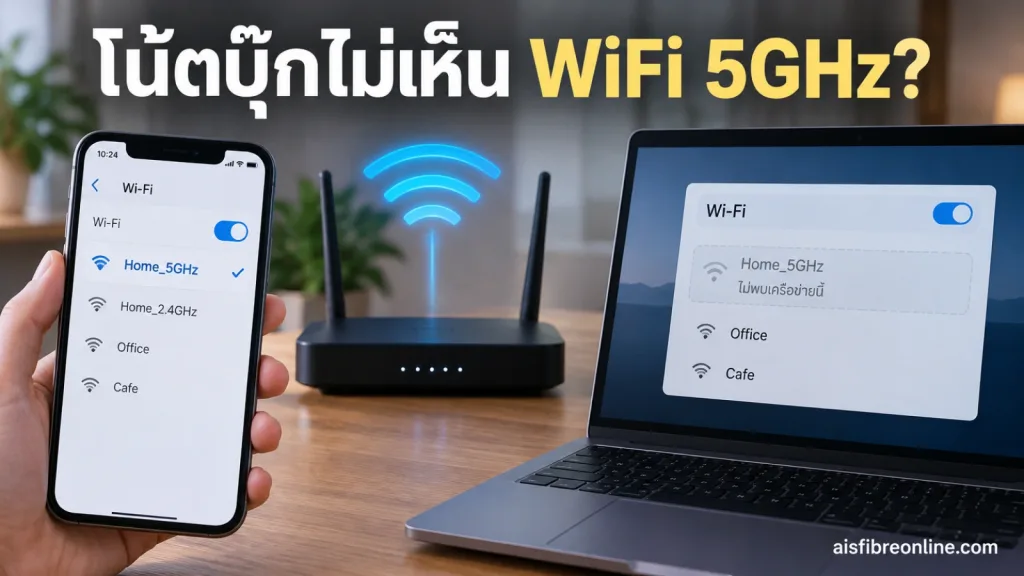
ถ้าโน้ตบุ๊กไม่เห็น WiFi 5GHz อย่าเพิ่งสรุปว่าเครื่องไม่รองรับครับ สาเหตุอาจเป็นได้ทั้งการ์ด WiFi ที่รับย่าน 5GHz ไม่ได้ การตั้งค่าหรือไดรเวอร์ของเครื่อง และเราเตอร์ที่ไม่ได้กระจายชื่อเครือข่าย 5GHz ให้โน้ตบุ๊กเชื่อมต่อ วิธีแยกให้ออกคือทดสอบว่าอุปกรณ์อื่นเห็นเครือข่ายนี้หรือไม่ แล้วตรวจความสามารถของการ์ด WiFi ตามลำดับ
เริ่มจากแยกให้ออกว่าไม่เห็นชื่อ WiFi หรือเชื่อมต่อแล้วแต่ไม่รู้ว่าเป็น 5GHz
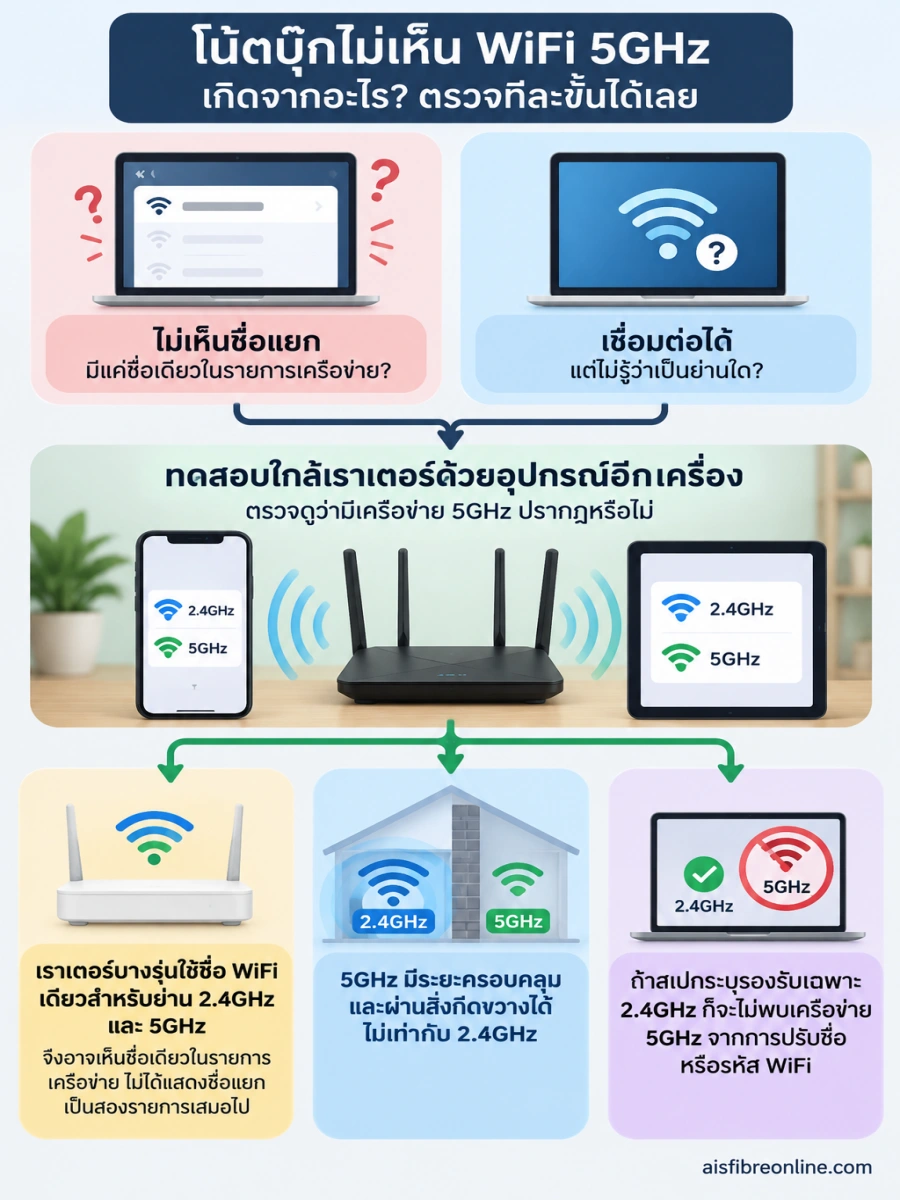
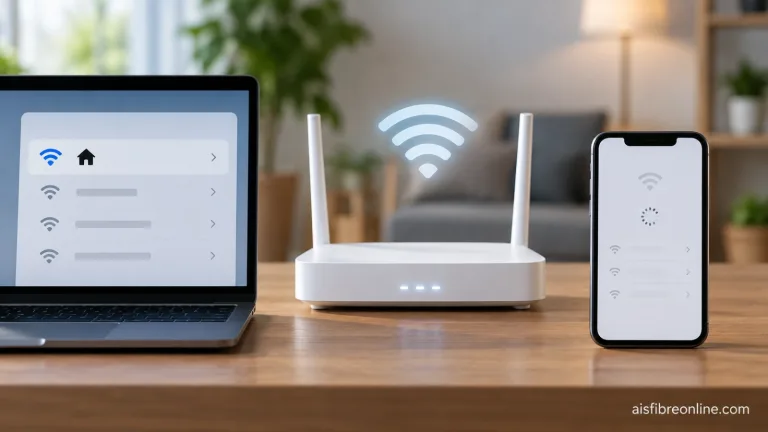
เราเตอร์บางรุ่นใช้ชื่อ WiFi เดียวสำหรับย่าน 2.4GHz และ 5GHz ทำให้ในรายการเครือข่ายมีชื่อเดียว ไม่ได้แสดงชื่อแยกเป็นสองรายการเสมอไป อุปกรณ์อาจเลือกย่านที่ใช้เชื่อมต่อให้อัตโนมัติ ดังนั้น หากโน้ตบุ๊กเชื่อมต่อ WiFi บ้านได้ แต่หาเครือข่ายชื่อ “5G” ไม่พบ ก็ยังสรุปไม่ได้ว่าเครื่องไม่รองรับ 5GHz
ให้ตรวจรายละเอียดการเชื่อมต่อของโน้ตบุ๊กว่าระบุย่านความถี่หรือความถี่ที่กำลังใช้หรือไม่ ตำแหน่งและชื่อเมนูอาจต่างกันตามระบบปฏิบัติการและรุ่นเครื่อง หากเราเตอร์รวมสองย่านไว้ใต้ชื่อเดียว และหน้ารายละเอียดก็ไม่แสดงย่านที่ใช้ การเห็นชื่อเดียวอย่างเดียวไม่พอจะยืนยันว่าเชื่อมต่อย่านใด
ทดสอบเครือข่ายก่อน เพื่อดูว่าควรตรวจเราเตอร์หรือโน้ตบุ๊ก
- นำโน้ตบุ๊กไปอยู่ใกล้เราเตอร์ แล้วเปิดรายการ WiFi ใหม่ การทดสอบใกล้เราเตอร์ช่วยลดโอกาสที่ระยะทางหรือสิ่งกีดขวางจะทำให้สัญญาณ 5GHz อ่อนจนหาเครือข่ายไม่พบ
- ใช้อุปกรณ์อีกเครื่องตรวจชื่อ WiFi เดียวกัน ณ จุดเดียวกัน ถ้าอุปกรณ์อื่นก็ไม่เห็นชื่อเครือข่าย 5GHz ให้เริ่มตรวจว่าเราเตอร์เปิดการกระจายย่านนี้และกำลังเผยแพร่ชื่อเครือข่ายอยู่หรือไม่ หากอุปกรณ์อื่นเห็น แต่โน้ตบุ๊กไม่เห็น ให้หันไปตรวจการรองรับและการตั้งค่าของโน้ตบุ๊ก
- ดูว่าเราเตอร์ตั้งชื่อแยกสองย่านหรือใช้ชื่อเดียว ถ้าใช้ชื่อเดียว รายการ WiFi อาจไม่แสดงตัวเลือก 2.4GHz และ 5GHz แยกกัน ตรวจหน้าตั้งค่าหรือข้อมูลของเราเตอร์เพื่อยืนยันว่ามีการเปิดใช้ย่าน 5GHz โดยไม่ปรับค่าอื่นแบบสุ่ม
ข้อสังเกตสำคัญคือ 5GHz มีระยะครอบคลุมและผ่านสิ่งกีดขวางได้ไม่เท่ากับ 2.4GHz หากอยู่ไกลเราเตอร์หรือมีผนังกั้น สัญญาณย่านนี้อาจอ่อนกว่าได้ การลองใกล้เราเตอร์จึงช่วยแยกปัญหาสัญญาณออกจากปัญหาที่การ์ด WiFi ไม่รองรับ
ตรวจว่าการ์ด WiFi ในโน้ตบุ๊กรองรับ 5GHz หรือไม่
ความสามารถรับ WiFi ขึ้นกับการ์ด WiFi ที่ติดตั้งอยู่ ไม่ใช่ดูจากคำว่าโน้ตบุ๊กเพียงอย่างเดียว รุ่นเครื่องที่ชื่อคล้ายกันอาจใช้ชิ้นส่วนหรือการ์ดต่างกันได้ วิธีที่ตรงที่สุดคือค้นหารุ่นของการ์ด WiFi แล้วตรวจข้อมูลจำเพาะจากผู้ผลิตการ์ดหรือผู้ผลิตโน้ตบุ๊กว่ารองรับย่าน 5GHz หรือไม่ ถ้าสเปกระบุรองรับเฉพาะ 2.4GHz ก็จะไม่พบเครือข่าย 5GHz จากการปรับชื่อหรือรหัส WiFi
ใน Windows สามารถเปิด Command Prompt แล้วใช้คำสั่ง netsh wlan show drivers เพื่อดูข้อมูลไดรเวอร์และชนิดมาตรฐาน WiFi ที่รองรับได้ แต่ข้อมูลชนิดมาตรฐานอย่างเดียวอาจยังไม่ยืนยันย่านความถี่ของการ์ดทุกกรณี โดยเฉพาะเมื่อเห็นเพียง 802.11n เพราะอุปกรณ์ที่ใช้มาตรฐานนี้อาจรองรับ 2.4GHz อย่างเดียว หรือรองรับทั้ง 2.4GHz และ 5GHz ก็ได้ หากคำสั่งไม่ตอบชัด ให้จดชื่อรุ่นการ์ดจากข้อมูลระบบหรือ Device Manager แล้วตรวจสเปกของรุ่นนั้นแทน
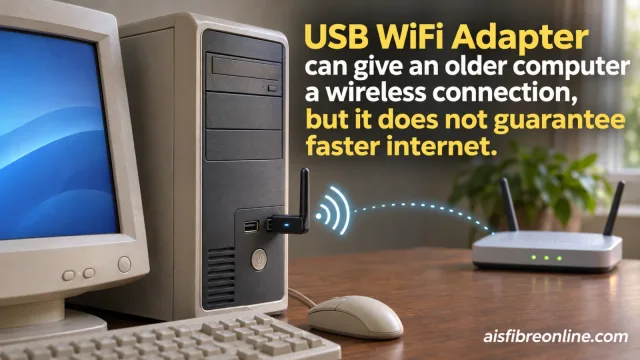
ถ้าการ์ดไม่รองรับ 5GHz การตั้งค่าในเราเตอร์หรือการอัปเดตไดรเวอร์จะเพิ่มความสามารถที่ฮาร์ดแวร์ไม่มีให้ไม่ได้ ทางเลือกคือใช้ WiFi 2.4GHz ต่อไป หรือพิจารณาอะแดปเตอร์ WiFi ภายนอกที่ระบุชัดว่ารองรับ 5GHz โดยตรวจให้เข้ากับระบบและพอร์ตของโน้ตบุ๊กก่อนซื้อ
ถ้าการ์ดรองรับแล้ว ให้ไล่ตรวจการตั้งค่าและไดรเวอร์
เมื่อยืนยันว่าการ์ดรองรับ 5GHz แต่ยังไม่เห็นเครือข่าย ให้ตรวจสถานะ WiFi ของเครื่องก่อน เช่น ปิดโหมดเครื่องบินและเปิดการเชื่อมต่อไร้สายไว้ จากนั้นปิดแล้วเปิด WiFi ใหม่ หรือรีสตาร์ตโน้ตบุ๊กเพื่อทดสอบอีกครั้ง ขั้นตอนพื้นฐานนี้ช่วยตัดกรณีที่การเชื่อมต่อค้างหรืออะแดปเตอร์ถูกปิดใช้งานชั่วคราว
ถ้ายังไม่พบ ให้ตรวจว่ามีไดรเวอร์ของการ์ด WiFi และทำงานปกติหรือไม่ โดยใช้การอัปเดตผ่านช่องทางของ Windows หรือผู้ผลิตโน้ตบุ๊ก/การ์ด WiFi อย่าติดตั้งไดรเวอร์จากแหล่งที่ไม่ทราบที่มา เพราะเลือกผิดรุ่นอาจทำให้การเชื่อมต่อมีปัญหามากกว่าเดิม
ใน Windows อาจเปิด Device Manager แล้วดูรายการ Network adapters เพื่อระบุการ์ดไร้สาย หากเข้า Properties และพบตัวเลือกเกี่ยวกับย่านความถี่หรือโหมดไร้สาย ชื่อและค่าที่มีให้เลือกจะขึ้นกับรุ่นการ์ดและไดรเวอร์ หากมีตัวเลือกให้เลือกย่านหรือโหมด ให้ตรวจว่าไม่ได้จำกัดไว้เฉพาะ 2.4GHz และใช้ค่าอัตโนมัติหรือค่าที่เปิดให้รองรับหลายย่านเมื่อไม่แน่ใจ อย่าปรับตัวเลือกที่ไม่เข้าใจโดยเดาสุ่ม และจดค่าเดิมไว้เพื่อคืนค่าได้
ถ้าโน้ตบุ๊กรองรับ แต่ยังไม่เห็นเครือข่าย ให้ตรวจฝั่งเราเตอร์
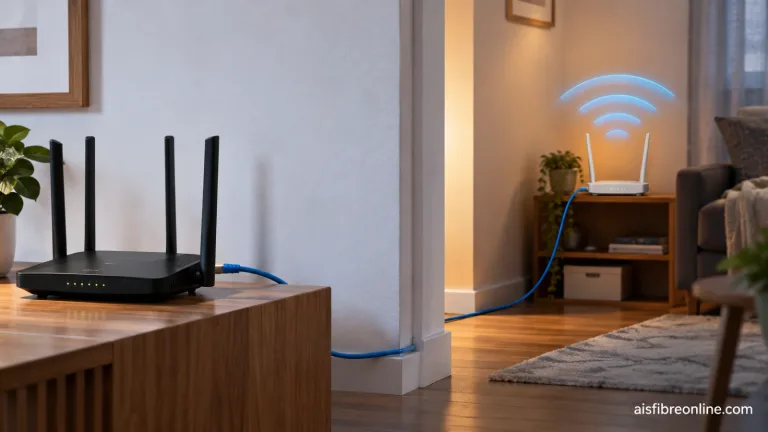
หากอุปกรณ์อื่นเห็น WiFi 5GHz แต่โน้ตบุ๊กเครื่องนี้ไม่เห็น แม้ยืนยันแล้วว่าการ์ดรองรับและไดรเวอร์ทำงาน ให้ตรวจการตั้งค่าเราเตอร์ต่อ โดยเฉพาะว่าย่าน 5GHz เปิดอยู่ ชื่อเครือข่ายไม่ได้ถูกซ่อน และการตั้งค่าช่องสัญญาณเข้ากันได้กับอุปกรณ์หรือไม่ ตัวเลือกและวิธีตรวจขึ้นกับรุ่นเราเตอร์ จึงควรอ้างอิงคู่มือของรุ่นนั้นแทนการคัดลอกค่าจากเราเตอร์รุ่นอื่น
ถ้าซ่อนชื่อเครือข่ายไว้ ชื่ออาจไม่ปรากฏในรายการ WiFi ตามปกติ แต่การซ่อนชื่อไม่ได้ทำให้โน้ตบุ๊กที่รองรับกลายเป็นเครื่องที่มองไม่เห็นย่าน 5GHz ทุกเครือข่าย หากไม่แน่ใจ ให้ทดสอบด้วยการเปิดเผยชื่อเครือข่ายชั่วคราวตามวิธีของเราเตอร์ แล้วตรวจผลก่อนสรุปสาเหตุ
สรุปเพื่อเลือกทางแก้: ถ้าไม่มีอุปกรณ์ใดเห็นเครือข่าย ให้เริ่มที่เราเตอร์; ถ้าอุปกรณ์อื่นเห็นแต่โน้ตบุ๊กไม่เห็น ให้ตรวจรุ่นการ์ด WiFi และไดรเวอร์; ถ้าการ์ดไม่รองรับ 5GHz การเปลี่ยนการตั้งค่าอย่างเดียวแก้ไม่ได้
อ่านผลทดสอบแล้วเลือกขั้นตอนถัดไป
- ไม่มีอุปกรณ์อื่นเห็นชื่อ 5GHz: ตรวจการเปิดใช้งาน ชื่อเครือข่าย และการกระจายสัญญาณของเราเตอร์ก่อน
- อุปกรณ์อื่นเห็น แต่โน้ตบุ๊กไม่เห็น และการ์ดไม่รองรับ: ใช้ 2.4GHz หรือพิจารณาอะแดปเตอร์ที่รองรับ 5GHz
- อุปกรณ์อื่นเห็น และการ์ดรองรับ: ตรวจสถานะ WiFi ไดรเวอร์ และตัวเลือกไร้สายของโน้ตบุ๊ก จากนั้นตรวจการตั้งค่าเราเตอร์ที่เกี่ยวกับย่าน 5GHz
- เห็นชื่อเดียวและเชื่อมต่อได้: อาจเป็นเราเตอร์ที่รวมชื่อสองย่านไว้ ให้ดูรายละเอียดการเชื่อมต่อก่อนสรุปว่าเครื่องไม่เห็น 5GHz
ถ้าปรับการตั้งค่าแล้วอาการแย่ลง ให้คืนค่าตัวเลือกที่เปลี่ยนกลับเป็นค่าเดิม แล้วทดสอบทีละอย่าง การเปลี่ยนหลายค่าพร้อมกันทำให้ไม่รู้ว่าสาเหตุจริงอยู่ตรงไหน และอาจทำให้เครือข่ายอื่นเชื่อมต่อไม่ได้ด้วยครับ