
เช็กคนแอบใช้ WiFi ทำอย่างไรและบล็อกได้แบบไหน
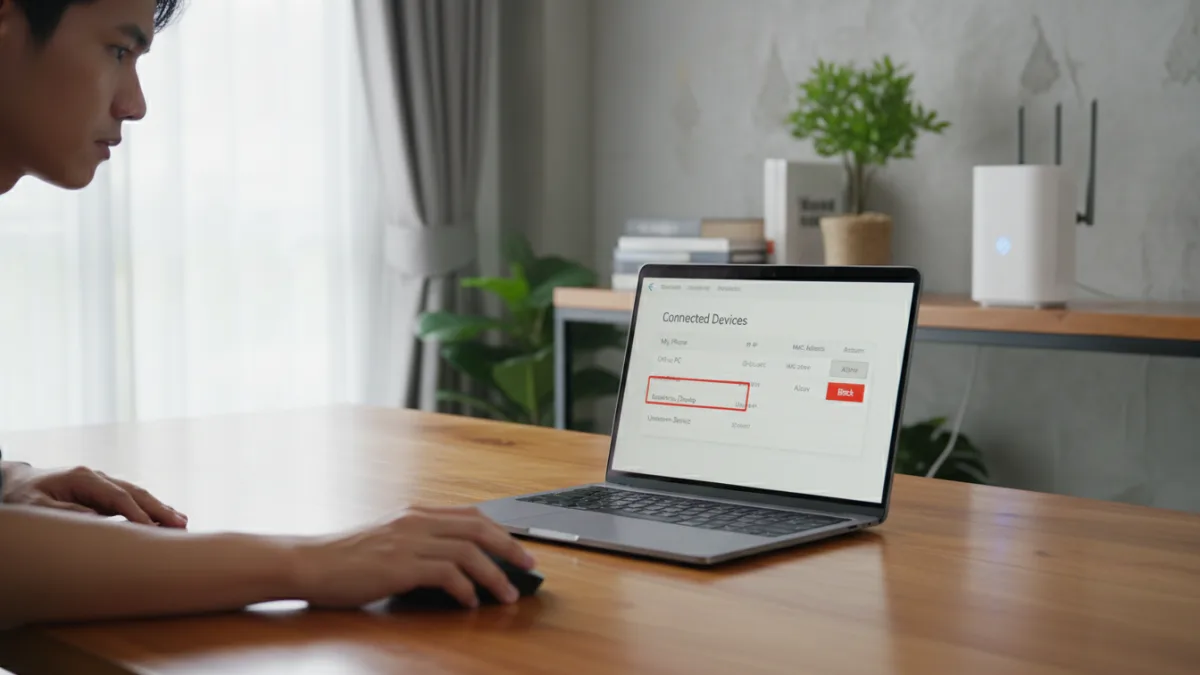
รู้สึกไหมว่าอินเทอร์เน็ตบ้านช้าลงผิดปกติ หรือสงสัยว่ามีคนอื่นแอบเข้ามาใช้เครือข่ายของคุณ? การเรียนรู้วิธีเช็กคนแอบใช้ WiFi เป็นทักษะสำคัญที่ช่วยเพิ่มความปลอดภัยและทำให้คุณใช้งานอินเทอร์เน็ตได้อย่างเต็มประสิทธิภาพ บทความนี้จะแนะนำขั้นตอนอย่างละเอียด ตั้งแต่การตรวจสอบรายชื่ออุปกรณ์ไปจนถึงวิธีบล็อกผู้บุกรุกแบบเด็ดขาด
จุดเด่นสำคัญ
- วิธีล็อกอินเข้าระบบหลังบ้านของเราเตอร์เพื่อดูข้อมูลการเชื่อมต่อทั้งหมด
- เทคนิคการตรวจสอบรายชื่ออุปกรณ์และระบุเครื่องที่ไม่ใช่ของเราผ่าน MAC Address
- ขั้นตอนการบล็อกผู้บุกรุกที่ไม่ได้รับอนุญาตด้วยวิธี MAC Filtering
- ความสำคัญของการเปลี่ยนรหัสผ่าน WiFi ให้คาดเดายากและปลอดภัย
- คำแนะนำเพิ่มเติมในการเสริมความแข็งแกร่งให้เครือข่าย WiFi ในบ้าน
ทำไมการมีคนแอบใช้ WiFi จึงอันตรายกว่าที่คิด?
หลายคนอาจคิดว่าการมีคนมาแอบใช้ WiFi ของเราเป็นเพียงเรื่องเล็กน้อยที่ทำให้เน็ตช้าลงเท่านั้น แต่ในความเป็นจริงแล้ว ความเสี่ยงนั้นมีมากกว่าที่เห็น เพราะผู้บุกรุกสามารถใช้เครือข่ายของคุณเป็นประตูสู่การทำกิจกรรมที่ผิดกฎหมายได้ เช่น การดาวน์โหลดสื่อละเมิดลิขสิทธิ์ การส่งอีเมลหลอกลวง หรือแม้กระทั่งการโจมตีทางไซเบอร์ ซึ่งหากเกิดปัญหาขึ้น การสืบสวนอาจสาวมาถึง IP Address ของคุณ ทำให้คุณต้องเดือดร้อนโดยไม่รู้ตัว
นอกจากนี้ ผู้ที่แอบเข้ามาในเครือข่ายยังอาจพยายามเข้าถึงข้อมูลส่วนตัวในอุปกรณ์ต่างๆ ของคุณที่เชื่อมต่ออยู่ เช่น ไฟล์งาน รูปภาพ หรือข้อมูลทางการเงิน ดังนั้น การตรวจสอบและป้องกันอย่างสม่ำเสมอจึงไม่ใช่แค่เรื่องความเร็วเน็ต แต่เป็นเรื่องของความปลอดภัยในชีวิตและทรัพย์สินของคุณโดยตรง
ขั้นตอนการเช็กคนแอบใช้ WiFi: ดูรายชื่ออุปกรณ์ในเราเตอร์
การจะดูว่ามีใครใช้ WiFi ของเราอยู่บ้างนั้น ต้องทำผ่านหน้าตั้งค่าของเราเตอร์ (Router Admin Page) ซึ่งมีขั้นตอนไม่ซับซ้อน ดังนี้
- หา IP Address ของเราเตอร์: โดยปกติแล้ว IP Address เริ่มต้นของเราเตอร์ส่วนใหญ่คือ 192.168.1.1 หรือ 192.168.0.1 คุณสามารถหาข้อมูลนี้ได้จากสติกเกอร์ที่ติดอยู่ใต้เครื่องเราเตอร์ หรือค้นหาใน Google โดยใช้ชื่อรุ่นของเราเตอร์ของคุณ
- เข้าระบบหลังบ้านของเราเตอร์: เปิดเว็บเบราว์เซอร์ (เช่น Chrome, Firefox) แล้วพิมพ์ IP Address ที่ได้มาลงในช่องที่อยู่เว็บ จากนั้นกด Enter จะปรากฏหน้าล็อกอินขึ้นมา
- กรอก Username และ Password: หากคุณไม่เคยเปลี่ยนค่าเริ่มต้น Username และ Password มักจะเป็น admin/admin, admin/password, หรือข้อมูลที่ระบุไว้บนสติกเกอร์ใต้เราเตอร์ เมื่อล็อกอินสำเร็จ คุณจะเข้าสู่หน้าแผงควบคุม
- ค้นหาเมนูรายชื่ออุปกรณ์: มองหาเมนูที่มีชื่อคล้ายกับ ‘Connected Devices’, ‘Device List’, ‘DHCP Clients’ หรือ ‘Attached Devices’ ซึ่งตำแหน่งจะแตกต่างกันไปในแต่ละยี่ห้อและรุ่นของเราเตอร์
ในหน้านี้ คุณจะเห็นรายการอุปกรณ์ทั้งหมดที่กำลังเชื่อมต่อกับ WiFi ของคุณอยู่ โดยทั่วไปจะแสดงข้อมูลสำคัญ เช่น ชื่ออุปกรณ์ (Device Name), IP Address ที่ได้รับ และที่สำคัญที่สุดคือ MAC Address ซึ่งเป็นรหัสประจำตัวที่ไม่ซ้ำกันของอุปกรณ์แต่ละชิ้น
วิธีระบุอุปกรณ์ที่ไม่รู้จัก: เครื่องนี้ของเราหรือของผู้บุกรุก?
เมื่อเห็นรายชื่ออุปกรณ์แล้ว ขั้นตอนต่อไปคือการแยกแยะว่าเครื่องไหนเป็นของคุณ และเครื่องไหนเป็นของผู้บุกรุกที่ไม่ได้รับเชิญ
- ตรวจสอบจากชื่ออุปกรณ์ (Device Name): อุปกรณ์ส่วนใหญ่มักจะตั้งชื่อที่สื่อถึงตัวเอง เช่น ‘iPhone-ของสมชาย’, ‘Galaxy-S22-Ultra’, ‘LivingRoom-SmartTV’ ซึ่งทำให้ระบุได้ง่าย แต่บางครั้งอาจเจอชื่อกลางๆ อย่าง ‘Android-device’ หรือ ‘Desktop-PC’
- นับจำนวนอุปกรณ์: ลองนับดูว่าในบ้านของคุณมีอุปกรณ์ที่เชื่อมต่อ WiFi ทั้งหมดกี่ชิ้น (สมาร์ทโฟน, โน้ตบุ๊ก, แท็บเล็ต, ทีวี, กล้องวงจรปิด) แล้วเทียบกับจำนวนในรายการ หากตัวเลขไม่ตรงกัน ก็เป็นสัญญาณที่น่าสงสัย
- เทียบ MAC Address: นี่เป็นวิธีที่แม่นยำที่สุด คุณสามารถหา MAC Address ของอุปกรณ์ตัวเองได้โดยเข้าไปที่เมนูตั้งค่า WiFi ในอุปกรณ์นั้นๆ แล้วนำมาเทียบกับรายการในเราเตอร์ หากเจอ MAC Address ที่ไม่คุ้นเคยและไม่ตรงกับอุปกรณ์ใดๆ ในบ้าน ก็มีความเป็นไปได้สูงว่านั่นคือผู้บุกรุก
การตรวจสอบอย่างละเอียดจะช่วยให้คุณมั่นใจได้ว่าใครคือผู้ที่เข้ามาใช้เครือข่ายโดยไม่ได้รับอนุญาต สำหรับผู้ที่ต้องการความปลอดภัยและความสามารถในการปรับแต่งที่สูงขึ้น อาจพิจารณาเรื่อง การใช้เราเตอร์ส่วนตัวกับ AIS Fibre ซึ่งจะให้คุณควบคุมการตั้งค่าต่างๆ ได้อย่างเต็มที่
จัดการผู้บุกรุก: 2 วิธีบล็อกคนแอบใช้ WiFi
เมื่อคุณระบุตัวผู้บุกรุกได้แล้ว ก็ถึงเวลาจัดการขั้นเด็ดขาด ซึ่งมี 2 วิธีหลักๆ ที่ได้รับความนิยมและมีประสิทธิภาพ
วิธีที่ 1: เปลี่ยนรหัสผ่าน WiFi (ง่ายและได้ผลที่สุด)
วิธีนี้เป็นวิธีที่ง่ายและตรงไปตรงมาที่สุด เมื่อคุณเปลี่ยนรหัสผ่านใหม่ อุปกรณ์ทุกชิ้นที่เคยเชื่อมต่ออยู่จะถูกตัดการเชื่อมต่อทันที รวมถึงเครื่องของผู้บุกรุกด้วย จากนั้นคุณเพียงแค่เชื่อมต่ออุปกรณ์ของคุณใหม่ด้วยรหัสผ่านใหม่ทั้งหมด
ข้อควรจำ: ตั้งรหัสผ่านที่คาดเดายาก โดยผสมระหว่างตัวอักษรพิมพ์ใหญ่ พิมพ์เล็ก ตัวเลข และสัญลักษณ์ (เช่น P@ssw0rd2024!) และควรเลือกใช้มาตรฐานความปลอดภัยแบบ WPA2 หรือ WPA3 ซึ่งเป็นมาตรฐานที่แข็งแกร่งที่สุดในปัจจุบัน
วิธีที่ 2: บล็อกด้วย MAC Address Filtering (สำหรับควบคุมเฉพาะจุด)
หากคุณต้องการบล็อกเฉพาะอุปกรณ์ของผู้บุกรุกโดยไม่กระทบกับอุปกรณ์อื่น สามารถใช้วิธี MAC Address Filtering ได้ วิธีนี้เปรียบเสมือนการสร้าง ‘บัญชีดำ’ (Blacklist) ไม่ให้อุปกรณ์ที่มี MAC Address ที่ระบุไว้เชื่อมต่อกับเครือข่ายของคุณได้อีก
ขั้นตอนการทำ MAC Filtering:
- จด MAC Address ของอุปกรณ์ผู้บุกรุกจากหน้ารายชื่ออุปกรณ์
- ไปที่เมนู ‘MAC Filtering’, ‘Access Control’ หรือ ‘Network Filter’ ในหน้าตั้งค่าเราเตอร์
- เปิดใช้งานฟังก์ชันนี้ (Enable) และเลือกโหมด ‘Block’ หรือ ‘Deny’
- เพิ่ม MAC Address ของผู้บุกรุกเข้าไปในรายการ แล้วกดบันทึก (Save/Apply)
แม้ว่าวิธีนี้จะเจาะจงและมีประสิทธิภาพ แต่ผู้บุกรุกที่มีความเชี่ยวชาญอาจทำการปลอมแปลง (Spoof) MAC Address ได้ ดังนั้น การเปลี่ยนรหัสผ่านให้แข็งแกร่งจึงยังคงเป็นปราการด่านแรกที่สำคัญที่สุด การดูแลความปลอดภัยเครือข่ายเป็นเรื่องสำคัญ เช่นเดียวกับ การทำความเข้าใจเรื่อง Public IP และ Private IP เมื่อต้องการติดตั้งกล้องวงจรปิดเพื่อความปลอดภัยของบ้าน
สรุป: หมั่นตรวจสอบเพื่อความปลอดภัย
การเช็กคนแอบใช้ WiFi ไม่ใช่เรื่องยาก และเป็นสิ่งที่ผู้ใช้งานอินเทอร์เน็ตบ้านทุกคนควรทำเป็นประจำ การปล่อยให้คนนอกเข้ามาใช้เครือข่ายโดยไม่รู้ตัวอาจนำมาซึ่งความเสี่ยงด้านความปลอดภัยและปัญหาทางกฎหมายได้ เพียงทำตามขั้นตอนที่แนะนำ ตั้งรหัสผ่านที่แข็งแกร่ง และหมั่นตรวจสอบรายชื่ออุปกรณ์ที่เชื่อมต่อเป็นครั้งคราว คุณก็จะสามารถใช้งานอินเทอร์เน็ตได้อย่างสบายใจและเต็มประสิทธิภาพสูงสุด
คำถามที่พบบ่อย (FAQ)
ถ้าเปลี่ยนรหัสผ่าน WiFi แล้ว ต้องทำอะไรกับอุปกรณ์ในบ้านบ้าง?
คุณจะต้องนำรหัสผ่านใหม่ไปกรอกในอุปกรณ์ทุกชิ้นที่ต้องการเชื่อมต่อ WiFi ในบ้าน ไม่ว่าจะเป็นสมาร์ทโฟน คอมพิวเตอร์ สมาร์ททีวี หรืออุปกรณ์ IoT อื่นๆ อุปกรณ์จะจำรหัสผ่านเก่าและไม่สามารถเชื่อมต่อได้จนกว่าจะอัปเดตเป็นรหัสใหม่
บล็อกด้วย MAC Address แล้วจะปลอดภัย 100% หรือไม่?
ไม่ 100% ครับ การบล็อก MAC Address เป็นการป้องกันที่ดีสำหรับผู้ใช้ทั่วไป แต่ผู้ที่มีความรู้ทางเทคนิคสามารถปลอมแปลง MAC Address เพื่อเลี่ยงการบล็อกได้ ดังนั้น วิธีที่ดีที่สุดคือการใช้รหัสผ่าน WiFi ที่แข็งแกร่ง (WPA2/WPA3) ควบคู่กันไป
ทำไมชื่ออุปกรณ์ในเราเตอร์ถึงแสดงเป็น ‘unknown’ หรือชื่อแปลกๆ?
เกิดขึ้นได้บ่อยครั้ง เนื่องจากอุปกรณ์บางชิ้น โดยเฉพาะอุปกรณ์ IoT หรืออุปกรณ์รุ่นเก่า อาจไม่ได้ส่งข้อมูลชื่อที่ชัดเจนไปยังเราเตอร์ ในกรณีนี้ วิธีที่ดีที่สุดในการระบุตัวตนคือการตรวจสอบจาก MAC Address โดยตรง ซึ่งเป็นค่าที่ไม่ซ้ำกัน
ควรเปลี่ยนรหัสผ่าน WiFi บ่อยแค่ไหน?
เพื่อความปลอดภัยสูงสุด แนะนำให้เปลี่ยนรหัสผ่านทุกๆ 3-6 เดือน หรือเปลี่ยนทันทีเมื่อคุณสงสัยว่ามีคนอื่นรู้รหัสผ่านของคุณ หรือหลังจากที่คุณได้ให้รหัสผ่านกับแขกที่มาเยี่ยมบ้านเป็นจำนวนมาก