
ทำงานรีโมตต้องเน็ตแบบไหน และควรตั้งค่าอะไรเพิ่ม
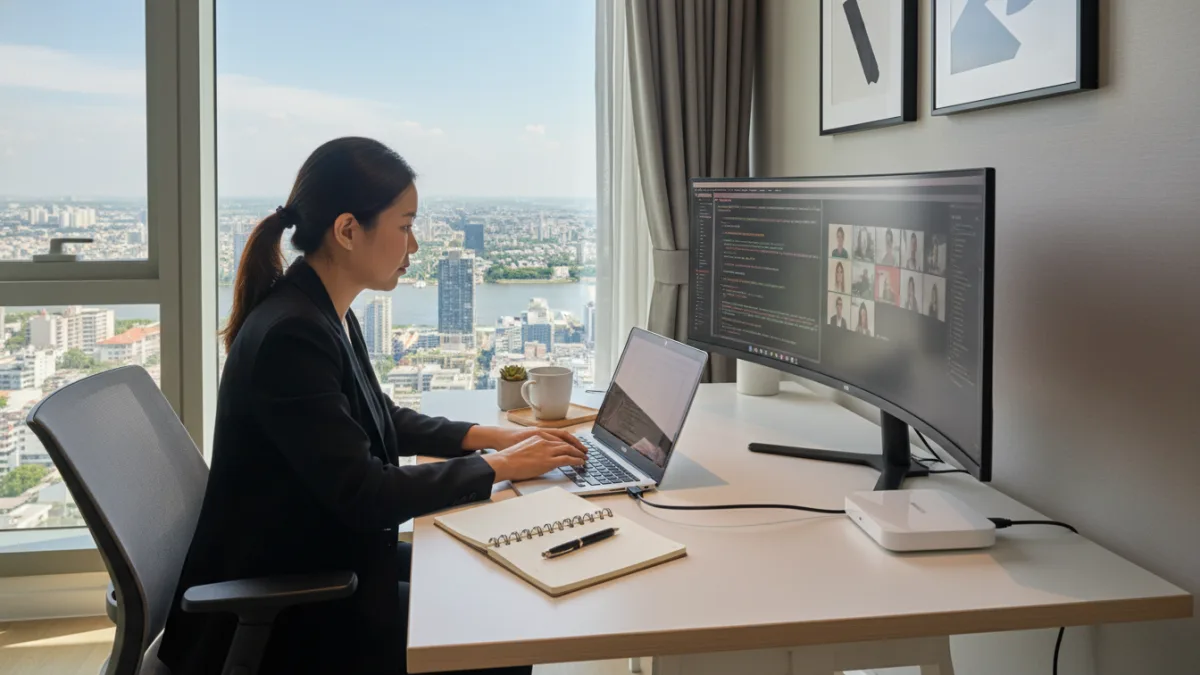
การทำงานจากที่บ้านหรือ Work from Home กลายเป็นเรื่องปกติใหม่ แต่ปัญหาที่หลายคนเจอคืออินเทอร์เน็ตไม่เสถียร ทำให้การประชุมสะดุดหรือส่งงานช้า บทความนี้จะเจาะลึกว่าการทำงานรีโมตต้องเน็ตแบบไหน ตั้งแต่การเลือกความเร็วที่เหมาะสม ความสำคัญของค่า Upload ไปจนถึงการตั้งค่าเราเตอร์เพิ่มเติมเพื่อให้การทำงานของคุณราบรื่นเหมือนอยู่ที่ออฟฟิศ
สรุปใจความสำคัญ
- ความเร็ว Upload สำคัญ: สำหรับงานรีโมต โดยเฉพาะการประชุมวิดีโอคอล การส่งไฟล์ใหญ่ ความเร็ว Upload มีความสำคัญไม่แพ้ Download
- ความเสถียรมาก่อน: ค่า Ping และ Jitter ที่ต่ำ บ่งบอกถึงความเสถียรของสัญญาณ ซึ่งสำคัญกว่าความเร็วสูงสุด (Max Speed) สำหรับการสื่อสารแบบ Real-time
- สาย LAN คือเพื่อนแท้: การเชื่อมต่อคอมพิวเตอร์ทำงานหลักผ่านสาย LAN ให้ความเสถียรและลดปัญหาการหน่วงได้ดีที่สุด
- ตั้งค่า QoS: การตั้งค่า Quality of Service (QoS) บนเราเตอร์ ช่วยจัดลำดับความสำคัญให้ทราฟฟิกของงาน (เช่น Zoom, Teams) มาก่อนกิจกรรมอื่นๆ ในบ้าน
- แผนสำรองคือสิ่งจำเป็น: หากงานของคุณสำคัญและไม่สามารถหยุดชะงักได้ ควรพิจารณาเน็ตสำรอง เช่น เราเตอร์ใส่ซิม เพื่อให้ทำงานต่อได้แม้เน็ตหลักล่ม
เน็ตเวิร์กแบบไหนที่เหมาะกับการทำงานรีโมต?
เมื่อพูดถึงอินเทอร์เน็ตสำหรับทำงานรีโมต หลายคนมักนึกถึงแค่ ‘ความเร็ว’ แต่ในความเป็นจริงแล้วมี 3 เสาหลักที่ต้องพิจารณา ได้แก่ ความเร็ว (Speed), ความเสถียร (Stability), และความปลอดภัย (Security) อินเทอร์เน็ตไฟเบอร์ออปติก (Fibre Optic) ถือเป็นตัวเลือกที่ดีที่สุดในปัจจุบัน เพราะให้ทั้งความเร็วสูงและความเสถียรที่เหนือกว่าเทคโนโลยีอื่นๆ อย่าง ADSL หรือ VDSL เนื่องจากใช้สายใยแก้วนำแสงในการส่งข้อมูล ทำให้สัญญาณรบกวนต่ำมาก
ความเสถียรไม่ได้หมายความว่าเน็ตไม่หลุดเท่านั้น แต่ยังรวมถึงค่า Latency (Ping) และ Jitter ที่ต่ำด้วย ค่า Ping คือเวลาที่ใช้ในการส่งข้อมูลไป-กลับจากเซิร์ฟเวอร์ ยิ่งต่ำยิ่งดี ส่วน Jitter คือความผันผวนของค่า Ping หากค่า Jitter สูง จะทำให้การวิดีโอคอลมีอาการเสียงขาดๆ หายๆ หรือภาพกระตุกได้
วิธีเลือกความเร็วให้คุ้มค่า: Download vs Upload สำคัญแค่ไหน?
แพ็กเกจเน็ตบ้านส่วนใหญ่มักจะโฆษณาด้วยความเร็ว Download เป็นหลัก แต่สำหรับการทำงานรีโมต ความเร็ว Upload กลับมีความสำคัญอย่างยิ่งยวด เพราะทุกกิจกรรมที่เรา ‘ส่งออก’ ข้อมูลจากเครื่องเราไปล้วนต้องใช้ค่า Upload ทั้งสิ้น
- Download Speed: ใช้สำหรับการรับข้อมูล เช่น เปิดเว็บ, ดูวิดีโอ, ดาวน์โหลดไฟล์, รับสตรีมภาพและเสียงจากเพื่อนร่วมงานในการประชุม
- Upload Speed: ใช้สำหรับการส่งข้อมูล เช่น ส่งภาพและเสียงของเราในการประชุมวิดีโอคอล, ส่งอีเมลแนบไฟล์ขนาดใหญ่, อัปโหลดงานขึ้น Cloud Storage (Google Drive, OneDrive), การ Remote Desktop ไปยังคอมพิวเตอร์ที่ออฟฟิศ
ดังนั้น แพ็กเกจเน็ตบ้านแบบสมมาตร (Symmetrical) ที่ให้ความเร็ว Download และ Upload เท่ากันจึงเป็นตัวเลือกที่เหมาะสมที่สุดสำหรับคนทำงานรีโมตอย่างจริงจัง
| ประเภทผู้ใช้งาน | ความเร็ว Download / Upload ที่แนะนำ | ตัวอย่างกิจกรรม |
|---|---|---|
| พนักงานทั่วไป | 300/300 Mbps | ประชุมออนไลน์, รับ-ส่งอีเมล, ใช้งานเอกสารบนคลาวด์ |
| นักออกแบบ / ตัดต่อวิดีโอ | 500/500 Mbps ขึ้นไป | รับ-ส่งไฟล์งานขนาดใหญ่, อัปโหลดวิดีโอ, ทำงานกับไฟล์บนคลาวด์ |
| โปรแกรมเมอร์ / Developer | 500/500 Mbps ขึ้นไป | Push/Pull source code, ใช้งาน Virtual Machine, ดาวน์โหลดไลบรารีขนาดใหญ่ |
| Live Streamer / Content Creator | 1000/500 Mbps ขึ้นไป | สตรีมมิ่งความละเอียดสูง, อัปโหลดวิดีโอ 4K, ประชุมพร้อมแชร์หน้าจอ |
แนะนำอุปกรณ์และการวางระบบในบ้านเพื่อประสิทธิภาพสูงสุด
การมีแพ็กเกจอินเทอร์เน็ตที่ดีเป็นเพียงจุดเริ่มต้น อุปกรณ์และการวางระบบในบ้านก็สำคัญไม่แพ้กันเพื่อให้ได้ประสิทธิภาพสูงสุด
1. เราเตอร์ (Router): เราเตอร์ที่ผู้ให้บริการแถมมาอาจเพียงพอสำหรับการใช้งานทั่วไป แต่หากคุณต้องการประสิทธิภาพและความเสถียรสูงสุด การลงทุนซื้อเราเตอร์ส่วนตัวที่มีคุณภาพสูงขึ้น เช่น รองรับ WiFi 6/6E จะช่วยให้จัดการอุปกรณ์จำนวนมากได้ดีขึ้นและให้สัญญาณที่ครอบคลุมกว่า
2. สาย LAN: ‘ใช้สายแลนดีกว่าไหม?’ คำตอบคือ ‘ดีกว่าเสมอ’ สำหรับอุปกรณ์ที่สำคัญที่สุดอย่างคอมพิวเตอร์ทำงาน การเชื่อมต่อผ่านสาย LAN จะให้ความเร็วที่เต็มสปีดและความเสถียรสูงสุด ลดปัญหาการแกว่งของสัญญาณ WiFi ไปได้อย่างสิ้นเชิง ควรเลือกใช้สาย LAN มาตรฐาน Cat6 ขึ้นไปสำหรับเน็ตความเร็ว 1 Gbps
3. Mesh WiFi หรือ Access Point: หากบ้านของคุณมีขนาดใหญ่หรือมีหลายชั้น การใช้ Mesh WiFi จะช่วยสร้างเครือข่าย WiFi ชื่อเดียวที่ครอบคลุมทั่วทั้งบ้าน ทำให้คุณเดินไปมาได้โดยสัญญาณไม่หลุด หรือหากสามารถเดินสาย LAN ไปยังจุดอับสัญญาณได้ การติดตั้ง Access Point ก็เป็นอีกทางเลือกที่ให้ประสิทธิภาพสูง
ปัญหายอดฮิตและวิธีแก้เบื้องต้นสำหรับคนทำงานที่บ้าน
แม้จะวางระบบมาอย่างดี ก็อาจเจอปัญหาเฉพาะหน้าได้ นี่คือวิธีรับมือเบื้องต้น:
- ประชุมแล้วภาพกระตุก เสียงดีเลย์: สาเหตุหลักมักมาจาก Upload ไม่พอ หรือสัญญาณ WiFi ไม่เสถียร ลองเชื่อมต่อผ่านสาย LAN, ปิดโปรแกรมอื่นที่ใช้เน็ต, หรือลองวัดความเร็วเน็ตเพื่อดูค่า Upload และ Jitter
- ส่งไฟล์ใหญ่ไม่ผ่าน: ตรวจสอบความเร็ว Upload ของแพ็กเกจ หากต้องส่งไฟล์ใหญ่เป็นประจำ อาจต้องพิจารณาอัปเกรดแพ็กเกจ
- เน็ตช้าช่วงเย็นหรือค่ำ: อาจเกิดจากการแย่งใช้แบนด์วิดท์ภายในบ้าน เช่น มีคนดูสตรีมมิ่ง 4K ในขณะที่คุณกำลังประชุม นี่คือสถานการณ์ที่การตั้งค่า QoS จะเข้ามามีบทบาท
การตั้งค่า QoS (Quality of Service) คืออะไร?
QoS คือฟีเจอร์ในเราเตอร์ที่ให้เราสามารถ ‘จัดลำดับความสำคัญ’ ของข้อมูลได้ เราสามารถตั้งค่าให้เราเตอร์ให้ความสำคัญกับทราฟฟิกจากแอปพลิเคชันประชุม (Zoom, Google Meet, Microsoft Teams) หรือจากคอมพิวเตอร์ทำงานของเราเป็นอันดับแรก ทำให้แม้จะมีคนในบ้านใช้งานอินเทอร์เน็ตหนักหน่วง การทำงานของเราก็จะยังคงราบรื่น การตั้งค่านี้มักจะอยู่ในเมนู Advanced Settings ของเราเตอร์ และเป็นเครื่องมือที่ทรงพลังสำหรับคนทำงานรีโมต
เช็กลิสต์สำคัญก่อนช่างเข้าติดตั้งอินเทอร์เน็ต
เพื่อให้การติดตั้งราบรื่นและได้ผลลัพธ์ตรงตามความต้องการ ควรเตรียมตัวดังนี้:
- กำหนดจุดติดตั้งเราเตอร์: เลือกจุดที่อยู่กลางบ้านหรือใกล้กับบริเวณที่ทำงานหลักมากที่สุด เพื่อให้สัญญาณกระจายได้ดี
- วางแผนการเดินสาย: หากต้องการต่อสาย LAN ไปยังห้องทำงาน ควรแจ้งช่างล่วงหน้าและตกลงเรื่องเส้นทางการเดินสายและค่าใช้จ่าย (ถ้ามี)
- เตรียมพื้นที่ทำงาน: เคลียร์พื้นที่บริเวณที่จะติดตั้งให้โล่ง เพื่อให้ช่างทำงานได้สะดวกและรวดเร็ว
- สอบถามเรื่องอุปกรณ์: สอบถามสเปกของเราเตอร์ที่จะได้รับ และถามถึงความเป็นไปได้ในการทำ Bridge Mode หากคุณต้องการใช้เราเตอร์ส่วนตัว
- ยืนยันรายละเอียดโปรโมชัน: ทวนรายละเอียดแพ็กเกจ, สัญญา, และค่าใช้จ่ายทั้งหมดกับช่างหรือเซลส์อีกครั้งก่อนเริ่มติดตั้ง
ค่าใช้จ่ายแฝงที่ควรพิจารณานอกเหนือจากค่าบริการรายเดือน
นอกเหนือจากค่าบริการรายเดือนแล้ว อาจมีค่าใช้จ่ายอื่นๆ ที่ควรนำมาพิจารณาในการวางงบประมาณด้วย:
- ค่าอุปกรณ์เสริมคุณภาพสูง: เช่น เราเตอร์ WiFi 6, ระบบ Mesh WiFi, สาย LAN Cat6a/Cat7, Powerline Adapter ซึ่งมีราคาตั้งแต่หลักร้อยถึงหลายพันบาท
- ค่าเดินสายภายในเกินมาตรฐาน: ผู้ให้บริการส่วนใหญ่จะแถมสายให้ในระยะที่กำหนด หากต้องการเดินสายยาวกว่านั้นอาจมีค่าใช้จ่ายเพิ่มเติม
- ค่าบริการเสริม Public IP: หากงานของคุณต้องการการเข้าถึงจากภายนอก เช่น การตั้งเซิร์ฟเวอร์ หรือดูกล้องวงจรปิด อาจต้องสมัครบริการ Public IP เพิ่ม ซึ่งมีค่าใช้จ่ายรายเดือน
- ค่าติดตั้งหรือค่าแรกเข้า: แม้หลายโปรโมชันจะฟรีส่วนนี้ แต่ควรตรวจสอบเงื่อนไขให้ดี เพราะบางครั้งอาจมีค่าประกันอุปกรณ์หรือค่าแรกเข้าซ่อนอยู่
การลงทุนกับระบบอินเทอร์เน็ตที่ดีสำหรับการทำงานรีโมตไม่ใช่ค่าใช้จ่ายสิ้นเปลือง แต่เป็นการลงทุนเพื่อเพิ่มประสิทธิภาพในการทำงาน ลดความเครียดจากปัญหาทางเทคนิค และทำให้คุณสามารถส่งมอบงานที่มีคุณภาพได้ตรงเวลา ซึ่งท้ายที่สุดแล้วย่อมส่งผลดีต่ออาชีพการงานในระยะยาว
คำถามที่พบบ่อย (FAQ)
ความเร็วเน็ตเท่าไหร่ถึงจะพอสำหรับการ WFH?
สำหรับพนักงานออฟฟิศทั่วไปที่เน้นการประชุมออนไลน์และใช้งานเอกสารบนคลาวด์ แพ็กเกจเริ่มต้นที่ 300/300 Mbps ก็ถือว่าเพียงพอและใช้งานได้อย่างราบรื่น แต่หากคุณทำงานกับไฟล์ขนาดใหญ่เป็นประจำ เช่น กราฟิกดีไซเนอร์ หรือวิดีโอเอดิเตอร์ ควรพิจารณาที่ 500/500 Mbps ขึ้นไป
ใช้สาย LAN ดีกว่า WiFi จริงไหม?
จริงเสมอในแง่ของความเสถียรและความเร็วสูงสุด การเชื่อมต่อผ่านสาย LAN จะไม่มีปัญหาเรื่องสัญญาณรบกวนหรือความหน่วงเหมือน WiFi ทำให้เหมาะอย่างยิ่งสำหรับกิจกรรมที่ต้องการความเสถียรสูง เช่น การประชุมที่สำคัญ หรือการเล่นเกมออนไลน์
QoS จำเป็นต้องตั้งค่าทุกคนไหม?
ไม่จำเป็นสำหรับทุกคน หากคุณอยู่คนเดียวหรือมีการใช้งานอินเทอร์เน็ตไม่หนักหน่วง แต่ถ้าในบ้านมีผู้ใช้งานหลายคนและมีการใช้งานหลากหลายพร้อมกัน (เช่น คนหนึ่งประชุม อีกคนดู Netflix 4K) การตั้งค่า QoS จะช่วยให้ประสบการณ์การทำงานของคุณดีขึ้นอย่างเห็นได้ชัด
ถ้าเน็ตไฟเบอร์เข้าไม่ถึง มีทางเลือกอื่นไหม?
มีทางเลือกอื่นครับ เช่น 5G Home WiFi ซึ่งใช้สัญญาณ 5G ในการให้บริการอินเทอร์เน็ตความเร็วสูง หรือการใช้เราเตอร์ใส่ซิมกับแพ็กเกจมือถือแบบไม่จำกัด ซึ่งเป็นทางออกที่ดีสำหรับพื้นที่ที่สายไฟเบอร์ยังเข้าไม่ถึง
หมายเหตุ: บทความนี้จัดทำเพื่อช่วยตัดสินใจเบื้องต้น เงื่อนไขและค่าใช้จ่ายอาจเปลี่ยนแปลงได้ โปรดตรวจสอบรายละเอียดแพ็กเกจและเงื่อนไขกับช่องทางสมัครก่อนยืนยันการสั่งติดตั้ง